








Back office 🖥️
Les étapes de la création d’un abonné
Pas à Pas
Cet article est destiné aux gestionnaires de parc d’autopartage dans le cadre d’e-Colibri™ PoP. Il retrace les différentes étapes à suivre pour créer une fiche abonné entièrement, avec toutes les informations correctement renseignées.
1. Création du contrat
Si vous avez déjà créé le contrat pour l’abonné que vous souhaitez ajouter, vous pouvez directement passer à l’étape 2. Il est également possible de créer un contrat directement lors de la création de l’abonné. Cependant, si vous souhaitez le créer en amont, voici la démarche à suivre.
Tout d’abord, rendez-vous dans l’onglet « Abonné » puis « Liste des contrats » (1), puis cliquez sur le bouton « Créer » (2) en haut à droite de l’encadré.

Cliquez pour voir en plus grand
Cliquez pour voir en plus grand
Cliquez pour voir en plus grand
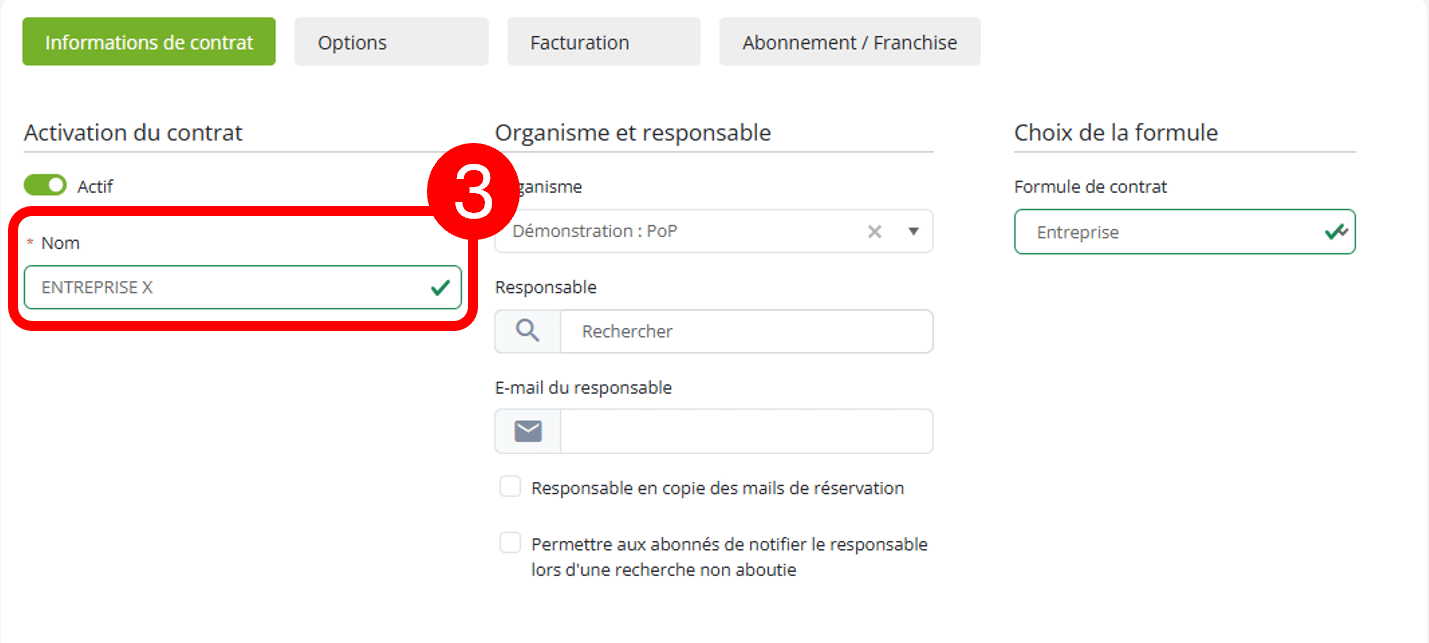
Une fois sur la page de création de contrat, commencez par renseigner le nom du contrat (3). Il peut s’agir du nom de l’entreprise, de l’association à laquelle appartient l’abonné, ou d’un autre intitulé pertinent.
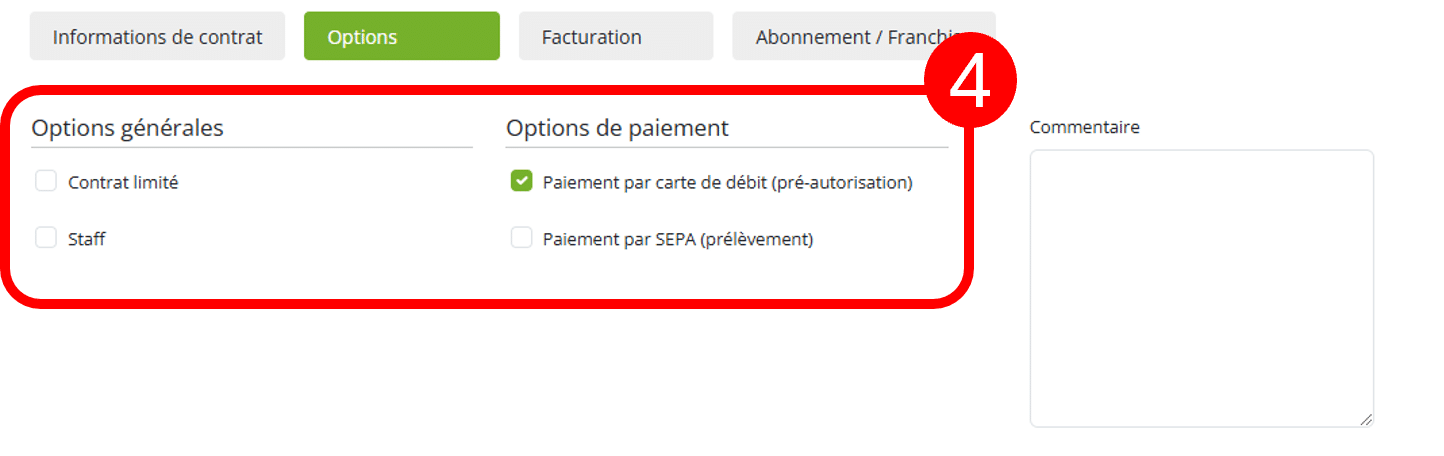
Dans le deuxième onglet, vous serez invité à choisir l’option de paiement (4). Si vous souhaitez gérer la facturation en interne, ne sélectionnez rien. En revanche, si vous souhaitez que la facturation s’effectue via l’outil, sélectionnez « Paiement par carte de débit (pré-autorisation) ». L’option « Paiement par SEPA (prélèvement) » n’est pas encore fonctionnelle.
Cliquez pour voir en plus grand
Cliquez pour voir en plus grand
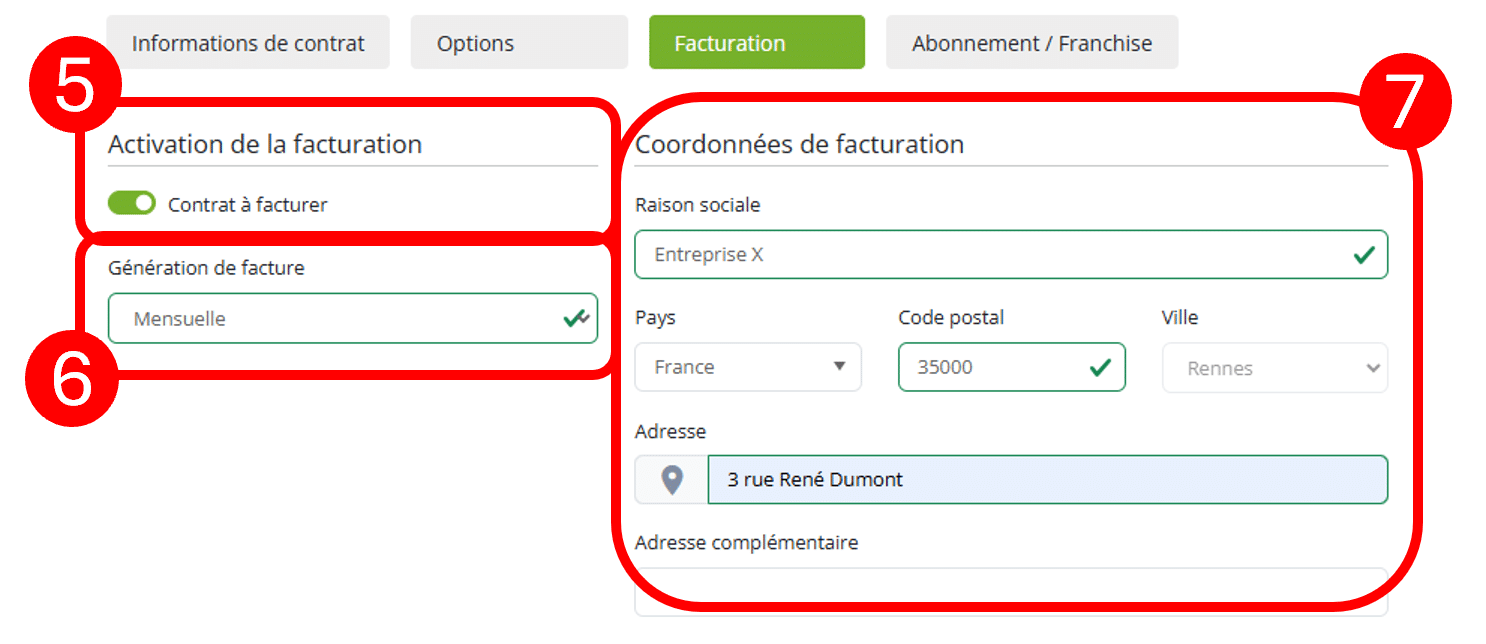
Une fois l’option de paiement sélectionnée, passez à l’onglet suivant, où vous pourrez gérer la facturation du contrat. Si vous activez « Contrat à facturer » (5), vous pourrez choisir de générer une facture (6) soit à chaque réservation, soit à la fin de chaque mois pour regrouper l’ensemble des réservations effectuées sur cette période.
Il faudra également remplir les coordonnées de facturation (7) correspondant à l’entité à facturer (entreprise, association, autre).
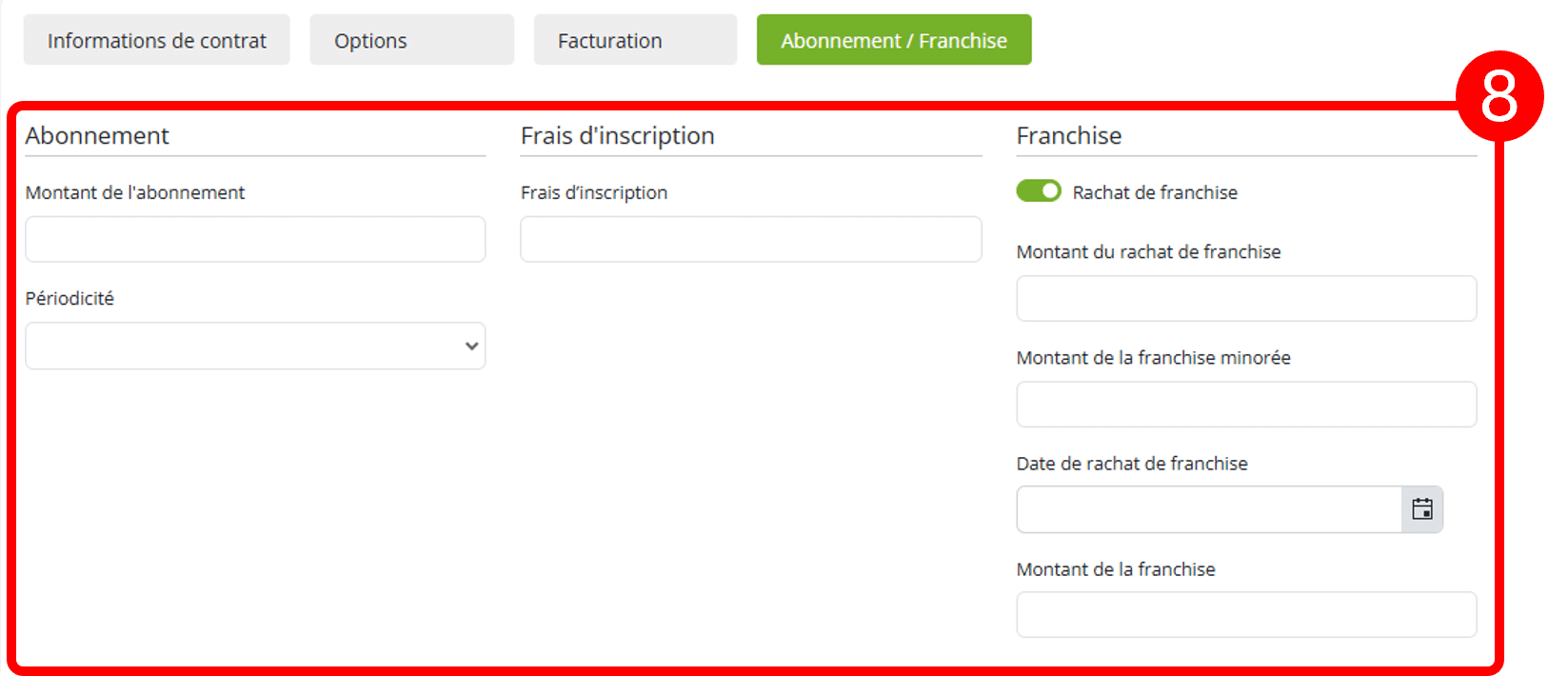
Enfin, dans le dernier onglet, vous pourrez mettre en place un abonnement (8) en définissant le montant, la périodicité, les frais d’inscription et une franchise. Si vous souhaitez activer le rachat de franchise, il faudra renseigner la date de rachat afin que le montant soit bien facturé à chaque date anniversaire.
Une fois que vous aurez renseigné toutes ces informations, pensez bien à cliquer sur le bouton « Enregistrer » en haut à droite de votre écran.
💡 Pourquoi créer des contrats par entreprise / association / autre ?
L’intérêt est assez simple : c’est grâce à cela que vous pourrez générer des factures mensuelles des déplacements de chaque collaborateur de cette entreprise, association, ou autre, tout en étant capable d’identifier individuellement chaque abonné.
⚠️ Pouvoir identifier qui conduit le véhicule à quel moment est très important, notamment dans la gestion des PV.
2. Création d’un abonné
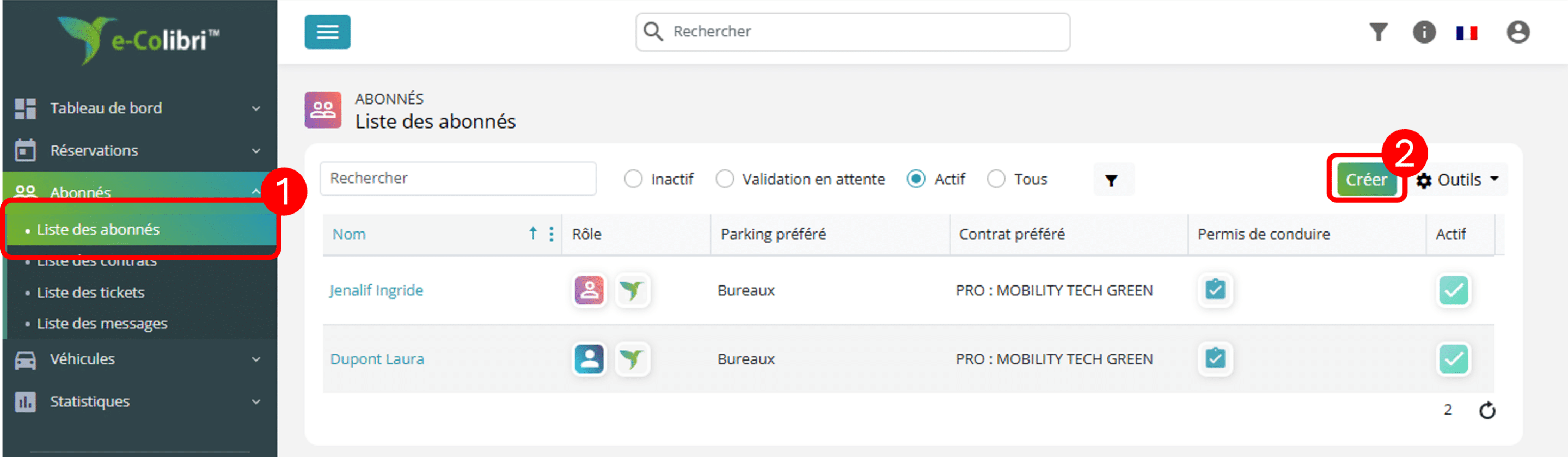
Si le contrat auquel vous souhaitez rattacher votre abonné est déjà créé, ou que vous souhaitez le créer directement lors de la création de l’abonné, vous pouvez vous rendre sur l’onglet « Abonnés » puis « Liste des abonnés » (1) pour cliquer sur le bouton « Créer » (2) en haut à droite de l’encadré.
Cliquez pour voir en plus grand
Contrat existant
Cliquez pour voir en plus grand
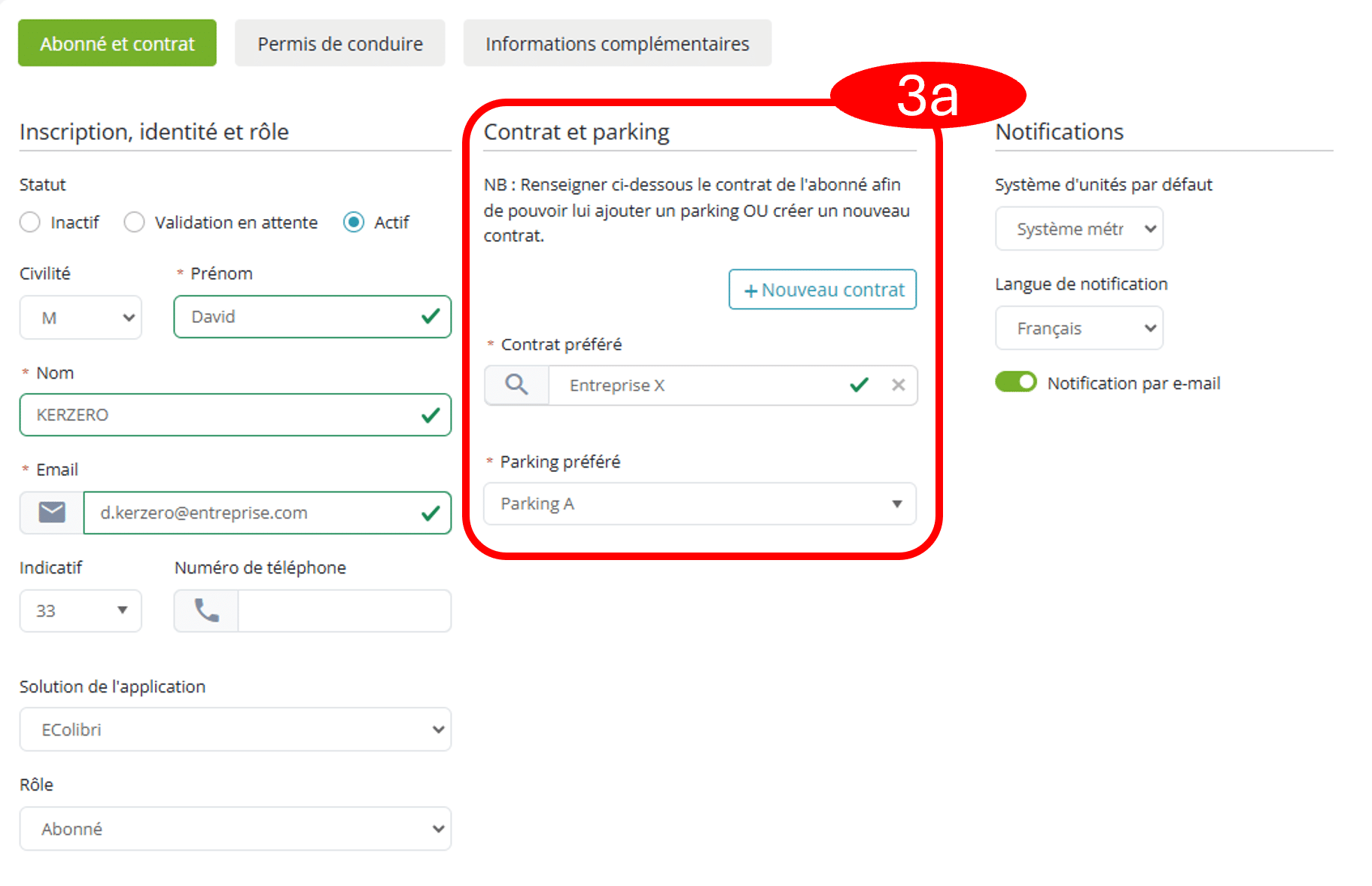
Vous devrez renseigner le prénom, le nom et l’email de l’abonné. Ensuite, vous pourrez choisir le contrat (3a) auquel vous souhaitez le rattacher ainsi que son parking préféré, c’est-à-dire le parking par défaut lorsqu’il sera sur la plateforme de réservation. Vous pourrez ensuite ajouter son permis de conduire si vous le souhaitez, mais sachez que si vous avez activé l’option « Exiger le permis de conduire » lors du paramétrage de votre organsime, votre abonné sera obligé de le renseigner lui-même via la plateforme de réservation ou son application mobile afin de pouvoir effectuer des réservations.
Création de contrat
Cliquez pour voir en plus grand
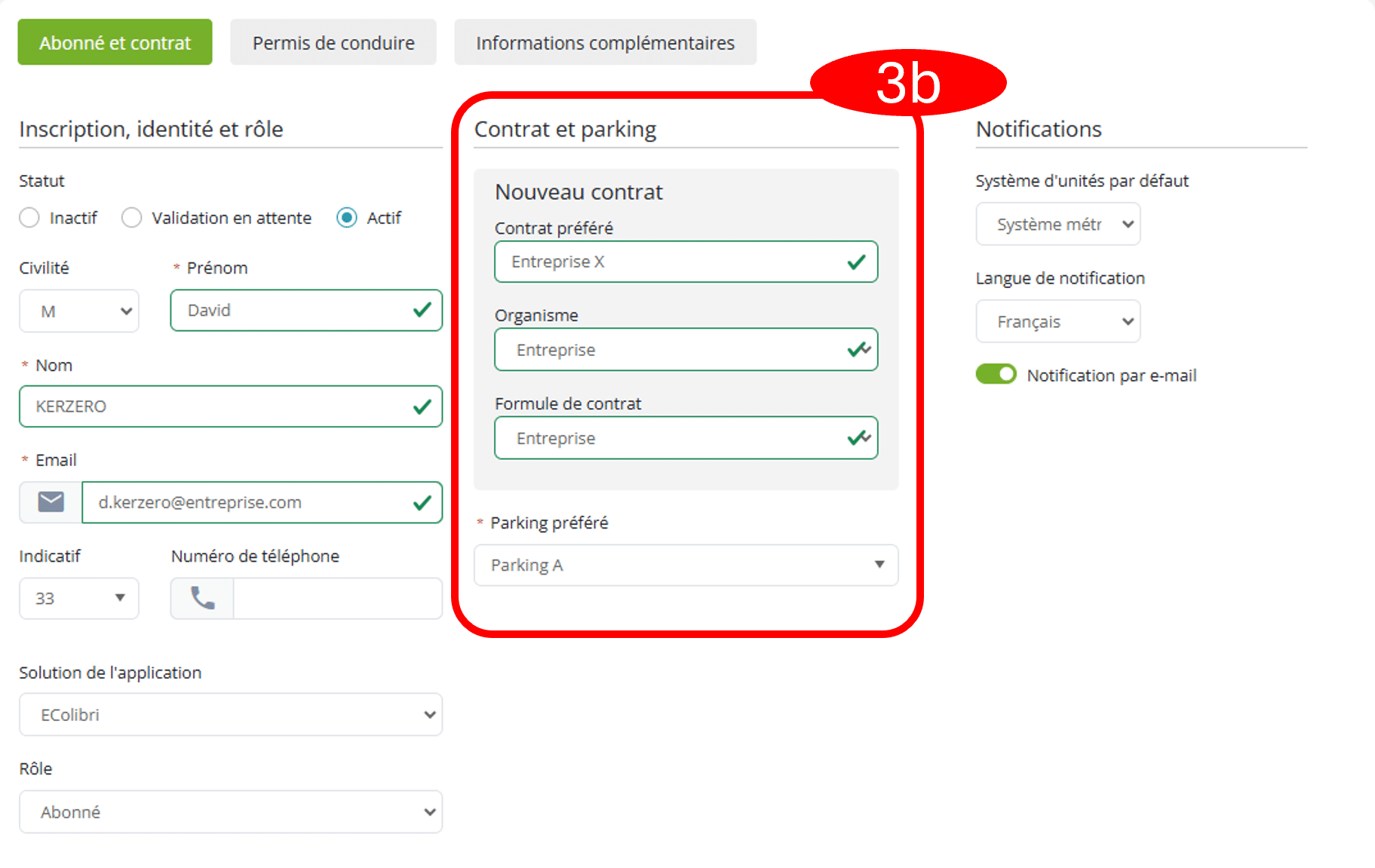
Vous devrez renseigner le prénom, le nom et l’email de l’abonné. Ensuite, vous pourrez cliquer sur le bouton  pour créer (partiellement) le contrat (3b). Vous devrez indiquer le nom du contrat, votre organisme et la formule de contrat souhaitée. Pour terminer la configuration du contrat, il vous faudra vous rendre sur la fiche du contrat, cliquer sur « Édition » puis suivre les étapes de création de l’étape 1. Puis, vous pourrez sélectionner le parking préféré, c’est-à-dire le parking par défaut lorsqu’il sera sur la plateforme de réservation. Vous pourrez ensuite ajouter son permis de conduire si vous le souhaitez, mais sachez que si vous avez activé l’option « Exiger le permis de conduire » lors du paramétrage de votre organisme, votre abonné sera obligé de le renseigner lui-même via la plateforme de réservation ou son application mobile afin de pouvoir effectuer des réservations.
Une fois que vous aurez renseigné toutes ces informations, pensez bien à cliquer sur le bouton « Enregistrer » en haut à droite de votre écran.
3. Ajout de badge ou d’un contrat sur la fiche abonné
Une fois que vous aurez enregistré le nouvel abonné, vous serez redirigé automatiquement sur sa fiche abonné. À ce moment-là, vous pourrez effectuer deux actions : ajouter des contrats si nécessaire et associer un ou plusieurs badges à l’abonné.
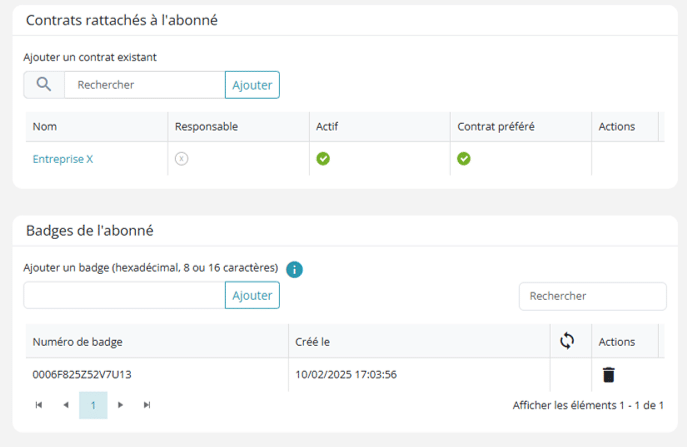
Pour ajouter un badge, branchez votre encodeur de badge au port USB de votre ordinateur, cliquez sur la zone de texte correspondant au badge, puis passez le badge sur l’encodeur en maintenant la touche MAJ (ou SHIFT) de votre clavier afin d’afficher tous les chiffres et lettres du badge. Une fois le numéro apparu, cliquez simplement sur le bouton « Ajouter ». Le badge sera alors identifié comme appartenant à votre abonné, qui pourra l’utiliser pour ouvrir un véhicule via le lecteur de badge pare-brise.
Une fois cette opération terminée, vous aurez accompli toutes les étapes nécessaires pour créer un abonné et assurer son onboarding dans les meilleures conditions.
