








Organismes
Lors du déploiement du service, tous nos clients remplissent un fichier de paramétrage avec l’aide d’un membre de l’équipe Mobility Tech Green. Ce fichier permet de configurer les informations essentielles liées à votre organisme pour permettre un usage le plus fidèle à vos attentes.
Néanmoins si vous êtes superviseur vous pourrez créer vous même un nouvel organisme et donc voici l’explication des différents champs à remplir.
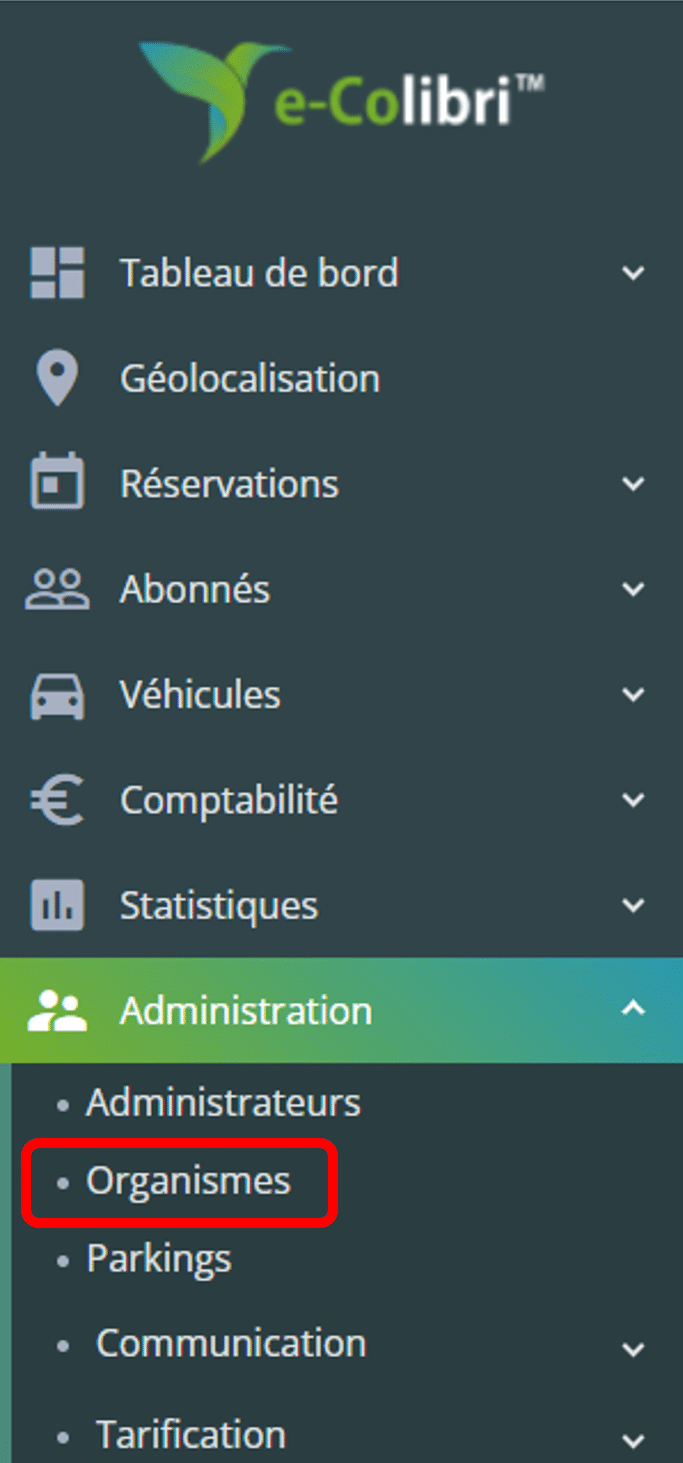
💡 Comment retrouver cette gestion ?
Lorsque vous êtes dans le Back Office, il vous suffit de vous rendre dans l’onglet « Administration » → « Organisme« , puis de cliquer soit sur « Créer« , soit sur l’organisme que vous souhaitez modifier, et de cliquer sur le bouton « Éditer« .
1. Informations sur l’organisme
[wptb id=259584]
2. Réglementation de la protection des données
[wptb id=259585]
3. Paramètres de réservation
[wptb id=259586]
4. Options Market Place
Toute la partie sur les options Market Place n’est activable que par des membres de chez Mobility Tech Green, sous réserve d’un devis signé. Voici le lien où vous pourrez prendre rendez-vous avec un conseiller en mobilité pour la mise en place de l’une de ces fonctionnalités.
5. Autres options
[wptb id=259587]
6. Inscription
[wptb id=259591]
7. Centre d’activité
[wptb id=259592]
8. Documentation
[wptb id=259593]
9. Motifs de réservations
Vous allez pouvoir renseigner ici la liste des motifs de réservation que vos collaborateurs devront obligatoirement sélectionner pour chaque réservation effectuée sur la plateforme. Une fois un motif renseigné, il deviendra obligatoire et un champ « Autre » sera automatiquement ajouté. Si les utilisateurs sélectionnent « Autre », un champ de texte leur permettra de renseigner la raison de leur déplacement. Si vous ne souhaitez pas mettre de motif de réservation, il ne faut alors renseigner aucun motif ou les supprimer.
