








Back office 🖥️
Fiche abonné
La fiche abonné contient les différentes données relatives aux informations de type « abonné » d’un utilisateur. Les abonnés retrouvent ainsi toutes leurs informations sur cette page, tandis que les gestionnaires ou superviseurs retrouvent ici seulement les informations relatives à leur compte abonné. Leurs préférences concernant l’administration e-Colibri™ sont détaillées dans leur fiche administrateur.
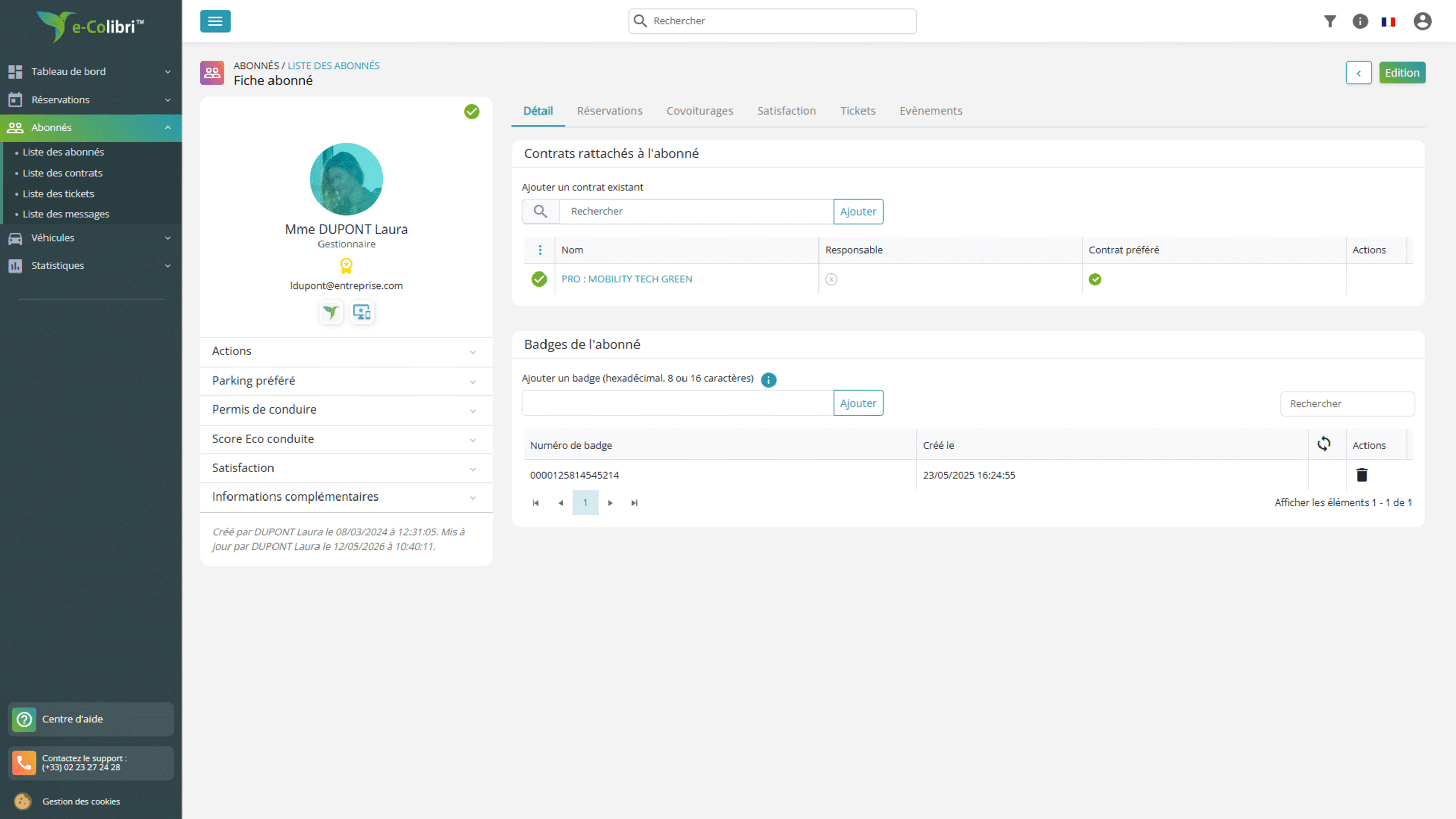
Cliquez sur l’image pour la voir en plus grande
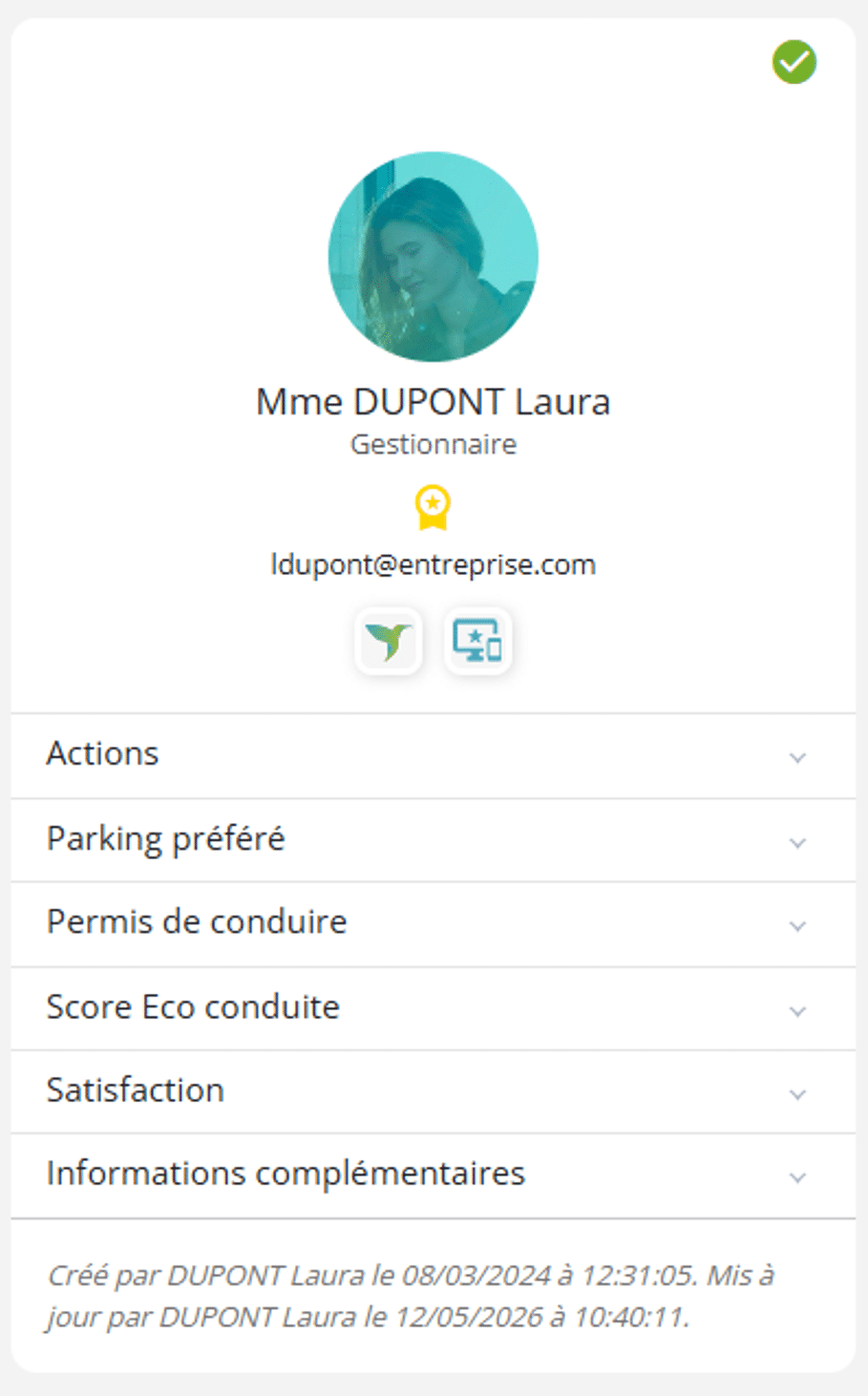
Le panneau de gauche contient ses informations administratives, ses préférences et les actions réalisables sur son compte.
- Actions : le gestionnaire ou administrateur peut envoyer un lien de réinitialisation à l’abonné ou le notifier de son inscription suite à son ajout sur la plateforme.
- Parking préféré : parking qui sera valorisé en priorité lors des demandes de réservations de l’abonné. Il peut être choisi par le gestionnaire ou l’abonné.
- Permis de conduire : informations de base sur le permis de conduire délivré par l’abonné (type, date d’obtention, numéro, pays de délivrance, date et lieu de naissance et le choix de conservation des données).
- Informations complémentaires : les options choisies pour l’abonné (langue de notification, acceptation des notifications par mail ou non, écoconduite, adresse de référence).
Un jeu d’icônes en dessous de la photo de profil de l’abonné indique également le service auquel il est inscrit (e-Colibri™) ainsi que le canal d’inscription (plateforme de réservation ou plateforme de gestion).
Détail
Contrats
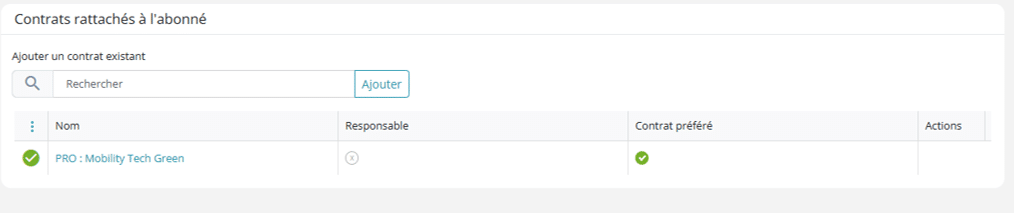
Tableau présentant l’ensemble des contrats de l’abonné. Il est possible d’en ajouter, visualiser ou supprimer uniquement lorsque l’on a les droits sur ce contrat (i.e. on a les droits sur l’organisme du contrat).
Cliquez sur l’image pour la voir en plus grande
Le tableau présente pour chaque contrat si il est actif ou non, si l’abonné en est responsable et s’il s’agit du contrat préféré de l’abonné (contrat par défaut de l’abonné dans ses demandes).
Badges
Tableau présentant la liste des badges de l’abonné. Il est possible d’en ajouter ou supprimer. Le format d’un badge est une suite de 8 ou 16 caractères hexadécimaux. Ce badge peut être ajouté en utilisant un lecteur de table ou peut être affecté à l’abonné lors de son passage de badge sur le lecteur pare-brise durant sa première réservation. Une option doit être activée côté organisme pour que l’affectation de badge à la première réservation soit effective.

Cliquez sur l’image pour la voir en plus grande
Réservations
Cet onglet vous permet de visualiser toutes les précédentes réservations effectuées par l’abonné sur les véhicules intégrés au service sous forme de tableau.
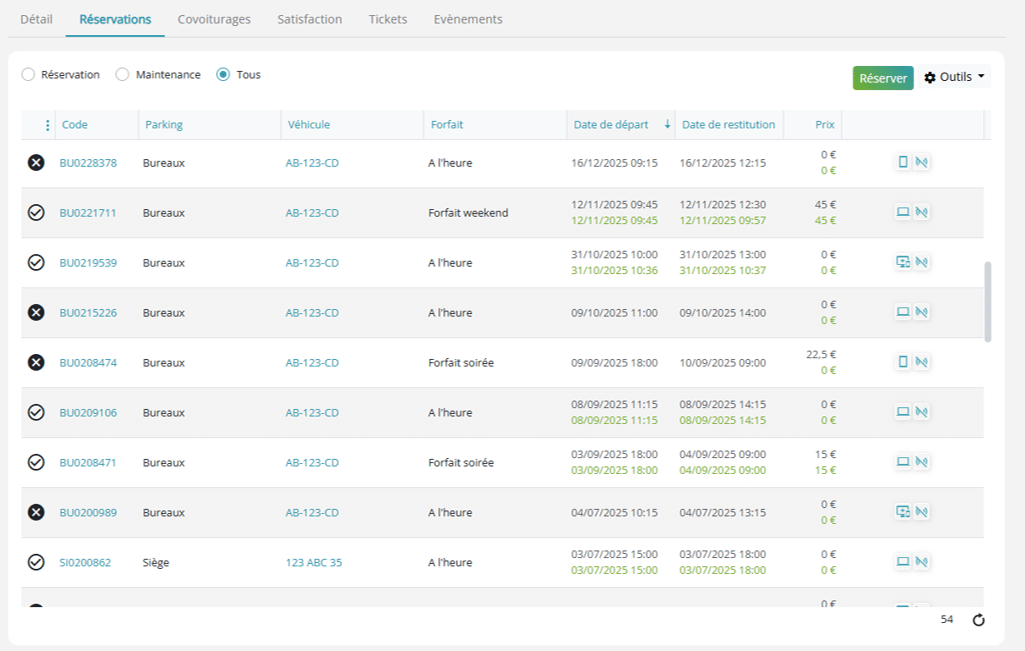
Si vous souhaitez avoir plus de détails à propos d’une réservation en particulier, vous pouvez cliquer sur son code afin d’accéder à la fiche réservation.
Covoiturage
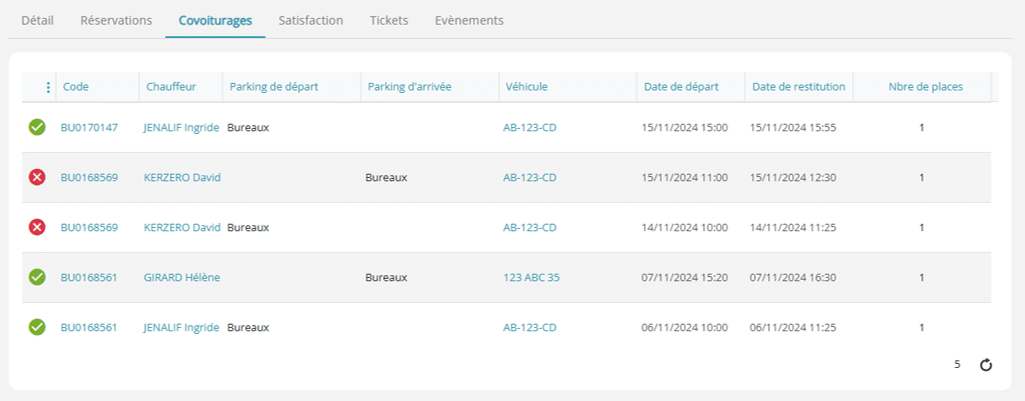
Vous pourrez consulter les différents covoiturages que vos utilisateurs ont effectués dans l’onglet covoiturage de la fiche abonné.
Satisfaction
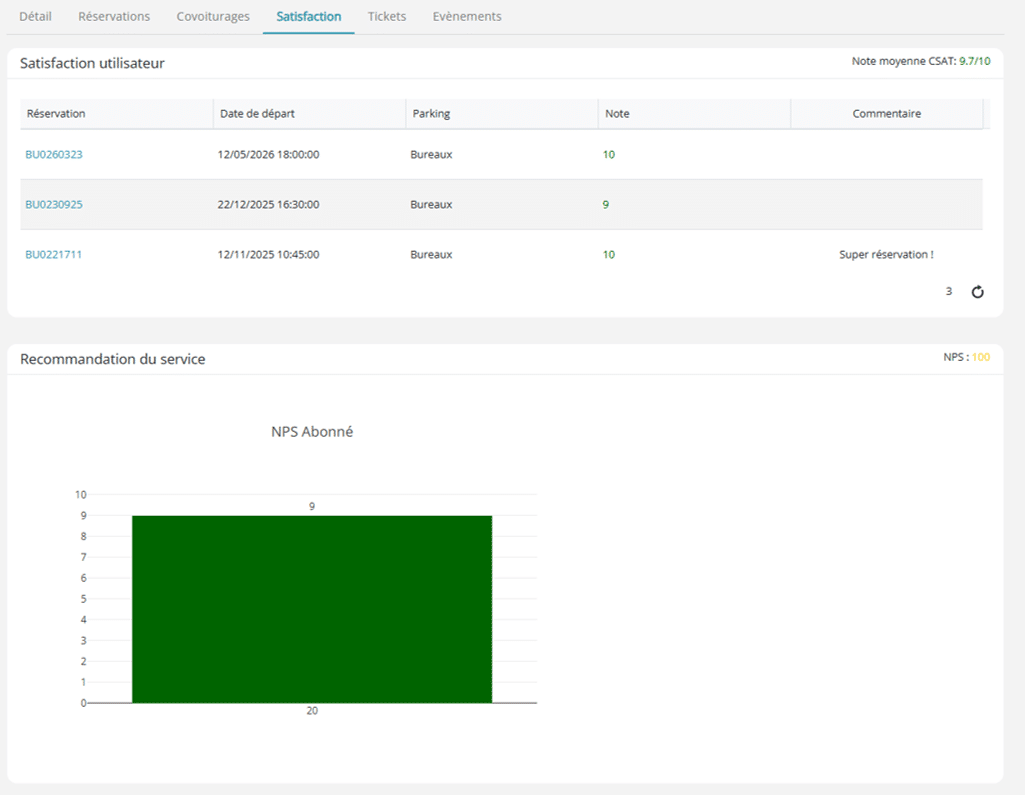
Vous pourrez retrouver toutes les notes ainsi que la moyenne des questionnaires de satisfaction remplis suite aux réservations effectuées dans le nouvel onglet satisfaction. Dans un deuxième tableau vous aurez aussi les notes NPS pour voir si vos collaborateurs sont des ambassadeurs ou non. Il y aura une médaille : or  , argent
 et bronze
 en fonction de la note moyenne des deux dernières réponses. Si la note est de 100 ce sera une médaille d’or, si la note est de 50 une médaille d’argent et 0 une médaille de bronze.
Cliquez sur l’image pour la voir en plus grande
Tickets
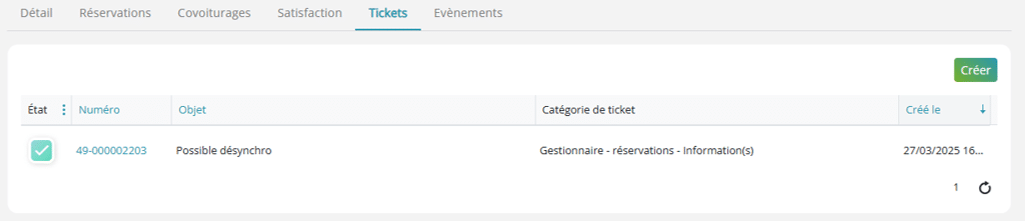
Tableau présentant l’ensemble des tickets liés à l’abonné. Les informations principales des tickets y sont présentes : Numéro, Objet, Catégorie, État, Date de création.
Cliquez sur l’image pour la voir en plus grande
Le numéro permet d’accéder au détail de chaque ticket. Le bouton « Créer » permet la redirection vers la page de création de ticket avec l’abonné pré-valorisé.
Évènements
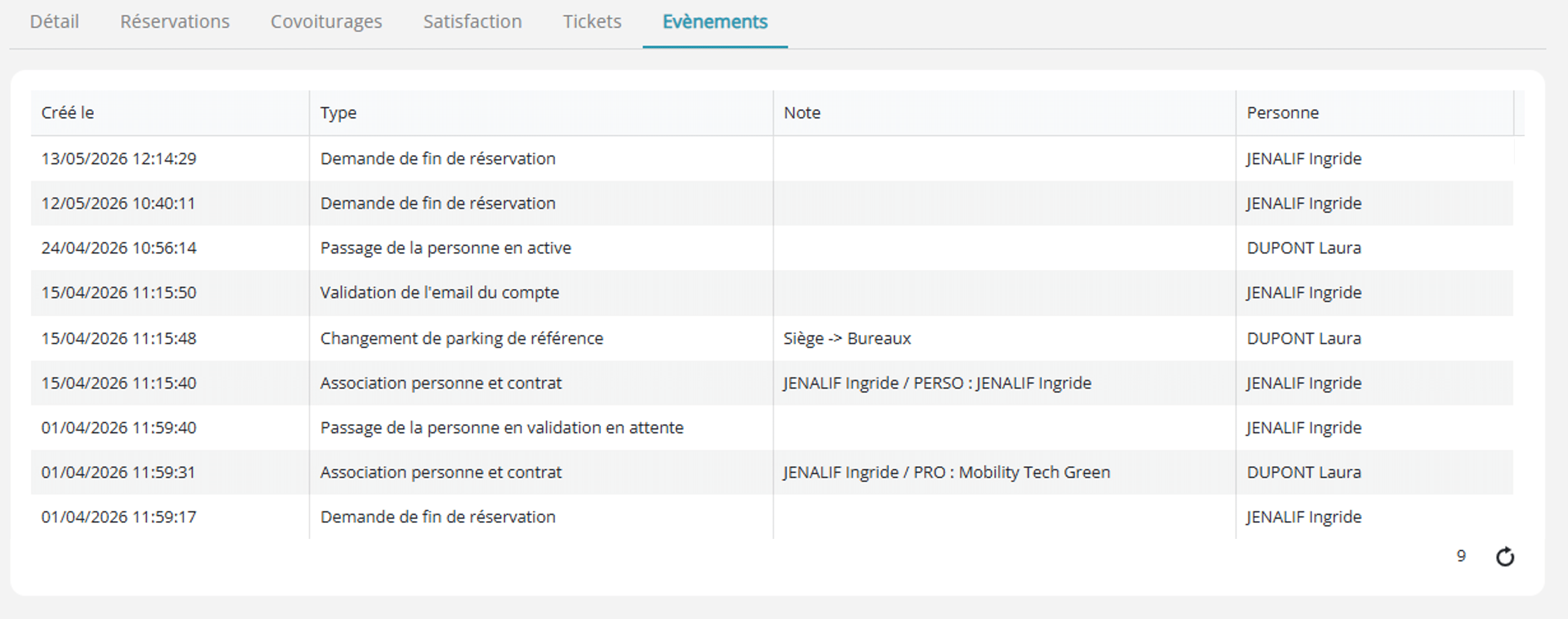
L’onglet Évènements vous présente tout l’historique des actions réalisées sur la fiche de l’abonné, avec un détail du type d’action, des notes complémentaires ainsi que la personne ayant effectué l’action.
Cliquez sur l’image pour la voir en plus grande
