








Back office 🖥️
Fiche contrat
La fiche contrat est principalement accessible depuis la liste des contrats, en cliquant sur le nom du contrat désiré. Une fois sur cette page, vous accéderez à toutes les informations relatives au contrat.
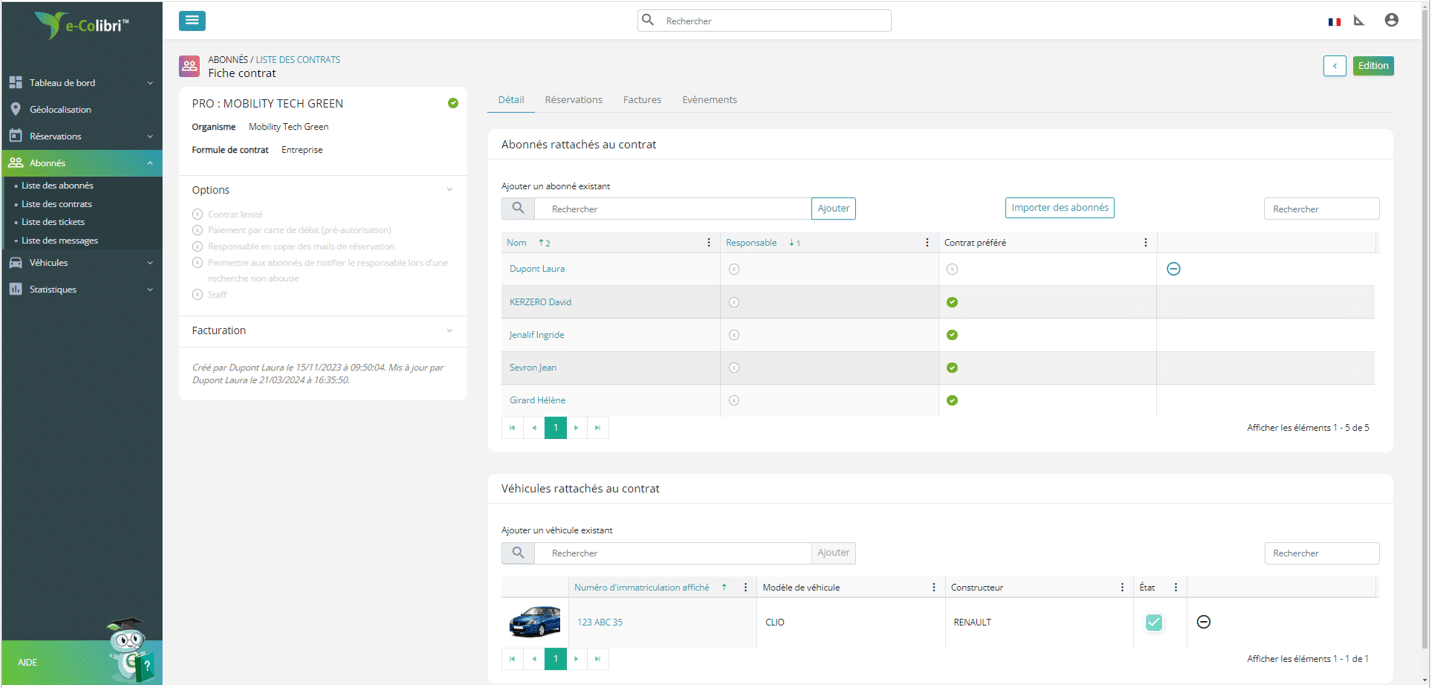
Cliquez sur l’image pour la voir en plus grande
Récapitulatif du contrat
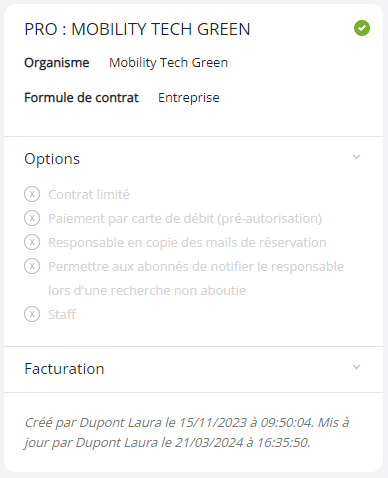
Dans ce premier encart, qui restera fixe durant toute votre navigation de la fiche contrat, vous retrouverez les informations-clés relatives au contrat :
- Son nom
- L’organisme auquel il est lié
- La formule associée : entreprise ou personnel
Vous pourrez également visualiser les options indiquées pour ce contrat spécifique :
- S’il s’agit d’un contrat limité ou privé, c’est-à-dire accessible seulement à quelques abonnés sur des véhicules dédiés
- S’il y a des procédures de paiement par carte de débit associées à ce contrat
- Si le responsable est en copie des mails de réservations pour être notifié en direct de toute activité sur le contrat
- Si le contrat est un contrat staff ou non, c’est-à-dire si plusieurs réservations peuvent être réalisées en même temps (par exemple en cas d’immobilisation des véhicules sur un créneau pour du nettoyage).
Côté facturation, il est indiqué si le contrat est à facturer ou non. Cela peut être le cas si le contrat est un contrat pour usage personnel.
Détail
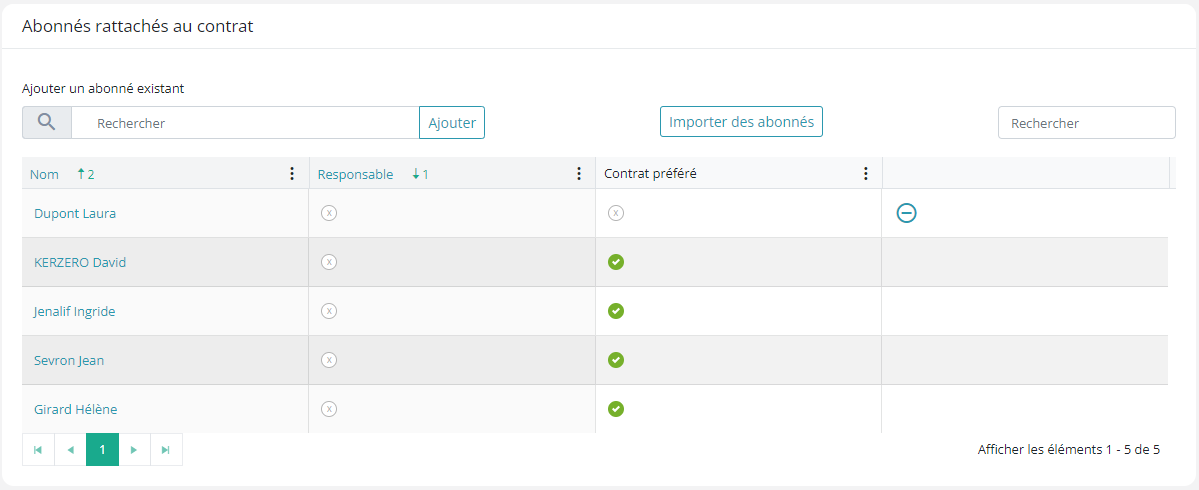
- Celle des abonnés rattachés au contrat. Si vous souhaitez en rajouter, il vous suffit de taper les trois premiers caractères de leurs noms dans la barre de recherche. Cela peut vous permettre de segmenter vos collaborateurs par service, par exemple.
Cliquez sur l’image pour la voir en plus grande
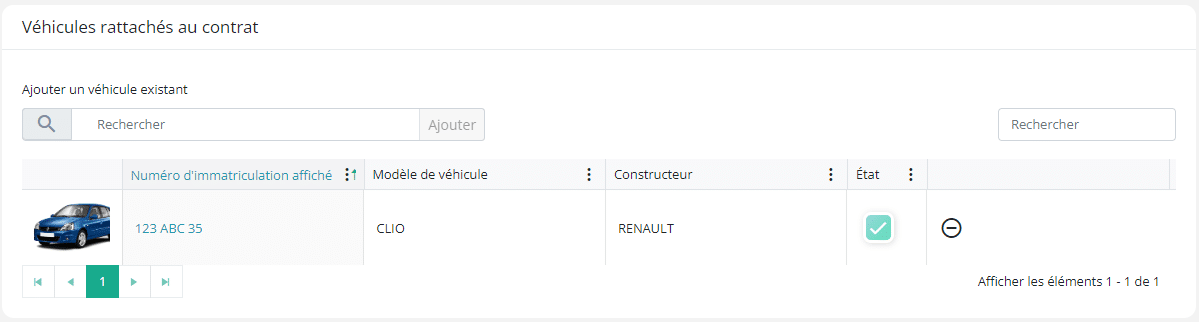
- Celle des véhicules rattachés au contrat. Vous pouvez en effet décider de rattacher certains véhicules à l’usage unique des abonnés liés à ce contrat. C’est ce qu’on appelle un contrat limité ou privé.
Cliquez sur l’image pour la voir en plus grande
Vous pouvez, par exemple, dédier un ou deux véhicules partagés dans un service effectuant de nombreux trajets ponctuels et courts afin de leur garantir un accès à des véhicules en cas d’urgence. Vous retrouverez dans cette liste la vignette du véhicule, son numéro d’immatriculation (qui vous permet d’accéder à sa fiche véhicule), le modèle ainsi que le constructeur et son état (activé ou désactivé).
Réservations
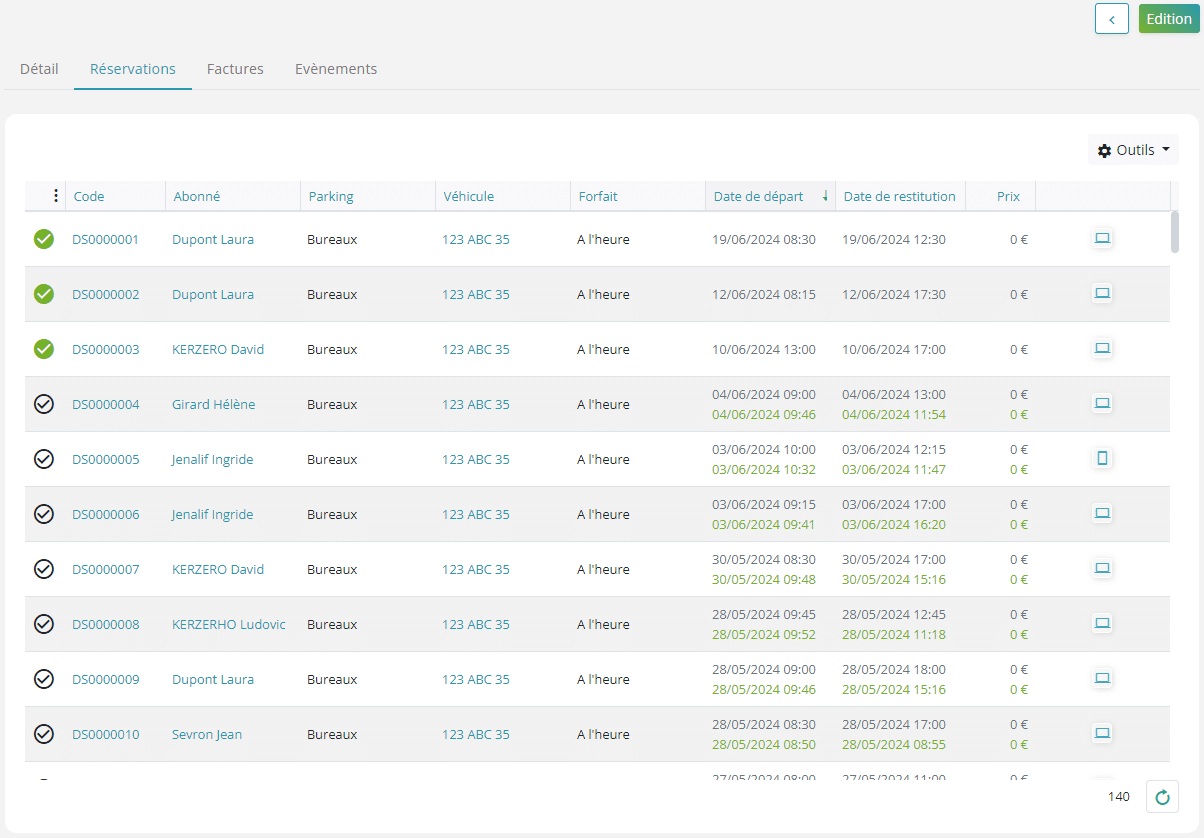
L’onglet Réservations vous présente un tableau historique des réservations effectuées par vos abonnés dans le cadre de ce contrat. Le tableau se présente de la même manière que sur la liste de réservations (code, abonné, parking, véhicule, type de tarif, date de début, date de fin et prix).
En cliquant sur le code d’une réservation, vous pourrez accéder à sa fiche.
Cliquez sur l’image pour la voir en plus grande
Factures
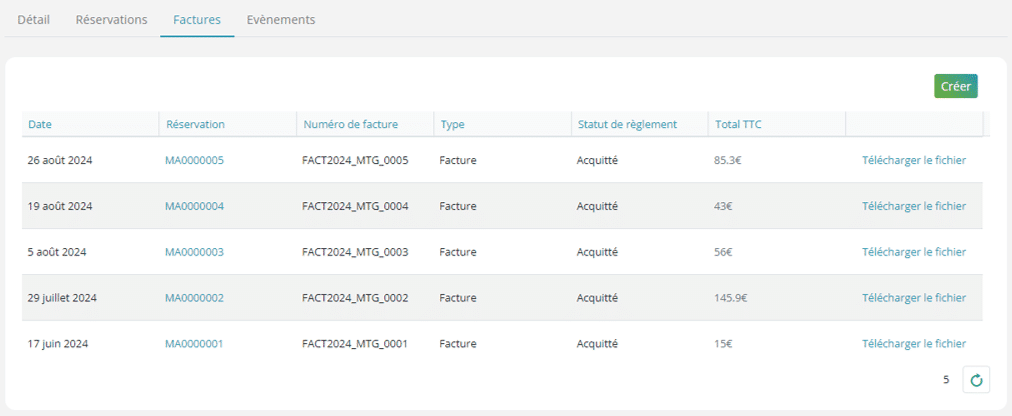
Si votre contrat est sujet à des paiements (l’option contrat à facturer a bien été validée), vous aurez accès au récapitulatif des factures générées. Cela est le cas pour des réservations à titre personnel des véhicules de service qui peuvent être soumises à contribution financière.
Cliquez sur l’image pour la voir en plus grande
Vous pourrez visualiser la date de création, accéder au détail de la réservation sujette à facturation en cliquant sur le code de la réservation, voir le numéro de facture, le type de document, le montant associé. Vous aurez également la possibilité de télécharger les factures individuellement en cliquant sur « Télécharger le fichier ».
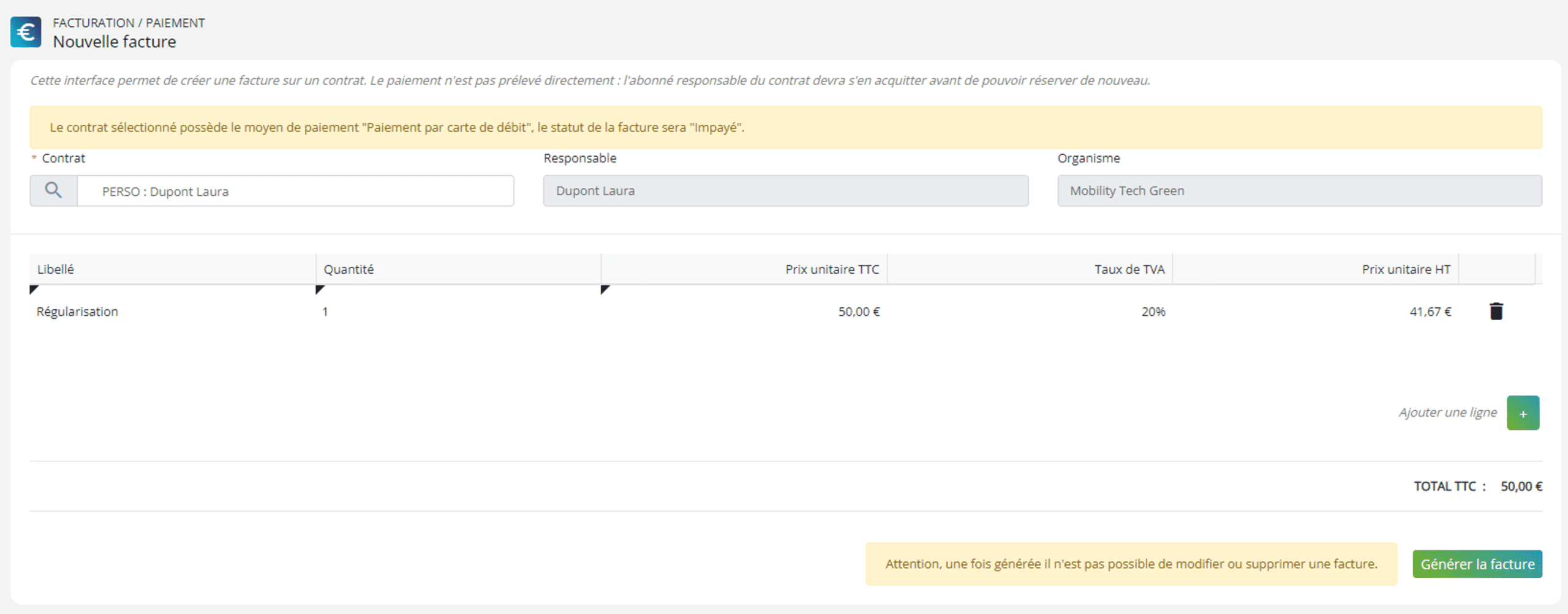
De plus, en cliquant sur le bouton « Créer« , vous aurez la possibilité de générer une facture pour un abonné si vous avez besoin de faire un ajustement par rapport à une réservation, que ce soit pour des raisons liées à l’état du véhicule après utilisation ou pour régulariser une utilisation personnelle.
Il vous suffit de saisir un libellé, une quantité ainsi que le prix, puis de cliquer sur « Générer la facture« , et le tour est joué. Votre abonné recevra une notification pour se régulariser, et s’il ne le fait pas, il ne pourra plus réserver de véhicule.
Cliquez sur l’image pour la voir en plus grande
Evènements
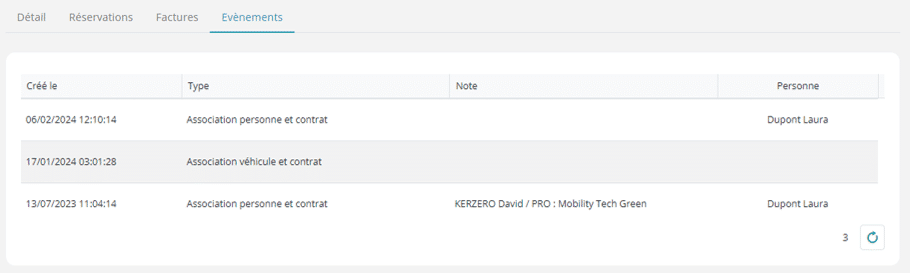
Comme pour les autres fiches (véhicule, abonné ou réservation), l’onglet événements vous permet de visualiser l’ensemble de l’historique des actions effectuées sur la fiche en question.
Cliquez sur l’image pour la voir en plus grande
Cela vous permet d’identifier notamment la temporalité de la modification ainsi que la personne en charge de cette modification.
