








Back office 🖥️
Création d’une réservation
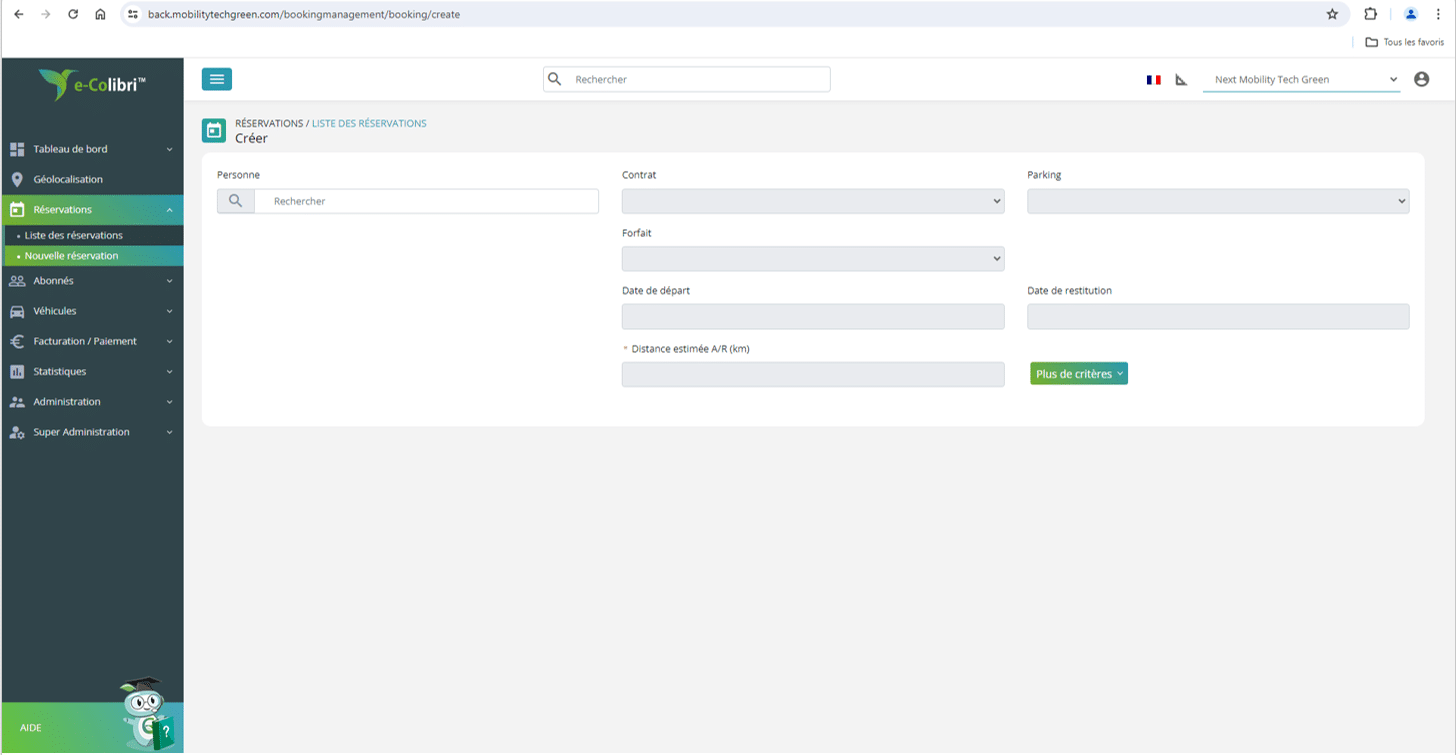
La plupart des réservations de vos véhicules en autopartage seront réalisées sur la plateforme web ou l’application mobile. Mais il arrive que ce soit à vous, gestionnaire, d’effectuer des réservations pour vos abonnés – ou pour vous-même – depuis la plateforme de gestion.
Le parcours suivant restera le même si vous souhaitez créer une maintenance depuis l’onglet véhicules : cette immobilisation sera considérée comme une réservation par le système afin de bloquer le planning du véhicule concerné.
Cliquez sur l’image pour la voir en plus grand
Recherche d’un véhicule
La première donnée à renseigner afin de permettre au système de vous proposer des véhicules adaptés à la réservation est le nom de l’abonné.
Cliquez sur l’image pour la voir en plus grand
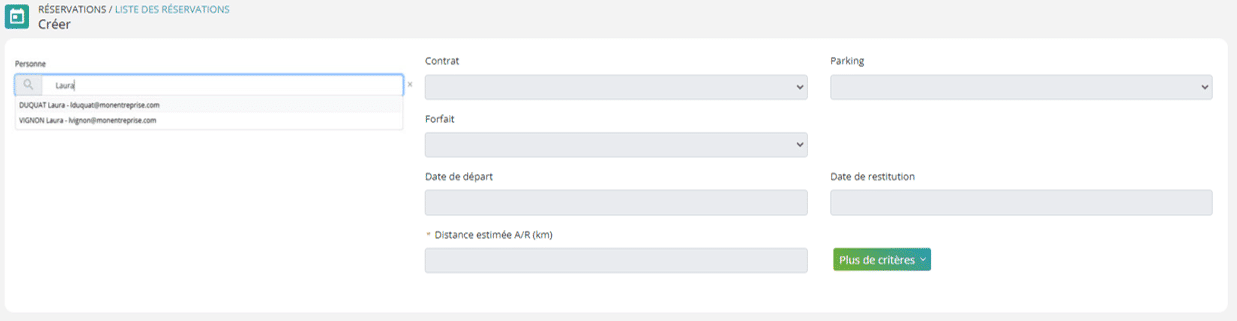
Une barre de recherche est à votre disposition pour rechercher l’abonné par son nom (trois caractères sont requis afin de vous fournir une liste de noms) ou par numéro de badge.
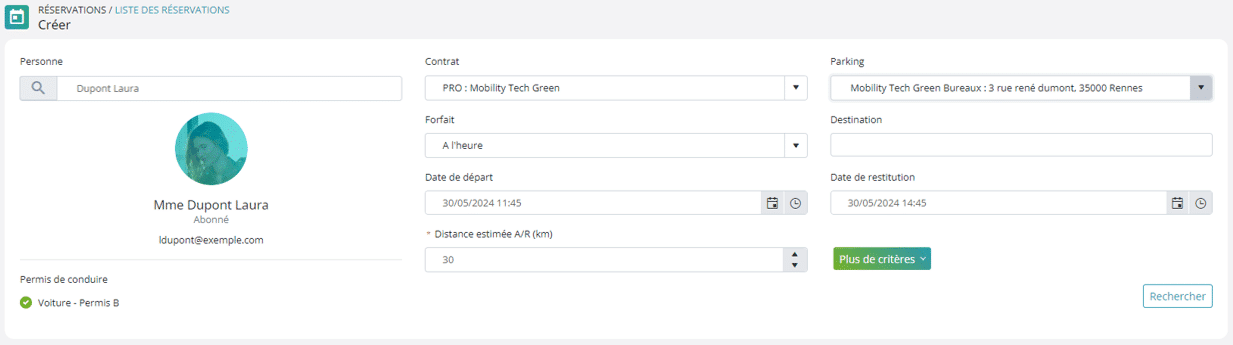
Une fois le nom de l’abonné choisi, ces informations apparaîtront :
Cliquez sur l’image pour la voir en plus grand
- Sa photo de profil (choisie sur son compte abonné dans la plateforme web ou ajoutée par le gestionnaire depuis la fiche abonné)
- Son nom
- Son statut (abonné ou administrateur)
- Son adresse mail de connexion au service
Des champs se débloqueront également du côté droit, avec des éléments pré-remplis :
- Le contrat
- Le parking
- Le type de tarif
- Les dates de début et de fin

Cliquez sur l’image pour la voir en plus grand
Une fois ces données relatives à l’usage du service renseignées, place au cœur du sujet : la réservation du véhicule !
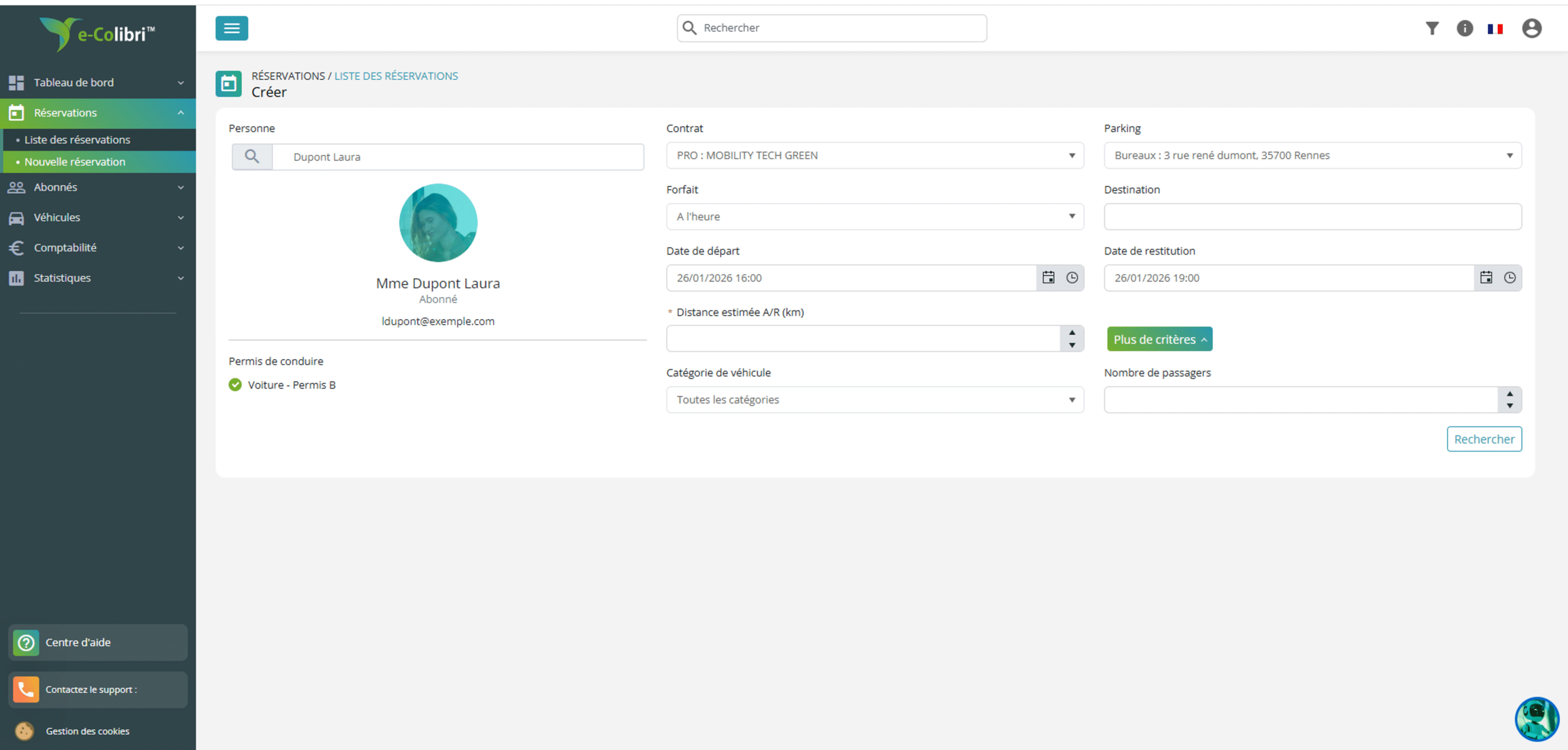
Chaque champ se remplit en deux temps :
- En cliquant sur l’icône
 choisissez les journées de départ et d’arrivée
 - En cliquant sur l’icône
 choisissez les horaires de départ et d’arrivée
Cliquez sur l’image pour la voir en plus grand
- La catégorie du véhicule : selon l’usage souhaité (urbain, court ou longue distance, etc.), une catégorie de véhicules est plus souhaitable qu’une autre. Ces catégories peuvent elles aussi être définies par l’administrateur depuis l’onglet Administration > Tarification > Catégories de véhicules afin de correspondre au mieux au parc de votre structure.
- Le nombre de passagers : enfin, le nombre de passagers permet aussi d’éviter les mauvaises surprises de véhicules non adaptés lors du début de la réservation.
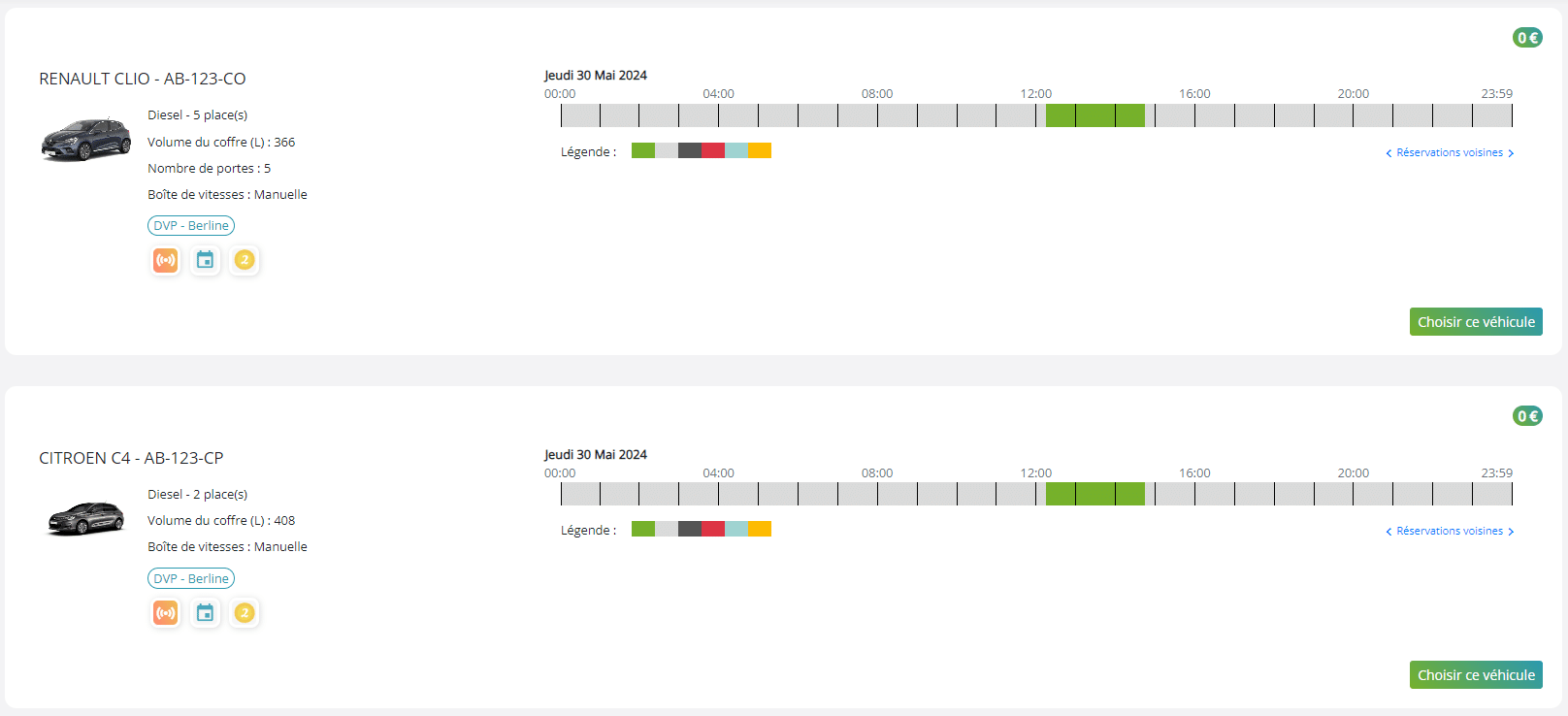
Vous avez rempli les critères nécessaires, voire plus encore ? Vous êtes prêt à appuyer sur le bouton Rechercher afin de visualiser tous les plannings des véhicules disponibles sur les plages horaires demandées.
Cliquez sur l’image pour la voir en plus grand
L’icône  vous indique que le véhicule est connecté au système, c’est-à-dire que du matériel embarqué a été installé sur celui-ci afin de le rendre accessible en libre-service et de le monitorer en temps réel.
L’icône  vous indique quant à elle que le véhicule n’est pas connecté au système : un retrait manuel des clés sera ainsi nécessaire pour cette réservation si vous choisissez ce véhicule.
A droite de ces informations, vous trouverez le planning du véhicule sur la/les journées demandées.

Cliquez sur l’image pour la voir en plus grand
Votre réservation est en VERT. Il est parfois possible qu’une autre réservation chevauche complètement ou partiellement celle que vous venez de demander : un conflit aura alors lieu sur le planning et sera indiqué en ROUGE. Si le véhicule est réservé, mais sur un créneau n’impactant pas votre réservation, le planning sera alors GRIS. Tous les autres créneaux libres sont indiqués en GRIS CLAIR. Cela peut être intéressant en cas de prolongement de la réservation.
En cas de véhicules électriques, une autre notion sera présentée sur le planning en BLEU : le temps de charge. Si votre demande de réservation empiète sur ce créneau de recharge, une plage apparaîtra en JAUNE. Vous pourrez tout de même effectuer la réservation sur ce véhicule.
Il est également possible que des commentaires soient visibles au-dessus du planning : ces derniers peuvent être ajoutés sur les fiches véhicules par le gestionnaire. Ils seront également visibles par vos abonnés sur la plateforme web de réservation et sur l’application mobile. Cela peut être utile afin d’indiquer des équipements restants dans le véhicule ou autres.
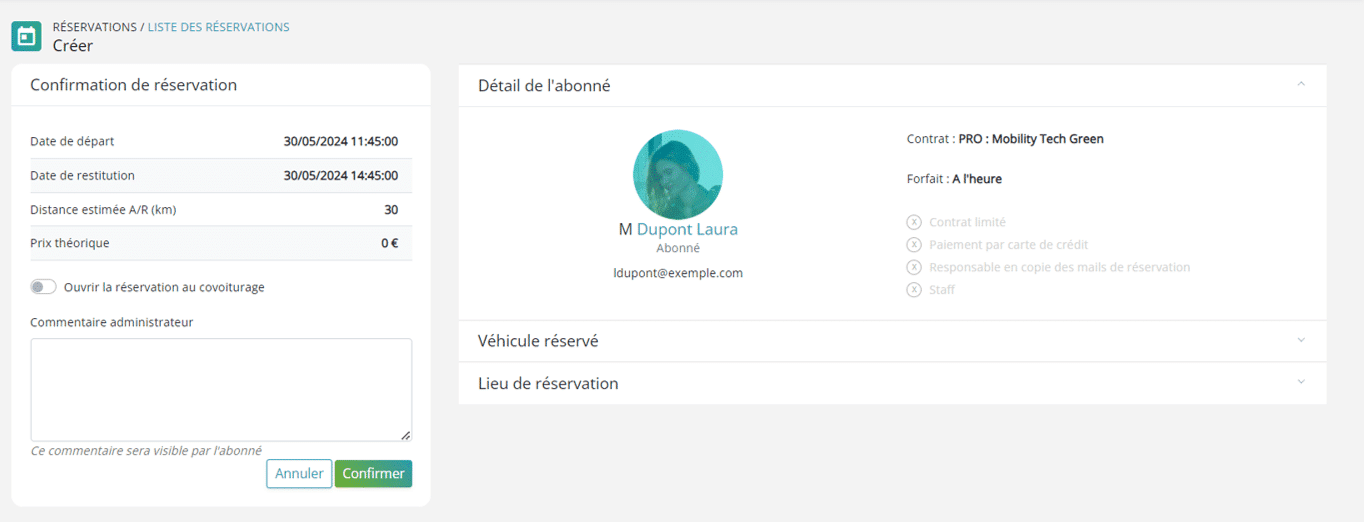
Vous avez fait votre choix ? Super ! Le prochain écran vous présentera tout le récapitulatif de la réservation avant de la valider :
Cliquez sur l’image pour la voir en plus grand
- La confirmation de réservation inclut les dates de début et de fin, ainsi que le prix théorique si la réservation est à titre personnel (Option Pro/Perso). Si l’option Covoiturage est activée et qu’une destination a été renseignée, il sera alors possible d’ouvrir cette réservation au covoiturage. Un champ est également disponible pour ajouter des commentaires à l’intention de l’abonné.
- Le détail de l’abonné lié à la réservation, avec ses coordonnées, le contrat associé et le type de forfait choisi
- Le véhicule réservé et toutes ses informations (immatriculation, VIN, catégorie, options)
- Le lieu de réservation, qui correspond au parking où est stationné le véhicule choisi
Une fois que vous avez vérifié ces informations, vous pouvez annuler la procédure ou confirmer la réservation dans l’encart Confirmation de réservation en cliquant sur le bouton Confirmer. Voilà : votre réservation est prise en compte par le système !
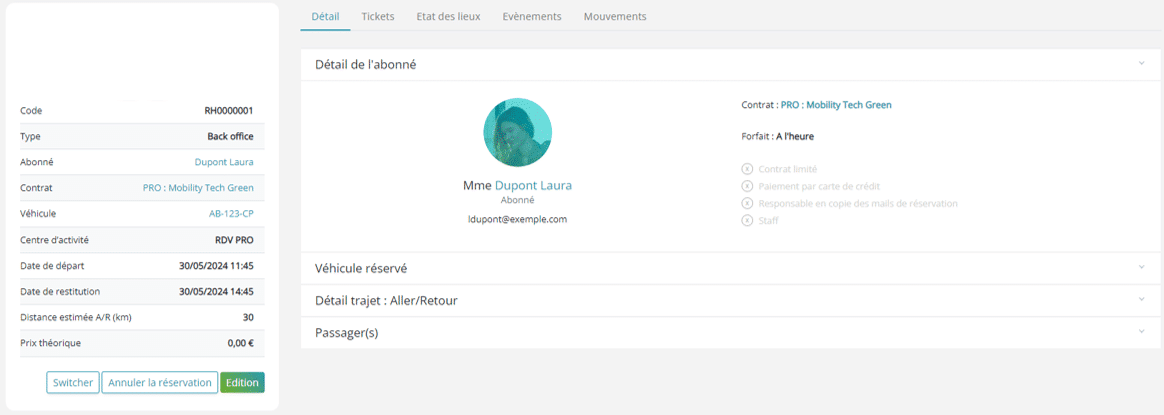
Vous accédez alors à la nouvelle fiche réservation créée par le système.
Cliquez sur l’image pour la voir en plus grand
Depuis celle-ci, vous pourrez une fois de plus vérifier les informations, éditer la réservation (pour la prolonger par exemple) si besoin en cas d’imprévu, changer la réservation si le véhicule sélectionné est finalement indisponible ou alors annuler la réservation si nécessaire.
À noter : si vous avez activé l’option « Validation des CGL obligatoire par réservation« , alors la réservation créée par vous, en tant que gestionnaire, restera au statut « Confirmation en cours » jusqu’à ce que l’utilisateur lise et accepte ces CGL.
💡À savoir : une fois votre réservation reçue par le système, celle-ci sera passée en statut En cours de confirmation. Cela est normal. Après un court laps de temps, la réservation passera naturellement en statut « Confirmée ».
