








Back office 🖥️
Edition d’une réservation
Un abonné vous a demandé de modifier sa réservation car il ne peut pas le faire lui-même, ou vous avez un imprévu sur l’une de vos réservations ? Il vous est possible d’éditer celle-ci directement depuis votre plateforme de gestion.
💡À savoir : une réservation peut être modifiée avant son début, mais aussi durant le trajet de l’abonné afin de la prolonger.
Pour éditer une réservation, rendez-vous dans l’onglet Réservations de votre back-office, Liste de réservations. Accédez à une réservation en particulier en cliquant sur son code : vous accéderez alors à la fiche de la réservation.
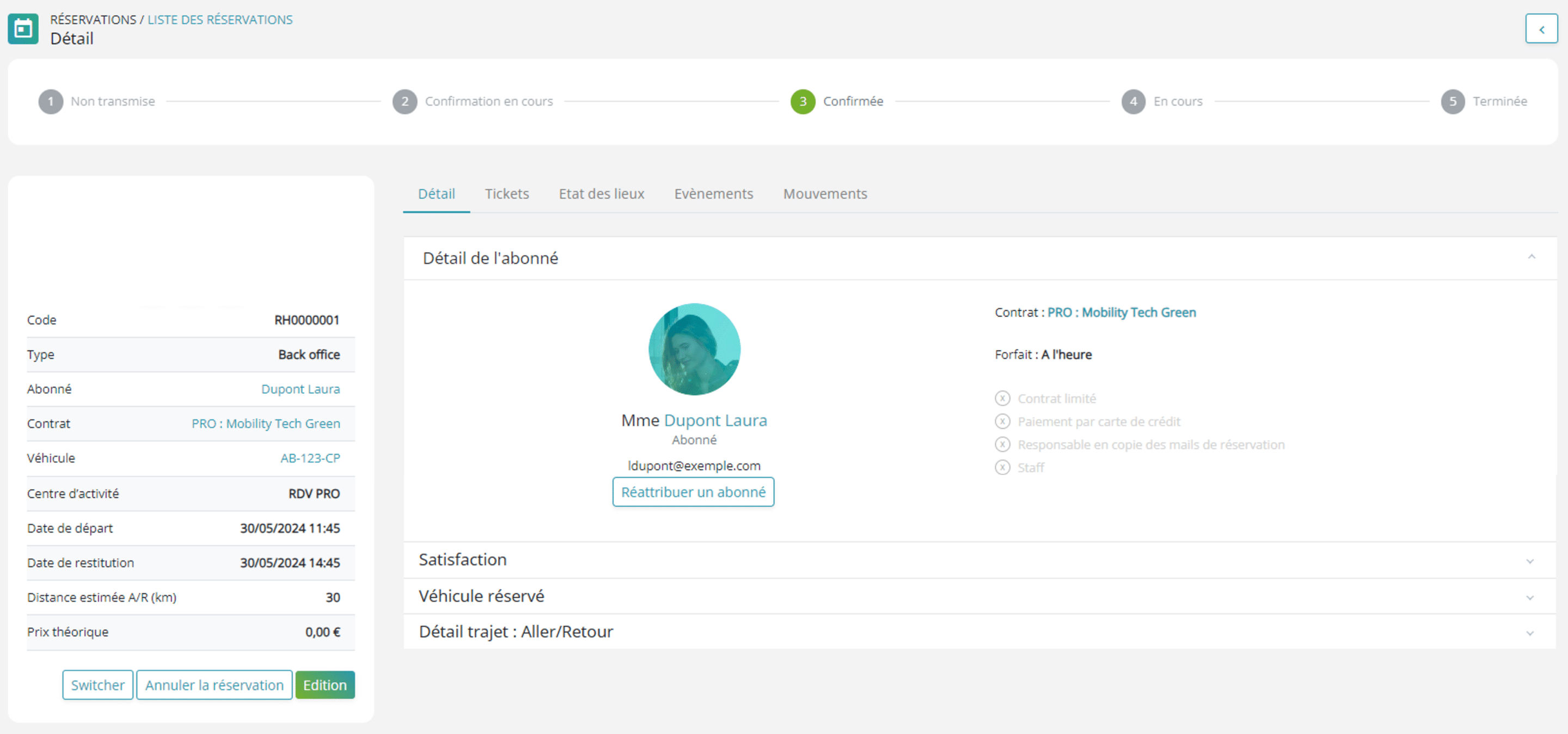
Cliquez sur l’image pour la voir en plus grand
Si le statut de la réservation (affiché en haut de la page) est Confirmation en cours, Confirmée ou En cours, la réservation pourra être éditée depuis l’encart Résumé de la réservation. De même, avant le départ de la réservation vous aurez la possibilité de réattribuer la réseravtion à un autre abonné.
Depuis les trois boutons situés en bas du résumé de la réservation, vous pourrez switcher la réservation (voir l’article ici), ainsi que l’annuler ou l’éditer.
💡À savoir : en cas de planification de maintenance et de modifications nécessaires, la démarche d’édition sera la même, depuis la fiche de la maintenance.
En cliquant sur le bouton « Edition« , vous accéderez au même principe de définition de réservation que lors de la création d’une nouvelle réservation.
Afin de savoir si le véhicule réservé est disponible sur votre nouveau créneau ou si vous devrez basculer celle-ci sur un autre véhicule, vous serez invité à renseigner la date de début et la date de fin de réservation. Chaque champ se remplit en deux temps :
- En cliquant sur l’icône
 choisissez les journées de départ et d’arrivée.
 - En cliquant sur l’icône
 choisissez les horaires de départ et d’arrivée.
Les kilomètres estimés doivent toujours être renseignés.
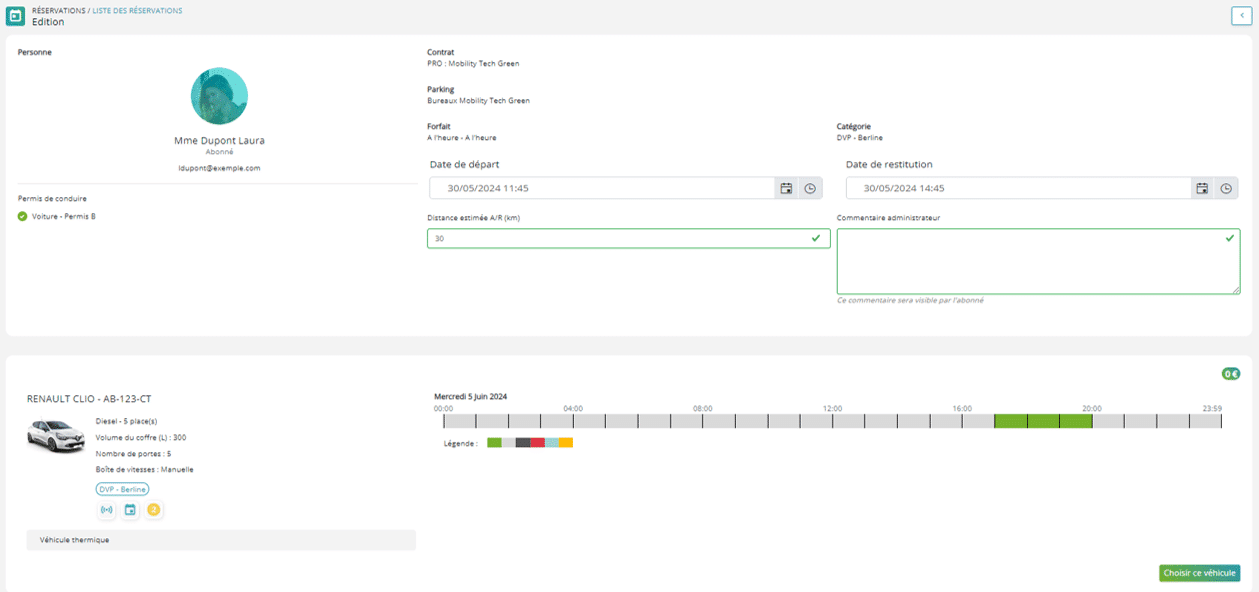
Cliquez sur l’image pour la voir en plus grand
