








Back office 🖥️
Gestion de vos modèles de récurrences
Présentation de la liste
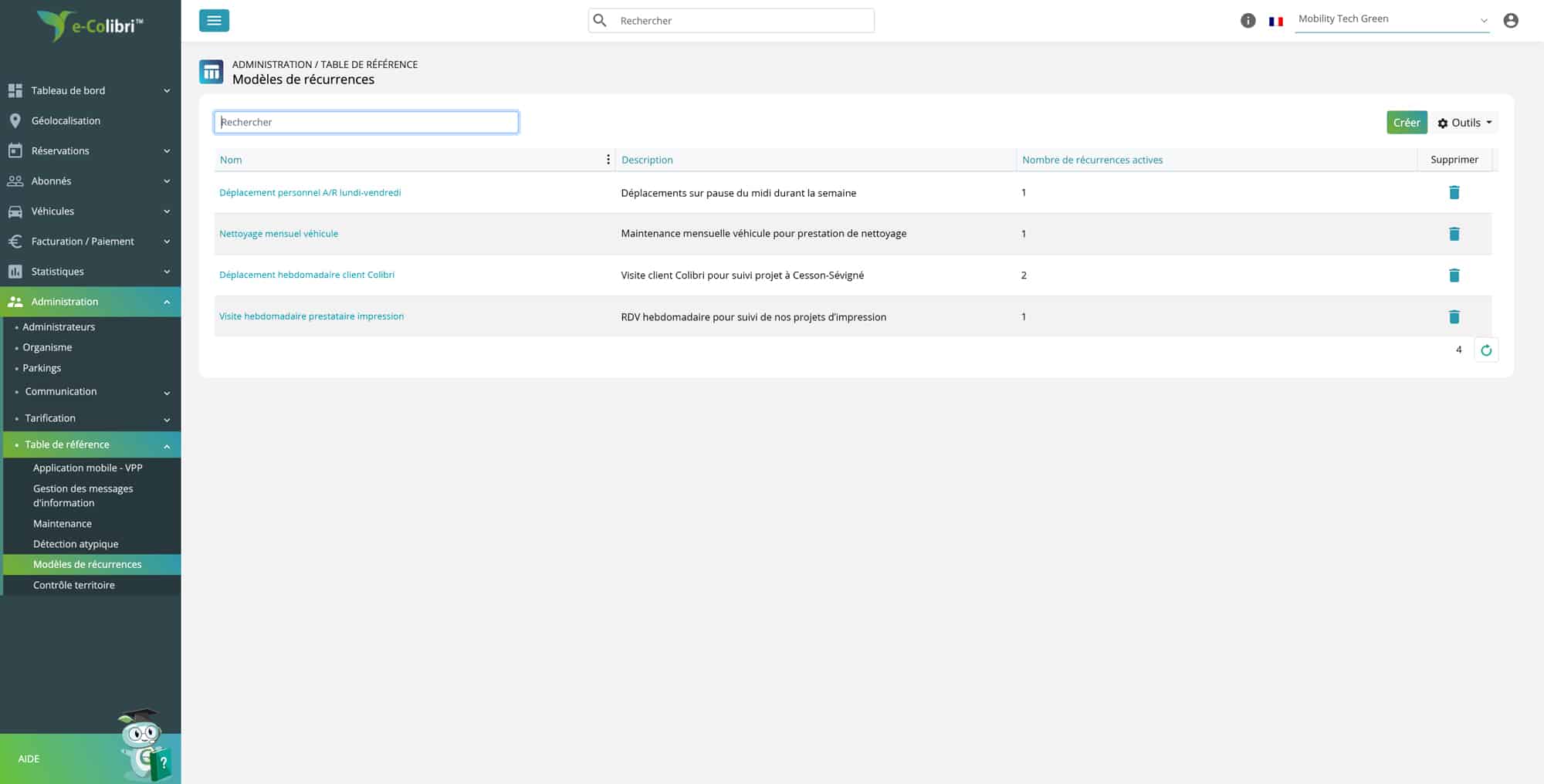
Afin de créer un modèle de récurrences, vous pouvez vous rendre dans Administration puis Table de référence et Modèles de récurrences. Vous arriverez alors sur l’interface suivante :
Cliquez sur l’image pour voir l’interface en plus grande
À partir de cette interface, vous pourrez visualiser la liste des modèles de récurrences déjà existants. Vous verrez alors leurs noms, leurs descriptions, leurs nombres de récurrences actives et l’action de suppression du modèle. Si vous cliquez sur le nom du modèle de récurrences, vous aurez accès à la fiche édition de celui-ci (qui est similaire à la fiche de création).
Depuis la liste des modèles de récurrences, vous pouvez cliquer sur Outils afin d’exporter les modèles existants vers Excel. Vous pouvez également créer un modèle de récurrences depuis le bouton Créer.
Création d’un nouveau modèle de récurrence
Cliquez sur l’image pour voir l’interface en plus grande
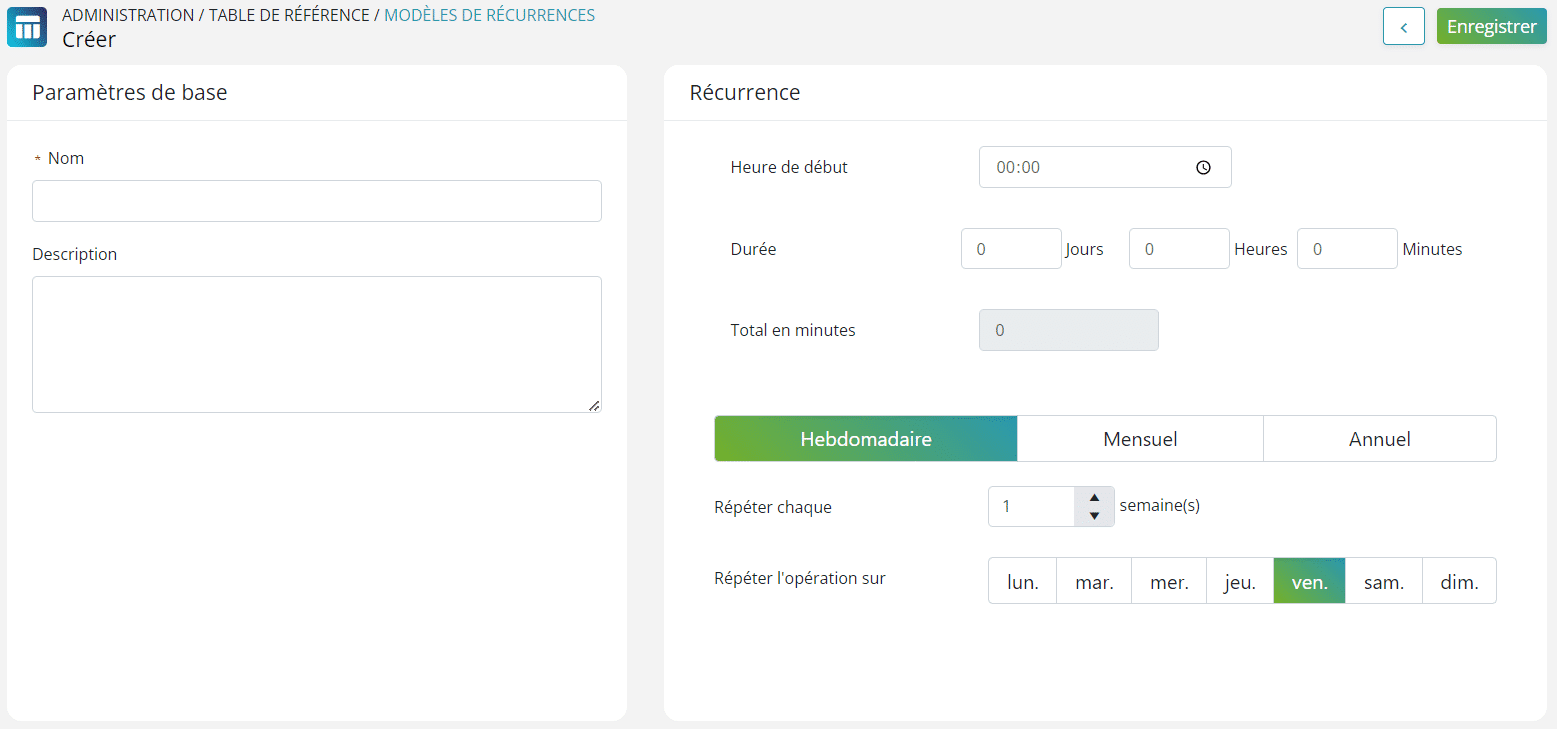
Afin de créer un modèle de récurrence, vous allez devoir nommer ce modèle et lui apporter une description. Attention le nom du modèle de récurrence doit vous permettre de bien les distinguer si vous en créer plusieurs.
Vous devrez ensuite renseigner les éléments suivants :
- Heure de début : vous renseignez l’heure à laquelle vous souhaitez que votre récurrence commence (par exemple : 9h30).
- Durée : vous renseignez la durée que vous souhaitez pour vos réservations (par exemple, si vous souhaitez réserver le véhicule pour la matinée, vous pouvez renseigner 3h).
- Total en minutes : une fois les deux premiers items renseigné la durée totale sera calculée automatiquement.
- Périodicité : cela vous permet de préciser si vous souhaitez une récurrence sur un référentiel semaine, mois ou année.
a. Sur un référentiel hebdomadaire
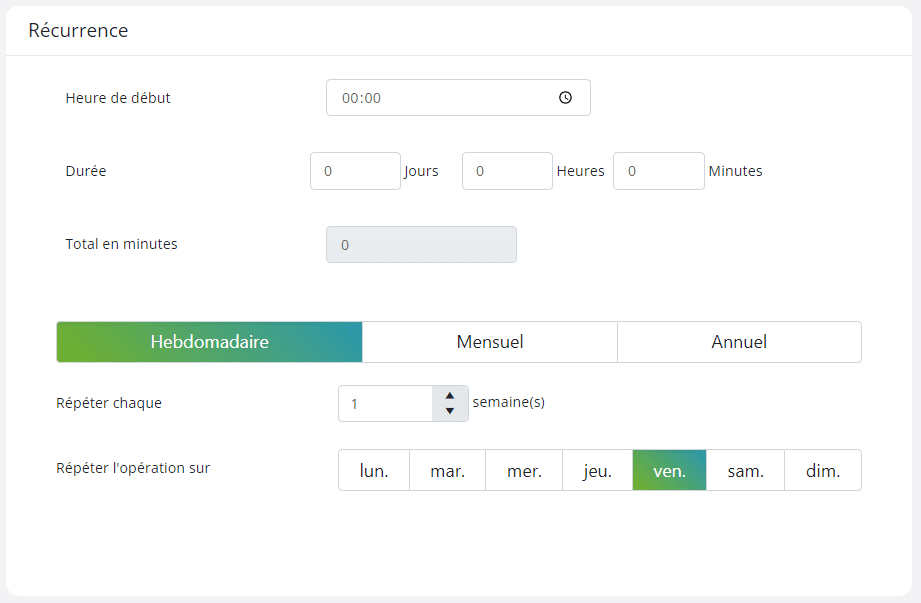
Si vous souhaitez un référentiel hebdomadaire, vous devrez renseigner les éléments suivants :
- Répéter chaque x semaine(s) : celui vous permet de préciser la fréquence des récurrences.
- Répéter l’opération sur : vous permet de sélectionner les jours de la semaine sur lesquels vous souhaitez que les récurrences aient lieues. Vous pouvez sélectionner autant de jours que vous le souhaitez.
Cliquez sur l’image pour voir l’interface en plus grande
b. Sur un référentiel mensuel
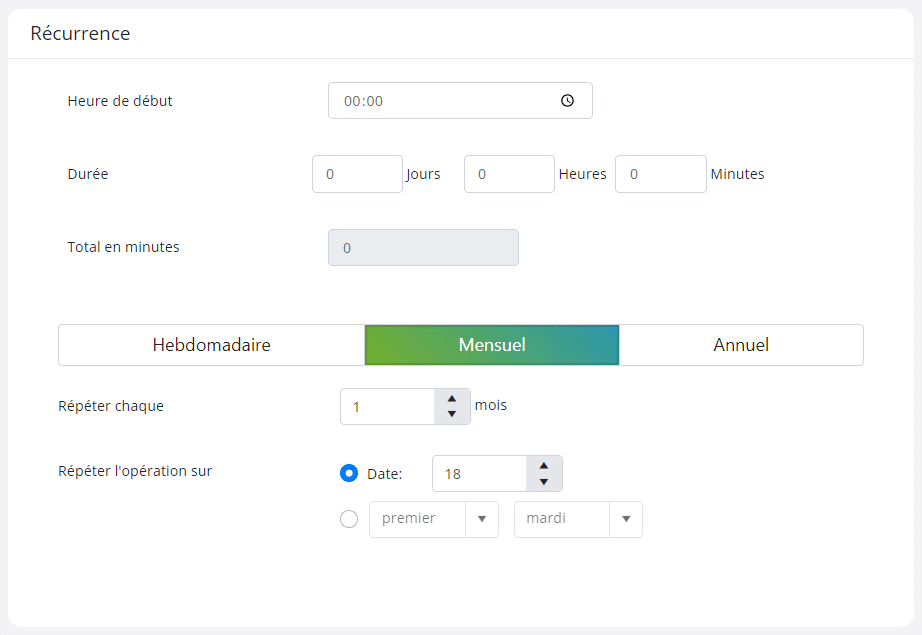
Si vous souhaitez un référentiel mensuel, vous devrez renseigner les éléments suivants :
- Répéter chaque x mois : celui vous permet de préciser la fréquence des récurrences.
- Soit la date : vous souhaitez que les récurrentes aient lieu tous les 19 du mois.
- Soit la position d’un jour dans le mois : vous avez la possibilité de sélectionner la position (premier, second, troisième, quatrième, dernier) du jour que vous souhaitez dans le mois.
Cliquez sur l’image pour voir l’interface en plus grande
c. Sur un référentiel annuel
Enfin, si vous souhaitez un référentiel annuel, vous devrez renseigner les éléments suivants :
- Répéter chaque x année : celui vous permet de préciser la fréquence des récurrences.
- Soit la date : vous souhaitez que les récurrentes aient lieu tous les 19 avril de chaque année.
- Soit la position d’un jour dans l’année : vous avez la possibilité de sélectionner la position (premier, second, troisième, quatrième, dernier) du jour et mois dans l’année.
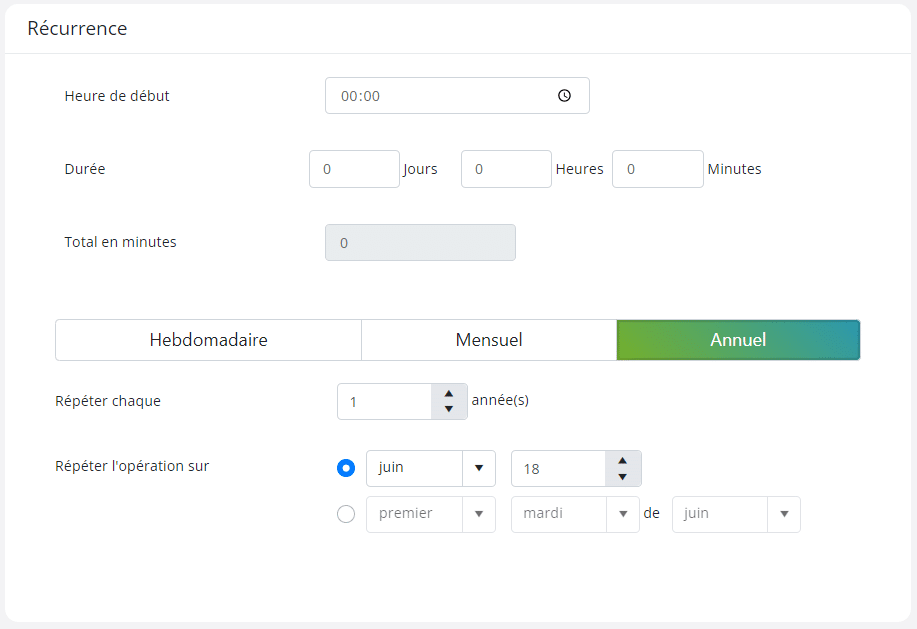
Cliquez sur l’image pour voir l’interface en plus grande
Une fois que vous avez renseigné tous ces éléments, vous pouvez cliquer sur Enregistrer et vous verrez votre nouveau modèle ajouté à la liste des modèles de récurrences ! Vous n’aurez plus qu’à créer des réservations et/ou maintenances récurrentes sur la base de ce modèle.
⚠️ Important : ces modèles de récurrences ainsi que la procédure de création ne sont accessibles qu’aux profils superviseurs.
Gestion des mails pour les réservations et maintenances récurrentes
Afin d’être informé de l’activité des récurrences créées à partir de vos modèles, il est important d’activer les communications suivantes depuis la Liste des communications.
- Communication n° 6000 : permet de communiquer à un abonné qu’une nouvelle récurrence à été enregistrée avec son compte abonné. L’abonné est question va alors recevoir une notification mail et push, reprenant le détail des récurrences.
- Communication n°6001 : permet d’avertir l’administration d’une expiration de récurrence.
