Communication
Le sous-onglet Communication vous permet de visualiser l’ensemble des e-mails et notifications push envoyés par le système d’autopartage, ainsi que de les personnaliser.
1. Liste des communications
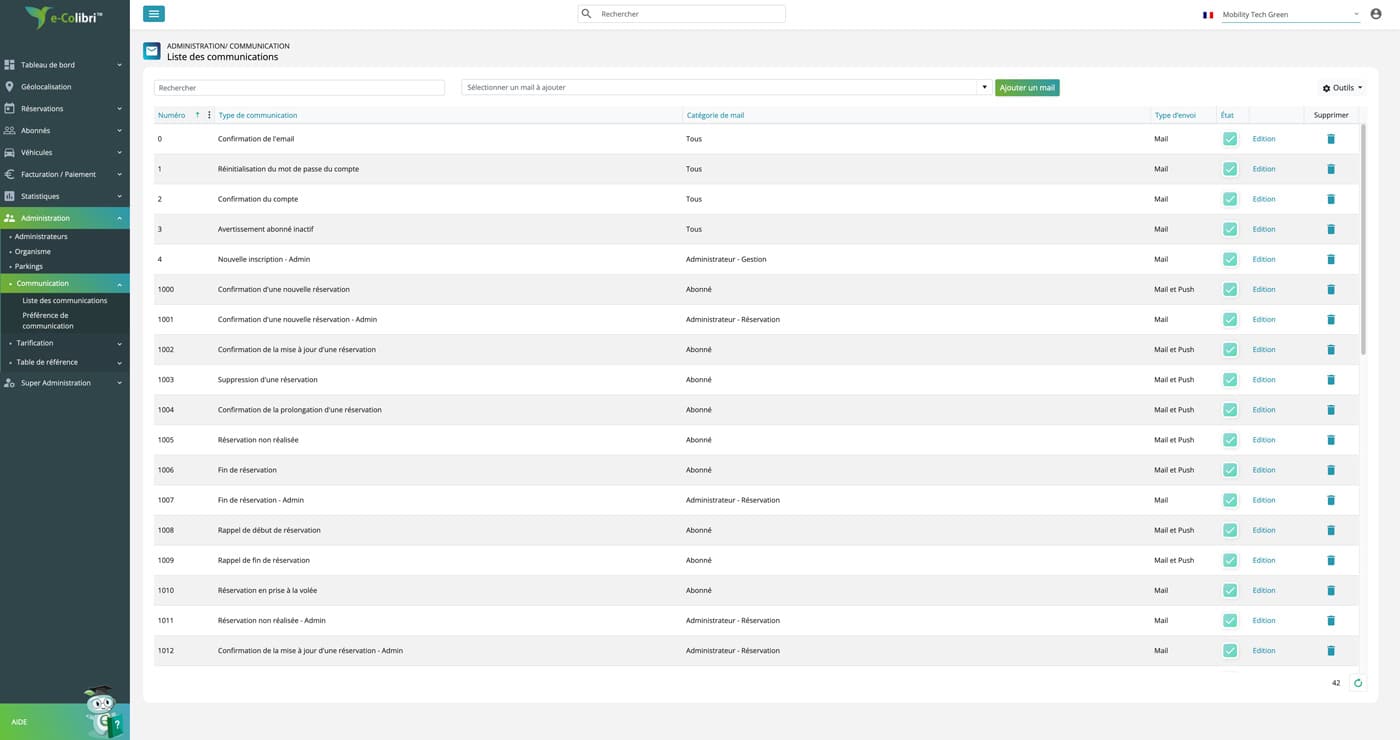
Dans la Liste des communications, vous retrouverez toutes les communications envoyées aux administrateurs et aux abonnés. Vous pouvez voir quelle cible est concernée par la communication, quel est le type d’envoi (e-mail et/ou push), et son état (activé ou non).
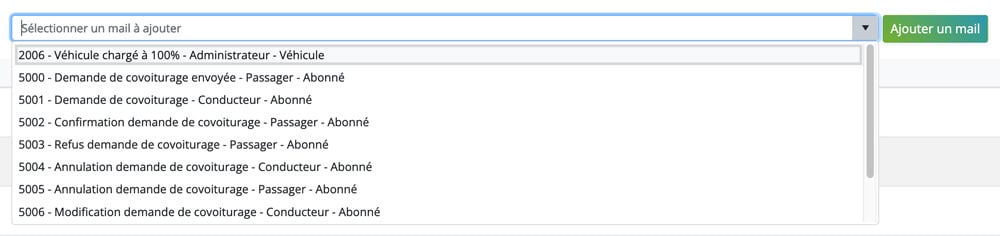
Pour ajouter une nouvelle communication, utilisez la barre « Sélectionner un mail à ajouter ». Vous y trouverez toutes les communications qui n’ont pas encore été ajoutées à votre service.
Sélectionnez celle que vous souhaitez et cliquez sur “Ajouter un mail”. Elle apparaîtra dans la liste des communications avec le statut activé. Vous pourrez ensuite désactiver cette communication ou personnaliser son contenu selon vos besoins.
2. Édition d’une communication
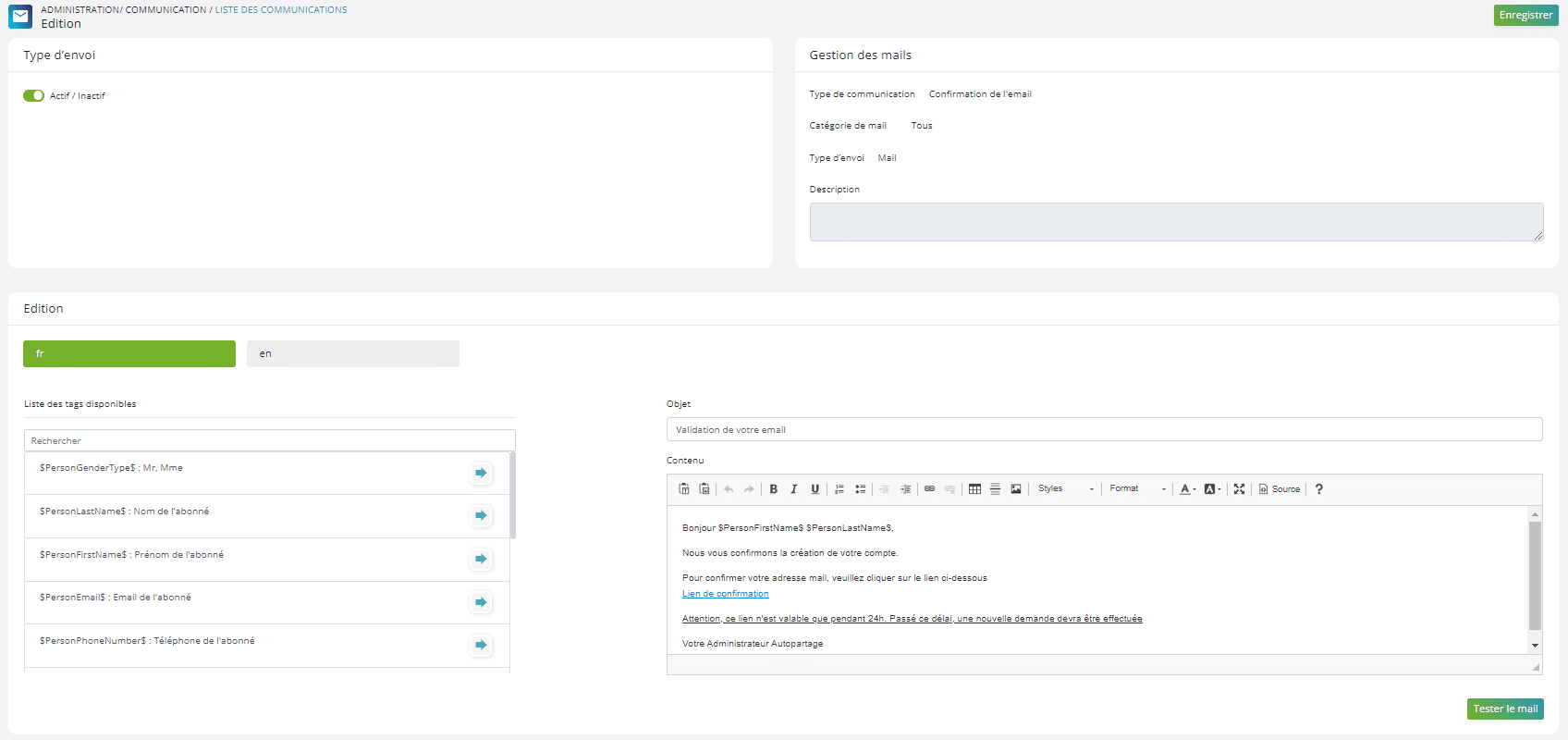
En cliquant sur “Édition” pour l’une des communications, vous accédez aux détails où vous pouvez apporter des modifications.
Vous pouvez activer ou désactiver la communication, voir son objet, sa catégorie (la cible de la communication), son type d’envoi (e-mail ou push), et sa description.
Vous pouvez également modifier le contenu de ces communications en français (fr) et en anglais (en).
À droite, commencez par indiquer l’objet de votre e-mail. Ensuite, vous avez accès à plusieurs outils d’édition classiques pour formater le corps de votre e-mail et/ou de votre notification (gras, italique, souligné, puces, retraits, lien, tableau, ligne horizontale, image, styles, formats).
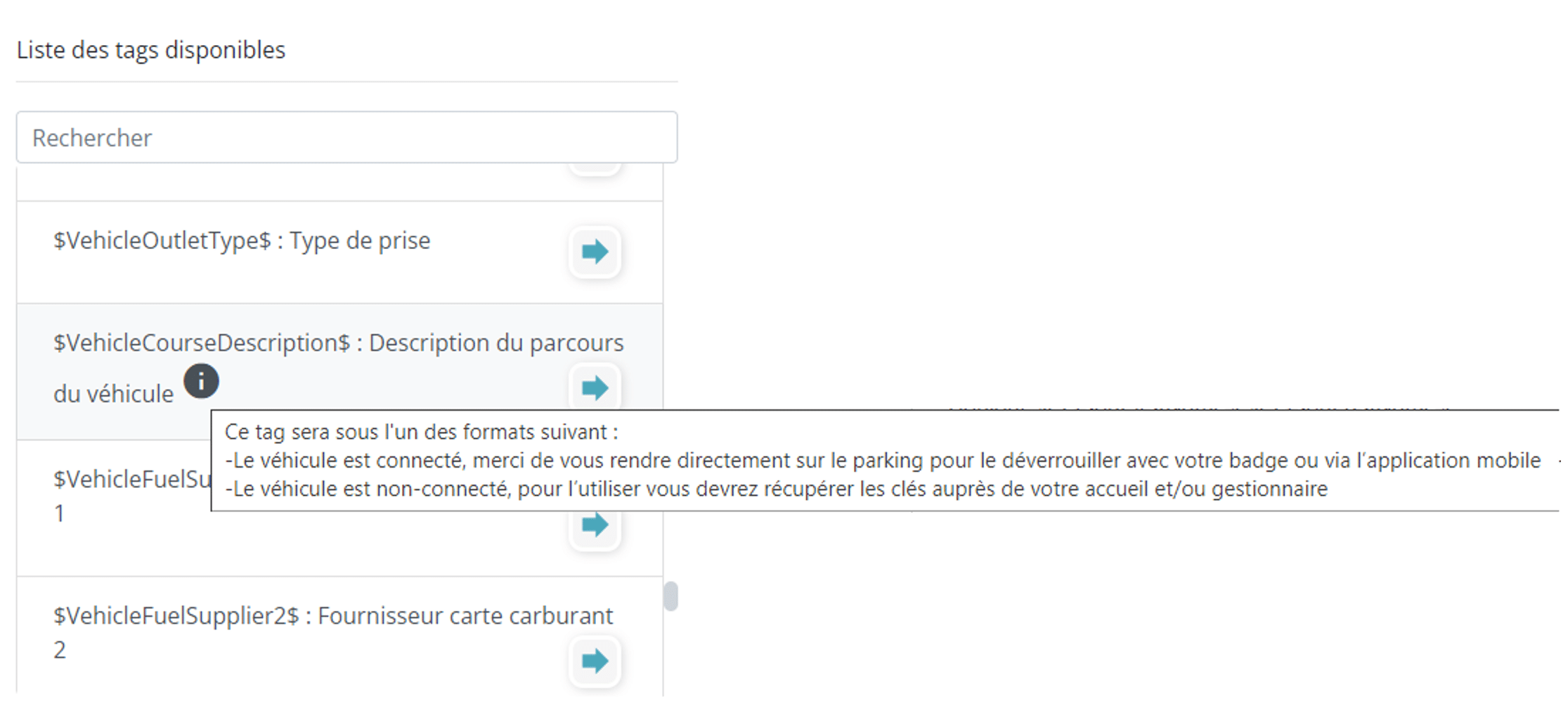
À gauche, une liste de tags est proposée pour personnaliser le corps de votre e-mail. Vous pouvez rechercher les tags par mots-clés en les saisissant dans la barre de recherche. Pour certains d’entre eux, vous pourrez voir les informations associées en survolant l’icône Information. Ensuite, pour les utiliser, cliquez sur la flèche correspondant au tag. Il sera automatiquement ajouté à l’endroit où vous avez interrompu votre rédaction.
Les tags permettent de personnaliser le contenu de votre e-mail ou notification pour chaque envoi, par exemple en intégrant le nom et prénom de l’employé destinataire. La liste de tags disponibles dépend du type de communication.
Certaines communications sont proposées uniquement en format e-mail, tandis que d’autres sont disponibles en e-mail et notifications push.
3. Préférence de communication
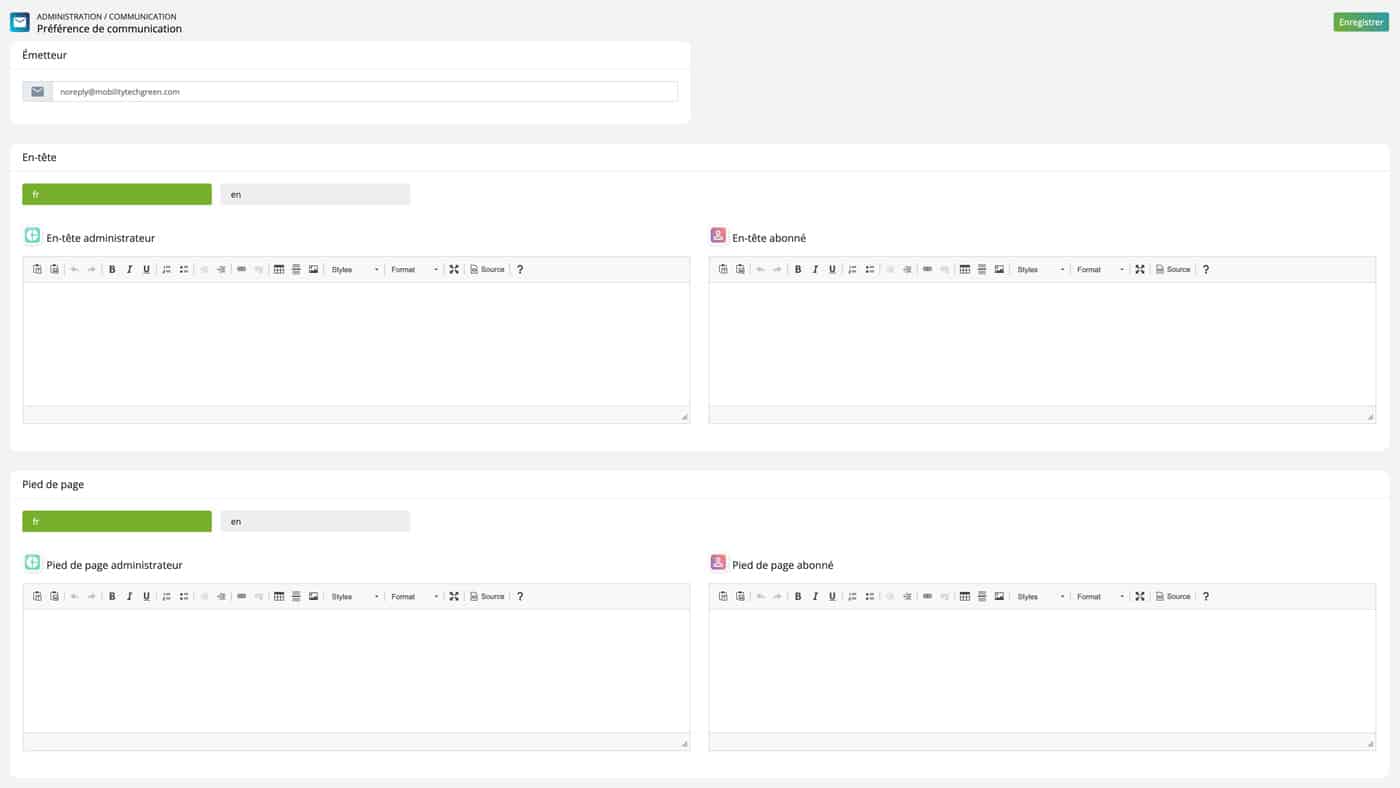
Dans le sous-onglet “Préférence de communication”, vous pouvez modifier l’adresse e-mail de l’émetteur des communications.
Vous avez également la possibilité de créer un en-tête et un pied de page pour vos e-mails, en français et en anglais. Cela vous permet de personnaliser les e-mails envoyés aux administrateurs et aux abonnés en ajoutant par exemple votre logo. Vous trouverez également de nombreux outils pour la mise en page comme le gras, l’italique, le souligné, les puces, les retraits, les liens, les tableaux, les lignes horizontales, les images, les styles et les formats.