








Table de référence
Le sous-onglet Table de référence regroupe différentes fonctionnalités liées à la gestion de votre service d’autopartage.
1. Application mobile – VPP
Si vous avez mis en place du VPP pour l’hébergement de votre application mobile, vous trouverez sur cette page l’ensemble des liens uniques générés pour vos abonnés.

2. Gestion des messages d’information
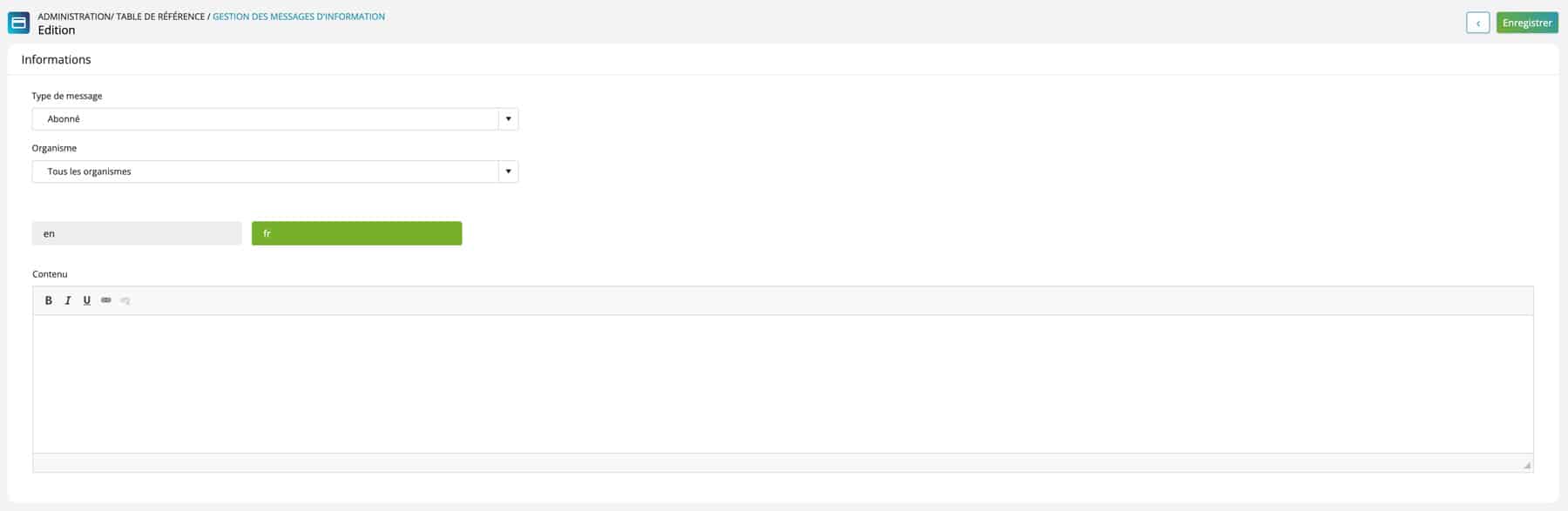
Depuis votre interface d’administration, vous pouvez paramétrer des messages d’information destinés à :
- Abonnés : ces messages apparaîtront sur la plateforme web de réservation ainsi que sur la page de connexion de l’application mobile.
- Gestionnaires : les messages seront affichés sur la page d’accueil de la plateforme de gestion.
Les messages peuvent être définis pour tous les organismes ou spécifiquement pour un organisme particulier. La liste des messages d’information indique également la dernière date de mise à jour pour garantir que leur contenu reste pertinent pour vos utilisateurs.
3. Maintenance
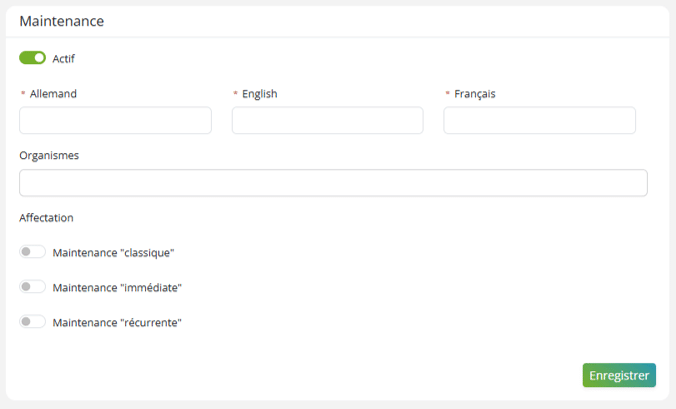
À partir du sous-onglet Table de référence, vous pouvez configurer des catégories pour vos maintenances. Cela vous permet d’être précis sur le type d’interventions effectuées lors de la planification des maintenances sur les véhicules. Vous pouvez ainsi inclure des opérations récurrentes (nettoyage) ou occasionnelles (révision).

De plus vous pouvez créer de nouveaux types de maintenance que vous allez associer uniquement à certains organismes et ils peuvent aussi être associé à certaines catégories de maintenance.
4. Détection atypique
L’administrateur du service peut configurer son organisme pour détecter des comportements anormaux concernant les réservations ou les véhicules ou les deux, ce qu’on appelle la détection atypique.
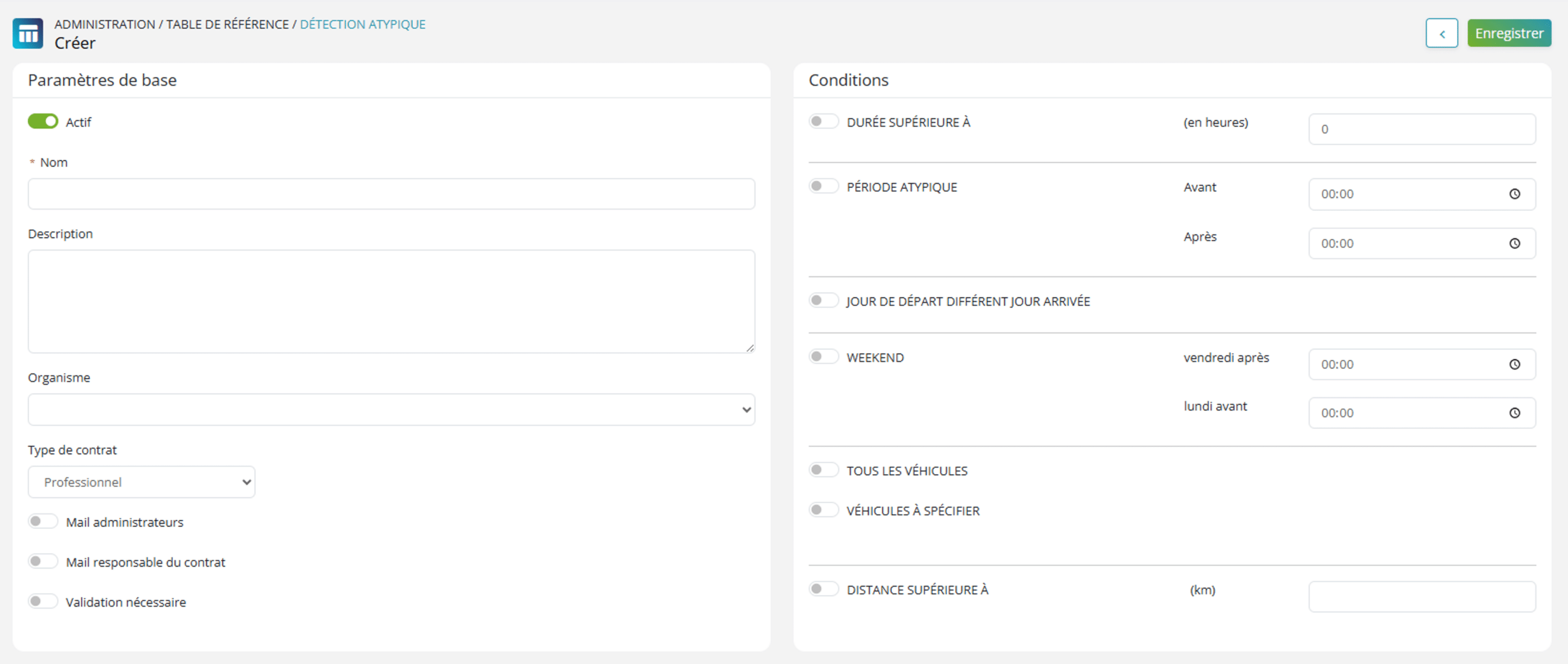
Plusieurs règles de détection atypique peuvent être créées. Chaque règle peut s’appliquer à tous les organismes de l’instance ou à un organisme spécifique, permettant ainsi d’appliquer des règles différentes en fonction des spécificités métier de chaque organisme. De même il est possible de sélectionner le type de contrat auquel vous souhaitez que la règle s’applique.
La détection atypique peut se produire dans les cas suivants :
- La réservation dépasse la durée maximale définie.
- La réservation est effectuée en dehors des créneaux horaires autorisés par la structure (par exemple avant 6h du matin ou après 19h), ce qui est considéré comme atypique.
- Le jour de début de la réservation est différent du jour de fin, ce qui peut être considéré comme atypique si les réservations sur plusieurs jours sont interdites.
- Pour les réservations ouvertes aux usages personnels, si elles ne respectent pas les horaires autorisés pendant les week-ends. L’administrateur peut spécifier les horaires de retrait et de dépôt des véhicules pour les usages pendant les jours non ouvrés.
- Chaque réservation effectuée via cet organisme est soumise à un email atypique si vous activez « Tous les véhicules ».
- Certains véhicules peuvent être liés à une utilisation spécifique et doivent faire l’objet d’une validation ou au moins d’un email au responsable du contrat ou aux gestionnaires. Il faut donc, dans ce cas, choisir le ou les véhicules concernés.
- Pour des réservations qui dépassent une certaine distance qui est paramétrée au préalable. Les réservations en prise à la volée seront comprises dans les détections atypiques.
En cas de réservation non conforme, un gestionnaire reçoit une notification par e-mail avec toutes les informations nécessaires. À partir de cet e-mail, il peut annuler la réservation et rappeler à l’abonné les bonnes pratiques d’utilisation des véhicules. Si la Validation par un responsable nécessaire est activée, la réservation doit être validée par un gestionnaire.
5. Modèles de récurrences
À partir de l’onglet Table de référence, vous pouvez créer des modèles de réservations ou de maintenances récurrentes pour bloquer automatiquement des véhicules à intervalles réguliers !
6. Contrôle de territoire
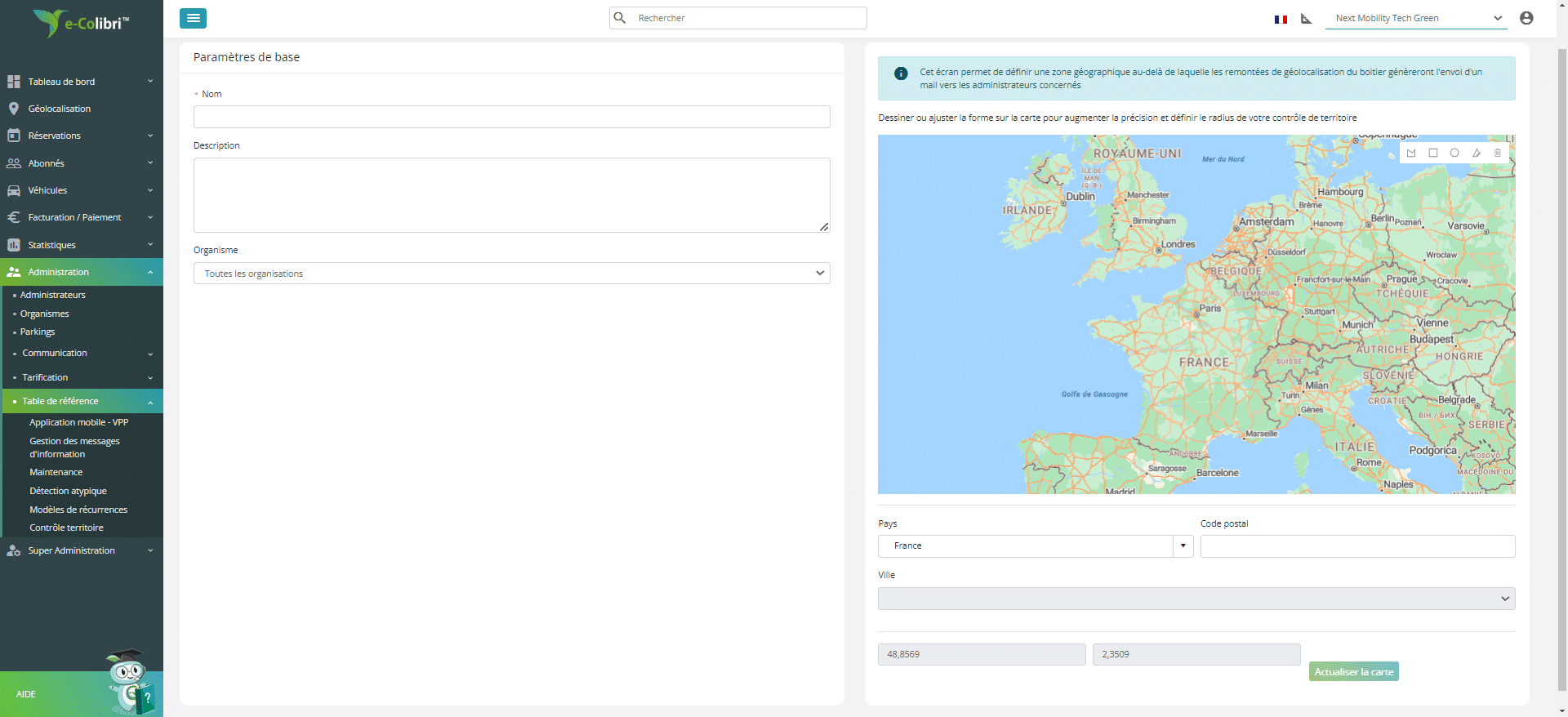
L’option de contrôle de territoire permet de délimiter une zone géographique dans laquelle vous souhaitez que vos véhicules d’autopartage soient utilisés.
Pour le configurer, il suffit de cliquer sur le bouton « Créer« , de saisir le nom de la zone, une description et de sélectionner un organisme concerné. Ensuite, vous pouvez dessiner la zone sur la carte ou spécifier une ville pour délimiter précisément la zone.
Une fois la zone définie, enregistrez-la. Si un véhicule de votre flotte sort de cette zone, le gestionnaire de parc reçoit un e-mail d’alerte.
7. Préinscription
Dans la section Administration, sous l’onglet Table de référence, vous trouverez le sous-onglet Préinscription. La préinscription permet de pré-remplir un certain nombre d’attributs des abonnés lors de leur inscription, notamment leur badge ou leur contrat.
Attention ! Si la préinscription est activée pour votre instance par nos équipes, un abonné non préinscrit ne pourra pas s’inscrire au service. La préinscription par le gestionnaire devient alors une étape obligatoire.
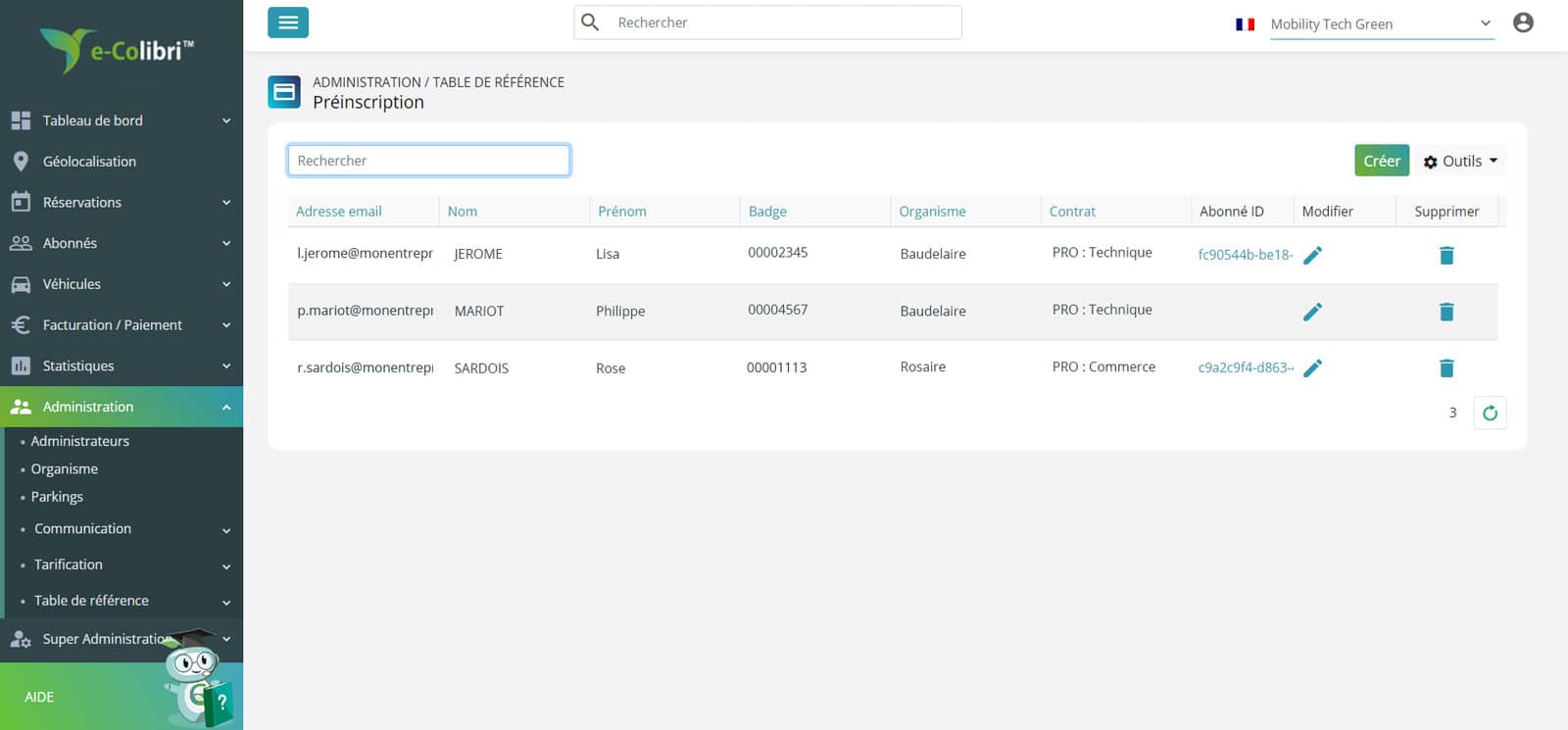
Dans cet onglet, vous pouvez voir la liste des abonnés préinscrits. Vous avez la possibilité de modifier ou de supprimer ces fiches d’abonnés préinscrits.
Vous disposez également de deux autres outils sur cette liste :
– Exporter la liste des abonnés préinscrits.
– Importer une liste d’abonnés au format CSV pour les préinscrire.
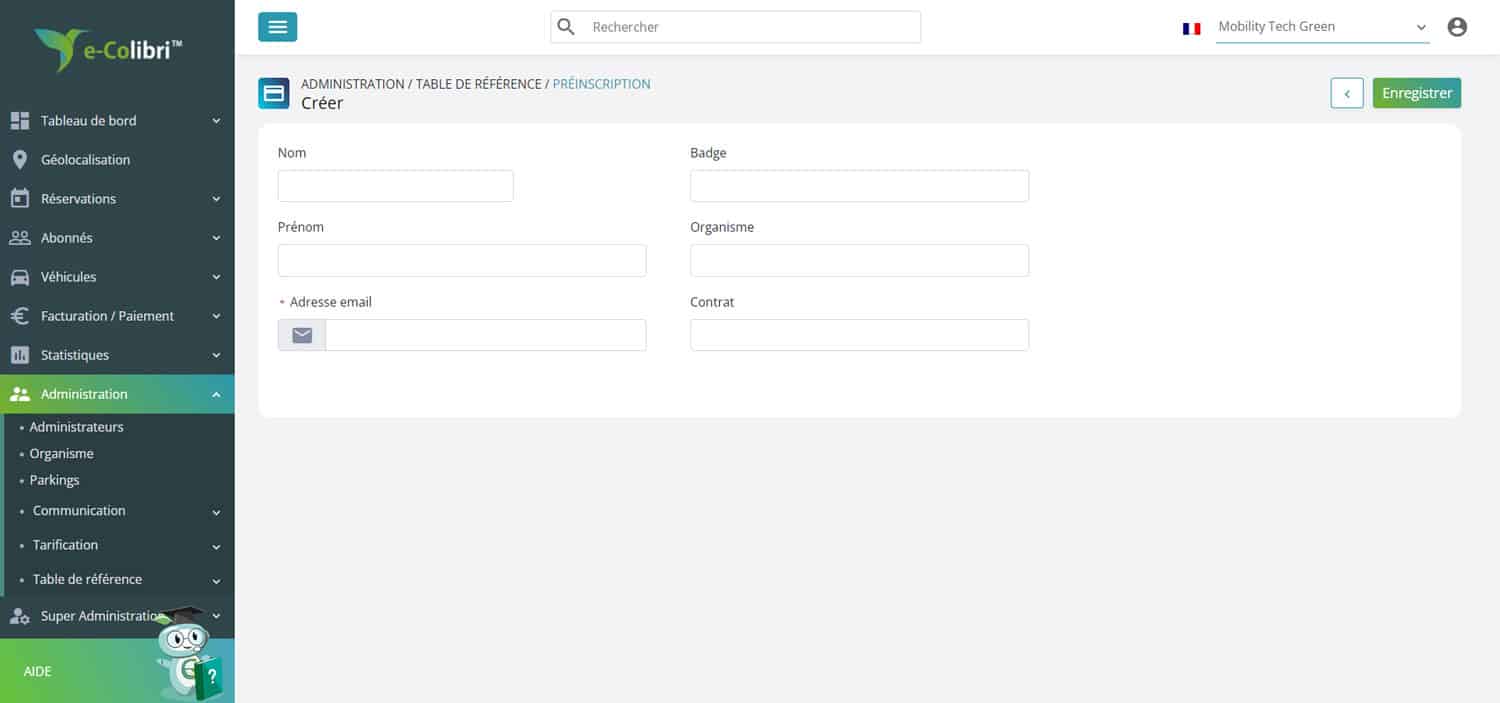
Préinscrire un abonné
Selon le paramétrage, les informations suivantes peuvent être requises : (ajouter centre d’activité, complément centre d’activité, numéro de téléphone)
- Nom et prénom
- Adresse e-mail
- Numéro de badge
- Organisme
- Contrat
Une fois les informations renseignées et enregistrées, la fiche de l’abonné préinscrit apparaît dans la liste.
Les abonnés préinscrits peuvent finaliser leur inscription en complétant les informations nécessaires via la plateforme web de réservation. Ils n’ont pas besoin de renseigner le numéro de badge, l’organisme ou le contrat, car ces informations sont préremplies grâce à la préinscription.
