








Back office 🖥️
Liste des abonnés
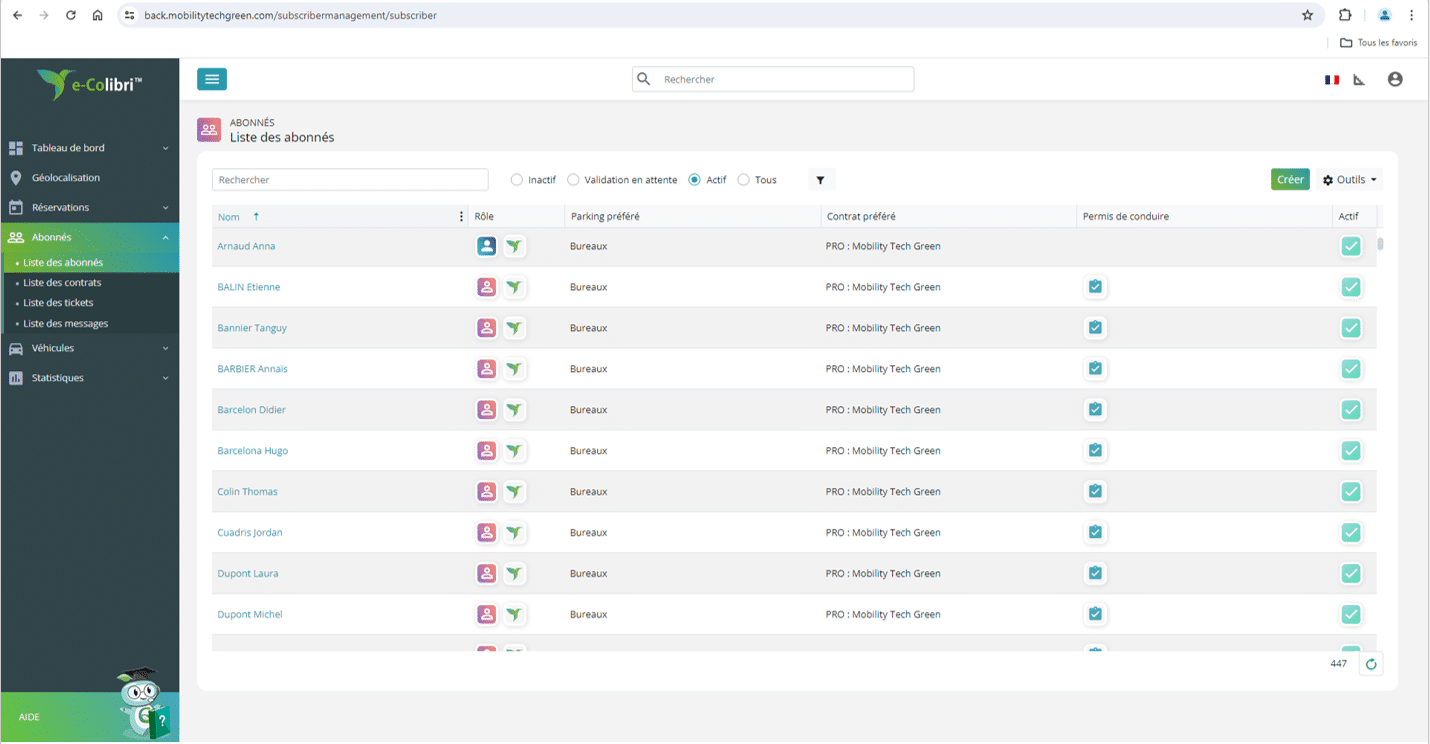
La page fondamentale de votre onglet Abonnés est la Liste des abonnés. C’est à partir de celle-ci que vous pourrez effectuer un ensemble d’opérations : accéder à une fiche abonné ou en créer une.
Cliquez pour voir l’image en plus grand
Cette liste se présente sous forme de tableau à plusieurs colonnes dans lequel vous trouverez :
- Le nom de l’abonné : lorsque vous cliquez sur celui-ci, vous accéderez à la fiche abonné.
- Son rôle : c’est-à-dire son statut sur la plateforme (cf. tableau ci-dessous).
- Son parking préféré : déterminé par lui-même sur la plateforme web de réservation ou depuis la fiche abonné. Cela permet une pré-valorisation du parking lors d’une demande de réservation.
- Son contrat préféré : celui-ci peut aussi être paramétré par l’abonné depuis son compte ou depuis la fiche abonné.
- Permis de conduire : présence ou non d’au moins un permis de conduire validé pour l’utilisateur.
- Son état : actif ou inactif (cf. iconographie).
🤔 Les rôles
Il existe trois grands rôles sur votre plateforme de gestion d’autopartage, chacun possédant des droits spécifiques :
 Abonné : Droits d’utilisation de l’application mobile et du Front Office, afin de réserver un véhicule, gérer ses contrats, préférences et communiquer avec ses administrateurs.
 Assistant de réservation : Droits similaires à un abonné classique mais peut également réaliser des réservations de véhicules à la place d’autres abonnés. Plus d’informations sur ce rôle dans cet article.
 Gestionnaire : Droits abonné + administration via le Back Office des abonnés, contrats, réservations et véhicules sur un périmètre défini par organismes. Un gestionnaire ne pourra donc voir que les informations relatives à son organisme.
 Superviseur : Droits gestionnaire + administration via le Back Office de la comptabilité, statistiques et paramétrage du service (tarifs, options, communications, etc.) sur l’ensemble des organismes de la plateforme.
Au-dessus de ce tableau, vous aurez la possibilité de rechercher un abonné par son nom, grâce à une barre de recherche, ou par son statut : inactif ; validation en attente ; actif ou tous.

Cliquez pour voir l’image en plus grand
L’icône  vous donne accès à deux critères de recherche supplémentaires : le parking et le contrat préféré mais aussi l’organisme et le rôle.
Deux boutons sont à votre disposition en haut pour :
- Créer une fiche abonné
- Le bouton
 Outil : ce dernier ouvre un menu déroulant depuis lequel vous pouvez exporter la liste sous format Excel ou effectuer une recherche par badge.
La recherche par badge
Cet outil permet de rechercher un abonné grâce à son numéro de badge. Il suffit de renseigner ce numéro pour retrouver à quel abonné il appartient ! Vous pouvez ensuite directement cliquer sur le nom de l’abonné pour aller sur sa fiche.
En bas à droite du tableau le bouton vous permet de rafraichir la liste des abonnés quand vous le souhaitez et un compteur permet de connaitre le nombre d’utilisateur correspondant aux critères renseignés.
