Fiche véhicule
Vous souhaitez accéder à l’ensemble des informations relatives à un véhicule de votre flotte partagée ? Rendez-vous sur la liste véhicules et cliquez sur le numéro d’immatriculation du véhicule qui vous intéresse. Bienvenue sur la fiche véhicule !
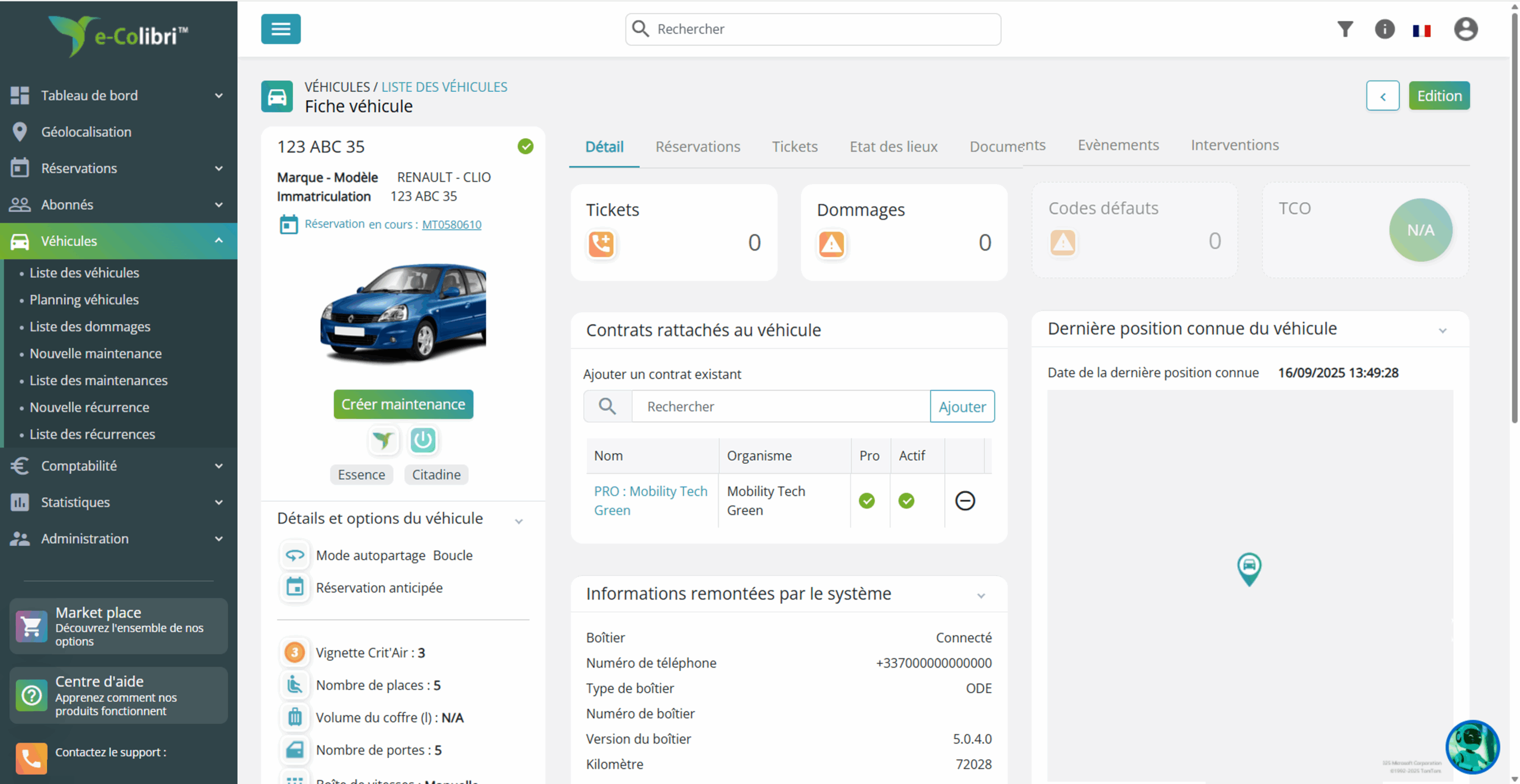
Cette fiche est composée de deux colonnes :
- Un encart à gauche reste de manière permanente sur les différents onglets de la fiche et vous présente les informations de base du véhicule.
- Le contenu de la partie de droite change selon l’onglet que vous sélectionnez.
Informations du véhicule
Cliquez sur l’image pour la voir en plus grande
Présentation du véhicule
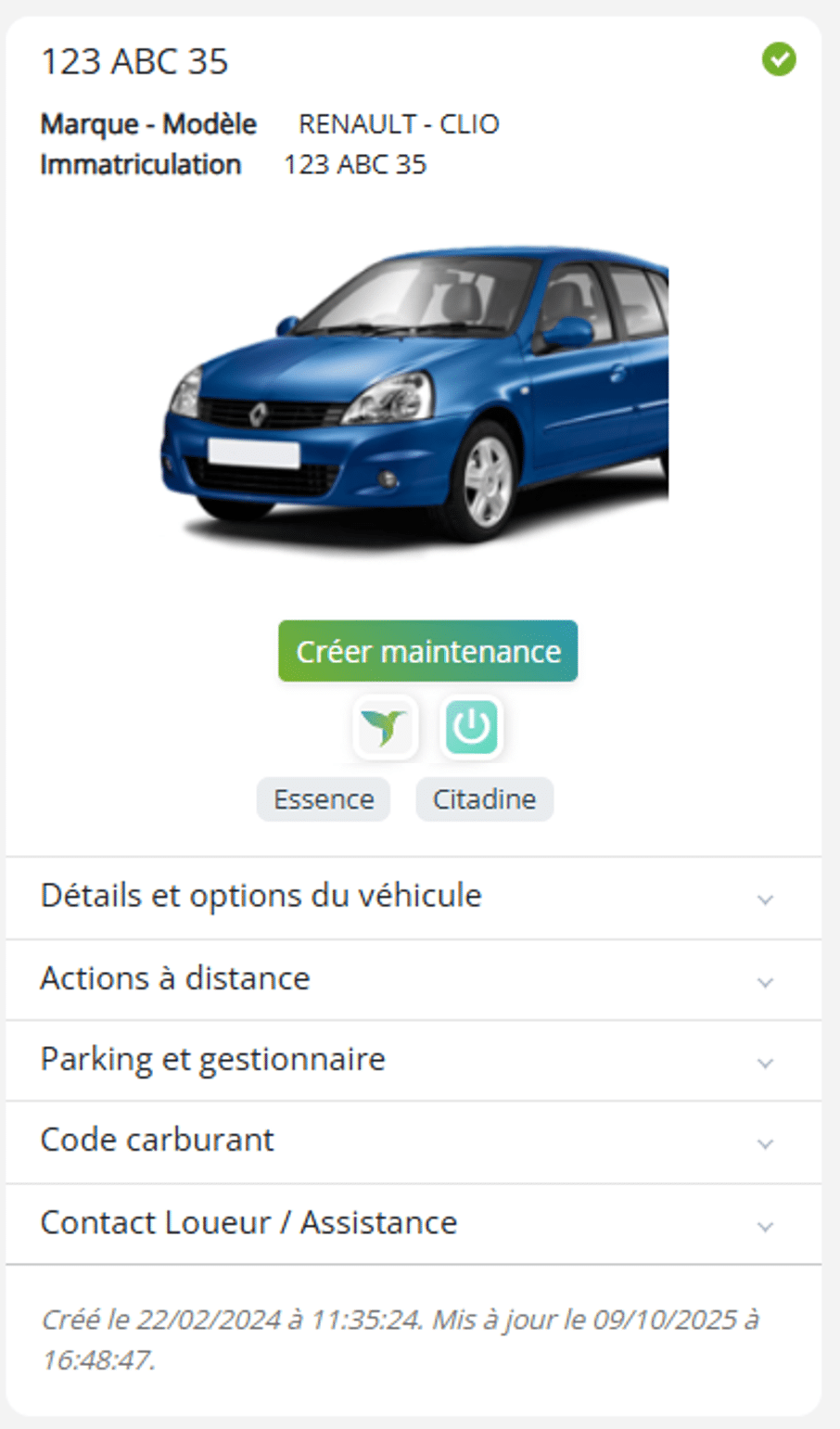
Cet encart agit comme un récapitulatif de votre fiche véhicule avec les informations essentielles : le nom du véhicule, son immatriculation, le numéro d’identification affiché, sa photo, le statut de l’anti-vol (antidémarrage), sa motorisation, sa catégorie.
De plus, le bouton « Créer maintenance » permet de créer rapidement une maintenance avec le responsable pré-sélectionné et les dates de début et de fin pré-remplies.
Si le véhicule n’est pas encore lancer en autopartage ou que l’antidémarrage est inactif, vous verrez le bouton  qui s’affichera au dessus de la photo du véhicule pour activer votre véhicule en autopartage.
Les détails et options du véhicule vous permettent de connaître son mode d’autopartage (en boucle ou inter-sites) ainsi que son mode de prise (réservation anticipée ou prise à la volée).
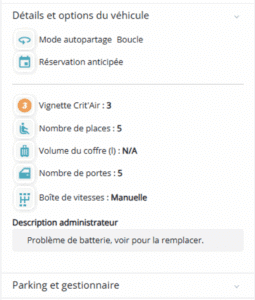
Les options affichées correspondent aux options matérielles du véhicule, et seront affichées pour l’utilisateur lors du choix d’un véhicule à la réservation. Il peut en spécifier certaines dès l’étape de recherche d’un véhicule.
💡À savoir : désactivation de l’antivol (antidémarrage)
L’antivol du véhicule est géré au niveau de l’édition de la fiche véhicule.
Il est fortement déconseillé de désactiver l’antivol (antidémarrage) du véhicule. Seules certaines actions peuvent nécessiter une désactivation, le problème de réseau ou une panne de batterie.
⚠️ Si l’antidémarrage est désactivé (hors opérations de maintenance) le véhicule est susceptible d’être volé.
 La partie actions à distance vous donne accès à deux manipulations du véhicule depuis sa fiche : ouverture ou fermeture des portières.
L’encart “parking et gestionnaire” vous rappelle le nom et l’emplacement du site de stationnement du véhicule. Vous pouvez également y trouver, si renseigné, le nom du gestionnaire en charge du site. Enfin, une description du parking peut être aussi affichée si l’administrateur a rempli des informations sur la fiche du parking. Cette description sera également visible par les abonnés lors de leurs demandes de réservation.
Selon les informations remplies durant la création ou l’édition d’une fiche véhicule, d’autres renseignements pourront apparaître dans cette partie. Si associés précédemment, vous pourrez par exemple voir les codes carburant (de la ou des cartes présentes dans le véhicule) ou encore les contacts du loueur et de l’assistance. Cela dépendra du degré d’information fourni par vos soins.
Détail
Premier onglet présent sur la droite, l’onglet Détail se présente comme un tableau de bord récapitulatif de l’activité du véhicule.
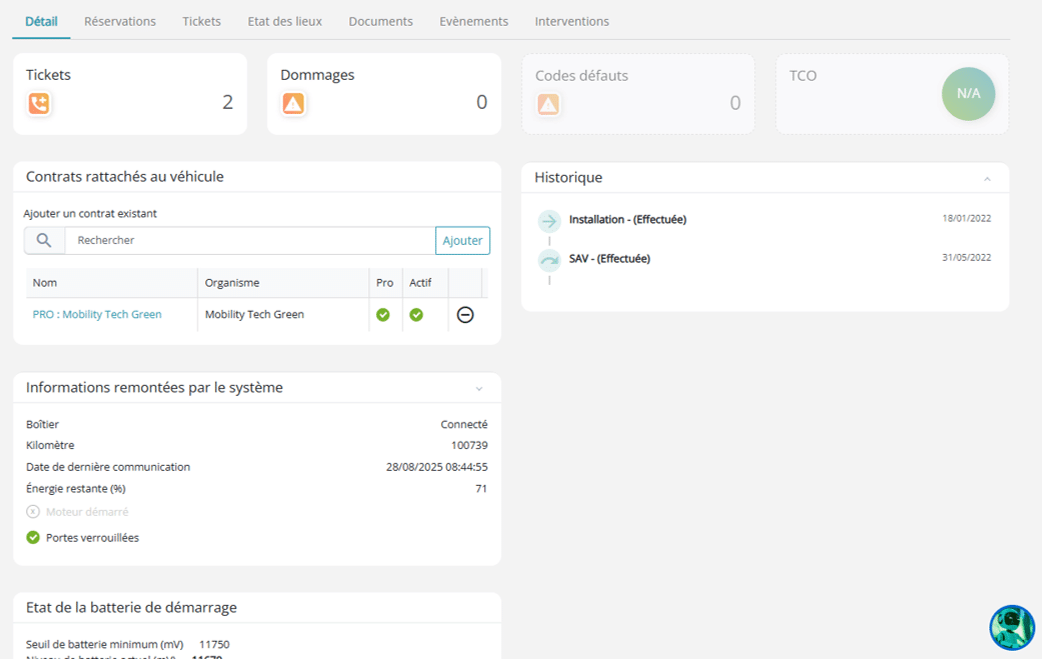
Vous y retrouverez notamment le nombre de tickets remontés sur ce véhicule, le nombre de dommages, le ou les contrats rattachés à ce véhicule. Si vous souhaitez ajouter un contrat à votre véhicule, vous devez rechercher le contrat en tapant les trois premiers caractères de son nom dans la barre de recherche. Une liste de propositions apparaîtra alors : cliquez sur le contrat désiré.
Les informations remontées par le système correspondent à un détail technique de l’équipement installé sur le véhicule afin de lui permettre de communiquer avec le système d’autopartage
(type de boîtier et numéro, version, dernière communication, etc.). Vous pourrez également avoir des indications sur le statut du moteur, de l’anti-démarrage et des portes du véhicule. Enfin, si vous avez activé l’option Géolocalisation, vous pourrez visualiser la dernière position connue du véhicule grâce à une carte. Cela est particulièrement utile si le véhicule n’est pas restitué au bon endroit et que le collaborateur suivant ne le retrouve pas sur le parking de référence.
Si le véhicule est connecté au système (boîtier actif), l’état de la batterie de servitude sera également présenté sous forme de graphique sur la page d’accueil de la fiche véhicule. Vous pourrez comparer sur les quinze derniers jours le niveau de batterie actuel comparé au seuil de batterie minimum. Cela vous permet d’identifier tout problème éventuel (remplacement, chargement) et d’y remédier en plus des alertes batterie déjà présentes sur votre tableau de bord.
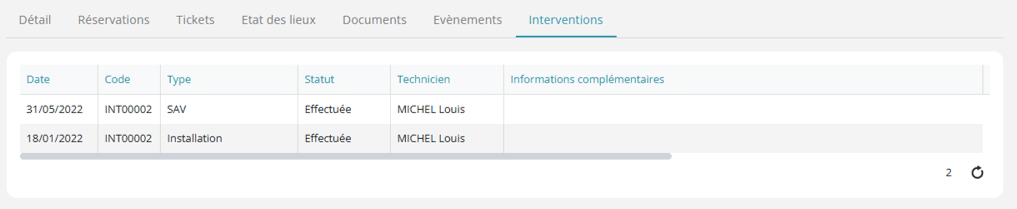
L’historique des interventions correspond à l’ensemble des événements liés à l’équipement ou au déséquipement de votre véhicule : installation, dépose (désinstallation) ou transfert. Vous pourrez accéder aux détails individuels de ces dernières depuis l’onglet dédié.
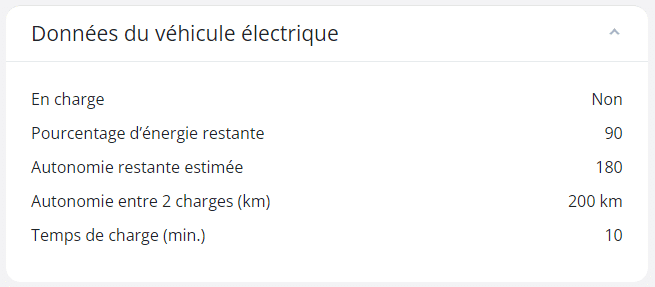
Si vous êtes sur une fiche d’un véhicule électrique, vous aurez aussi des informations relatives à l’utilisation de ce véhicule comme son statut de charge, le pourcentage d’énergie restant, l’autonomie restante estimée, l’autonomie entre deux charges en kilomètres et le temps de charge estimé.
À savoir que l’autonomie entre deux charges en kilomètres est complexe à estimer, c’est pourquoi lorsque vous souhaiterez modifier cette donnée, vous aurez une proposition d’autonomie équivalente à 73 % de la valeur donnée par la WLTP.
🤔 Le système effectue t-il du tracking ?
Notre système peut vous permettre de faire du tracking si vous activez l’option. Mais si vous n’avez pas l’option activée, la carte vous permet seulement d’identifier les points de départ et d’arrivée des différents trajets effectués à bord de vos véhicules. Le trajet en lui-même n’est nullement enregistré. Il s’agit surtout de vous assister dans la logistique des véhicules et de s’assurer qu’ils soient bien présents aux endroits dédiés pour le début des réservations.
Réservations
L’onglet Réservations vous présente l’ensemble des réservations effectuées sur le véhicule ou à venir. Le bouton “Outils” vous permet d’exporter toutes les réservations au format Excel.
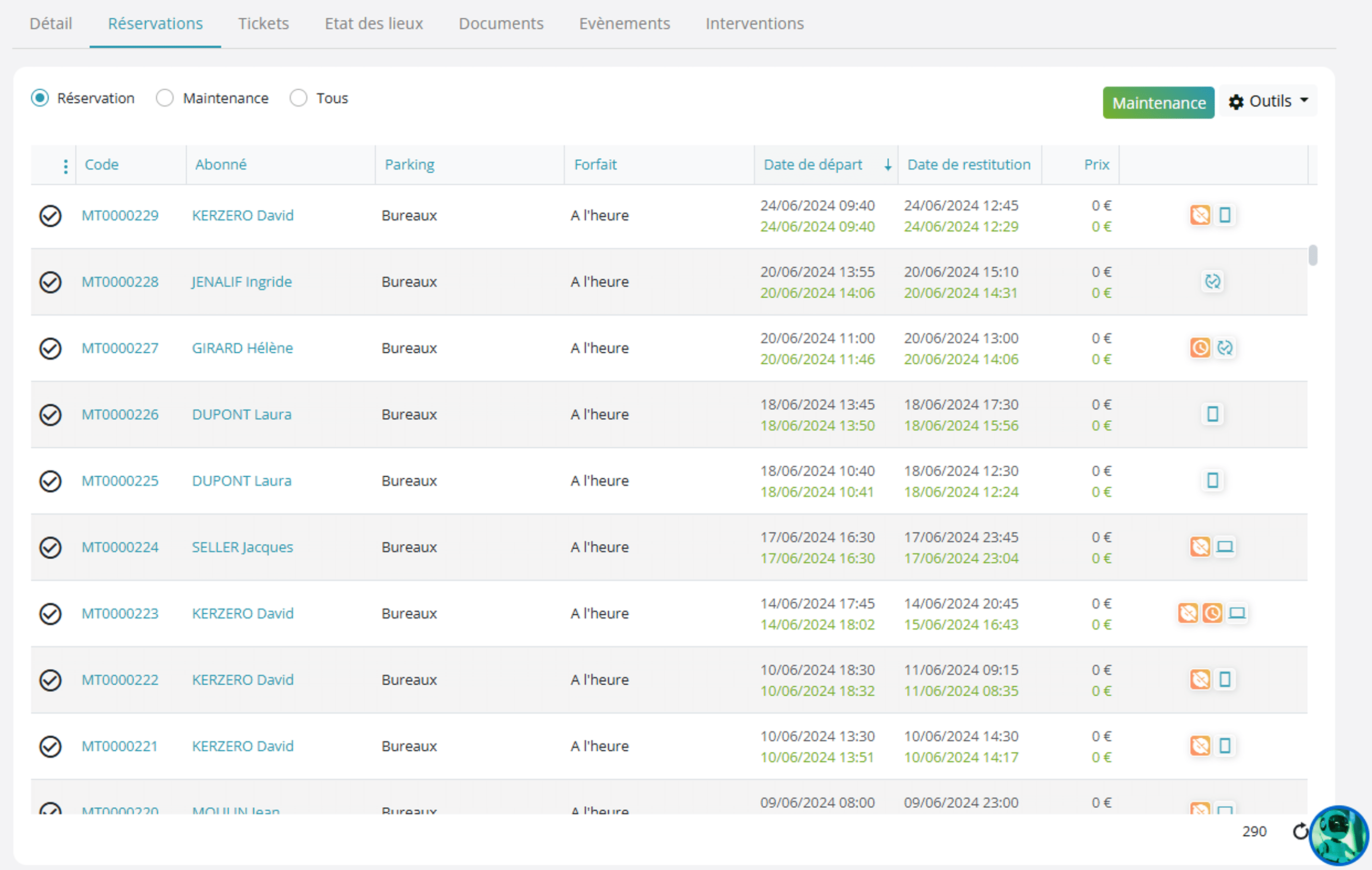
Vous aurez le détail de leur statut, leur code (qui vous permettra d’accéder à la fiche de réservation), le nom de l’abonné (qui vous permettra d’accéder à la fiche abonné), le parking (qui restera le même puisqu’il est rattaché au véhicule), le type de tarif appliqué (en usage professionnel ou personnel), les dates de début et de fin (théoriques en noir et réelles en vert). Vous trouverez également le prix associé à cette réservation (en cas de réservation à titre personnel du véhicule).
Un jeu d’icônes vous indiquera également des éléments quant au statut de la réservation. Ce sont les mêmes que l’on retrouve sur la liste des réservations principale de votre plateforme.
 |
Confirmée |  |
Annulation en cours |  |
Réservation depuis le back office |
 |
En cours |  |
Annulée |  |
En retard |
 |
Terminée |  |
Réservation depuis le front office |  |
Non démarrée |
 |
Non confirmée |  |
Réservation depuis l’application mobile |  |
Oubli fin de réservation |
💡 A savoir
Il existe deux manières de créer une maintenance sur votre plateforme de gestion : depuis la page de création de maintenance, mais aussi directement depuis la fiche du véhicule dans cet onglet réservations ! Il vous suffit de cliquer sur le bouton Maintenance présent en haut à droite du tableau.
Tickets
Si des tickets ont été générés en lien avec ce véhicule, vous trouverez l’historique dans cet onglet de votre fiche véhicule.
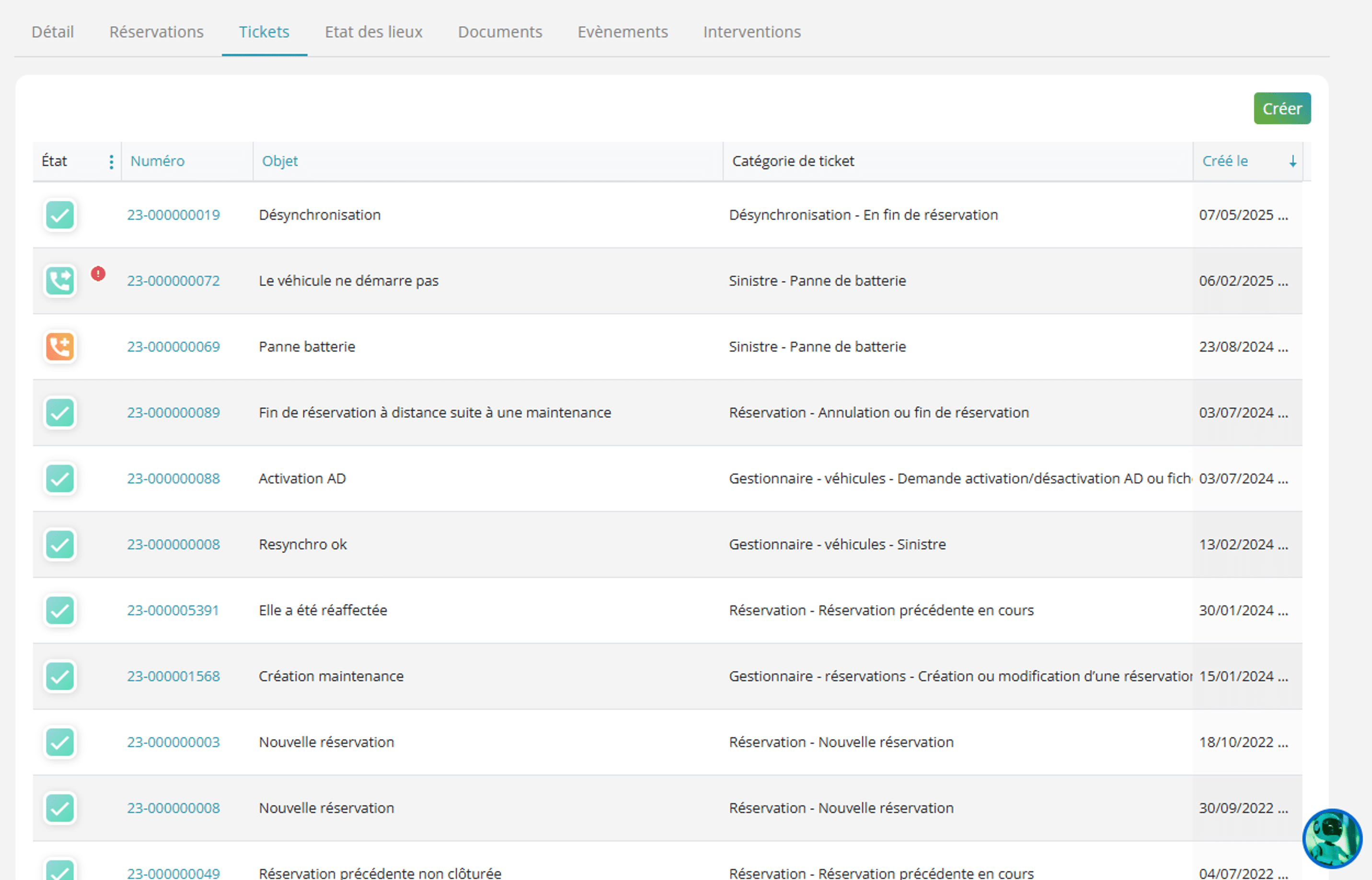
Le détail sera donné sur son état (nouveau, en cours, traité), son numéro (qui vous permettra d’accéder à la fiche ticket), l’objet du ticket, sa catégorie et sa date de création. Cela vous permettra d’identifier si des tickets sont créés de manière régulière sur ce véhicule et si une intervention de votre parc (immobilisation, nettoyage, etc.) est nécessaire.
Etat des lieux
L’onglet Etat des lieux se divise en plusieurs partie :
- La note moyenne des états des lieux des 6 derniers mois.
- Les nouveaux dommages ou les dommages non traités, avec le type de dommage, la date de création, l’abonné ayant remonté le dommage ainsi que le commentaire associé.
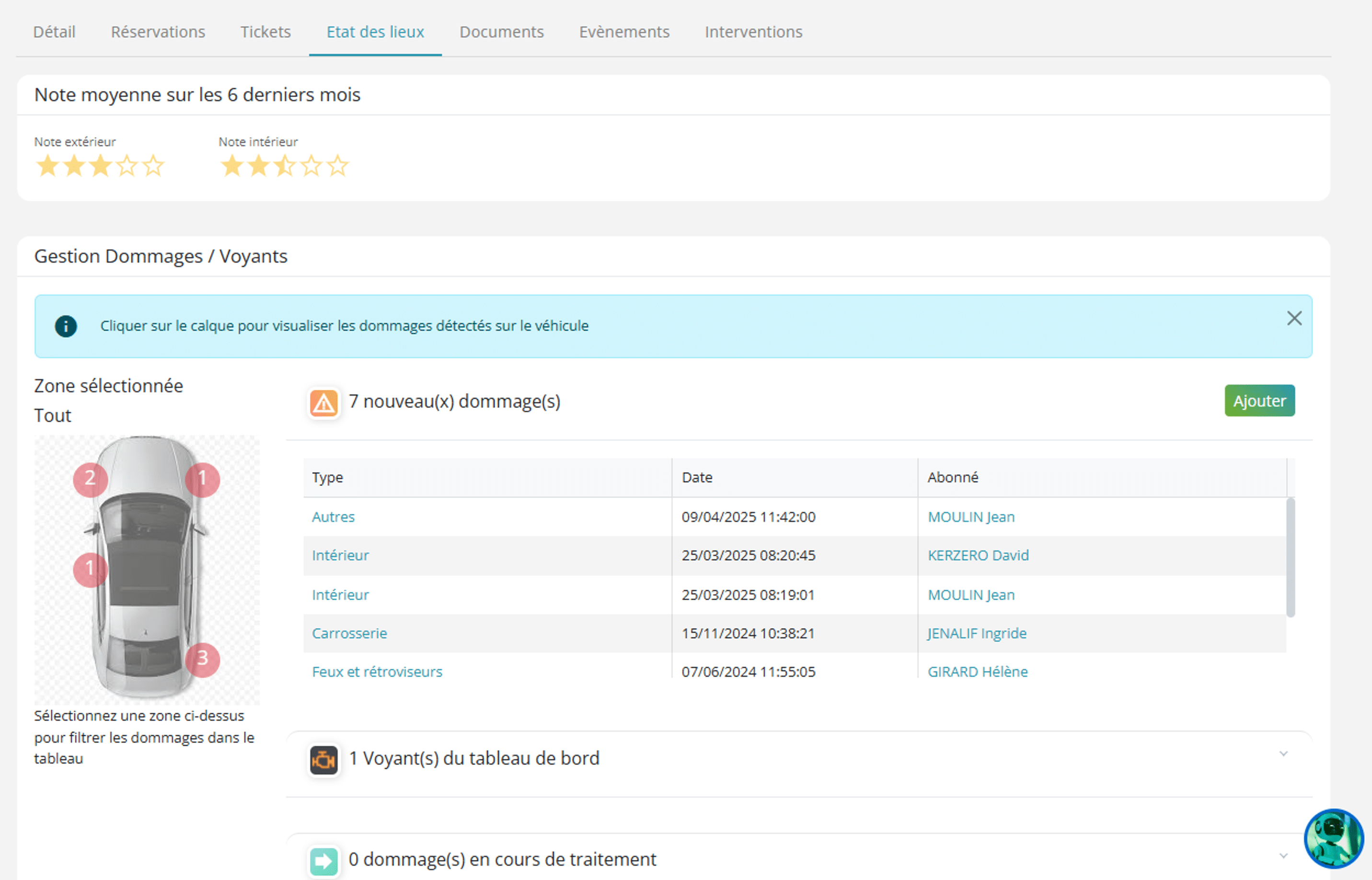
La liste inclut par défaut les dommages remontés sur l’ensemble du véhicule, mais vous pouvez choisir de filtrer par zone en cliquant sur le calque du véhicule à l’endroit choisi.
En cliquant sur le type de dommage, une fenêtre modale apparaîtra avec les informations liées au dommage. Vous pourrez également changer son état en En cours ou Traité. Il s’intègrera alors dans la liste des dommages au même statut située en dessous, ce qui vous permet un suivi et une gestion simplifié de l’état d’avancement de vos dommages. De plus ça permet de notifier la personne ayant remonté le dommage que vous l’avez bien pris en compte.
- Les voyants du tableau de bord peuvent aussi être remontés lors de l’état des lieux et arrivent directement dans cet onglet qui vous permet de les traités comme un dommage classique.
- Les dommages en cours de traitement est un onglet qui vous permet de voir tous les dommages que vous êtes entrain de traiter.
- Les dommages traités vous présentent l’historique des dommages résolus, avec la date associée, l’abonné concerné, le code de réservation, le type de dommage ainsi que sa localisation.

En cliquant sur le type de dommage, vous pourrez accéder à une fenêtre modale vous présentant le récapitulatif du dommage remonté. Vous aurez également la possibilité, si besoin, de changer son état de Traité à Nouveau.
💡 A savoir : signaler un dommage
Les dommages sont majoritairement remontés par vos collaborateurs lors de l’usage des véhicules de service via l’outil d’état des lieux présent sur l’application mobile. Vos abonnés ayant remonté un dommage seront notifiés par email et via l’application mobile lorsque vous aurez passé le dommage à l’état “Traité”.
Il vous est aussi possible de créer un nouveau dommage depuis la fiche véhicule si l’information a été transmise de manière directe (oralement) ou que vous avez vous-même constaté le dégât. Il vous suffit de cliquer sur le bouton Ajouter en haut à droite : vous accéderez alors à l’écran de Création de dommage., ou de passer par l’application mobile et d’ajouter le dommage directment depuis la tuile gestionnaire.
Documents
L’onglet Documents vous permet une meilleure gestion des coûts de votre véhicule et un meilleur suivie des entretiens, notamment en téléchargeant les documents qui concernent le véhicule et en y ajoutant un coût si ce documents est une facture.
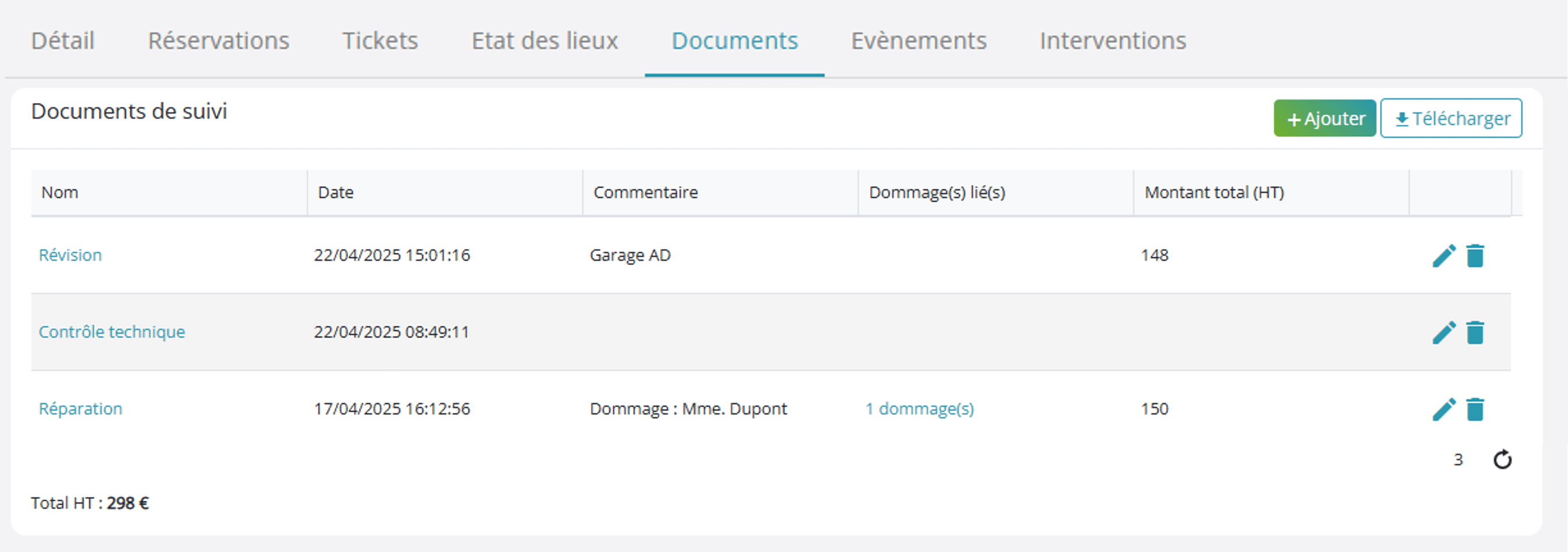
De plus, vous pourrez aussi lier ce document à un dommage, ce qui vous permettra de savoir pourquoi vous avez eu cette facture et, de ce fait, de pouvoir faire des rapports et des exports précis sur les différents coûts liés à votre véhicule.
Evènements
L’onglet Événements vous présente l’historique de toutes les actions opérées sur le véhicule ou sur sa fiche.
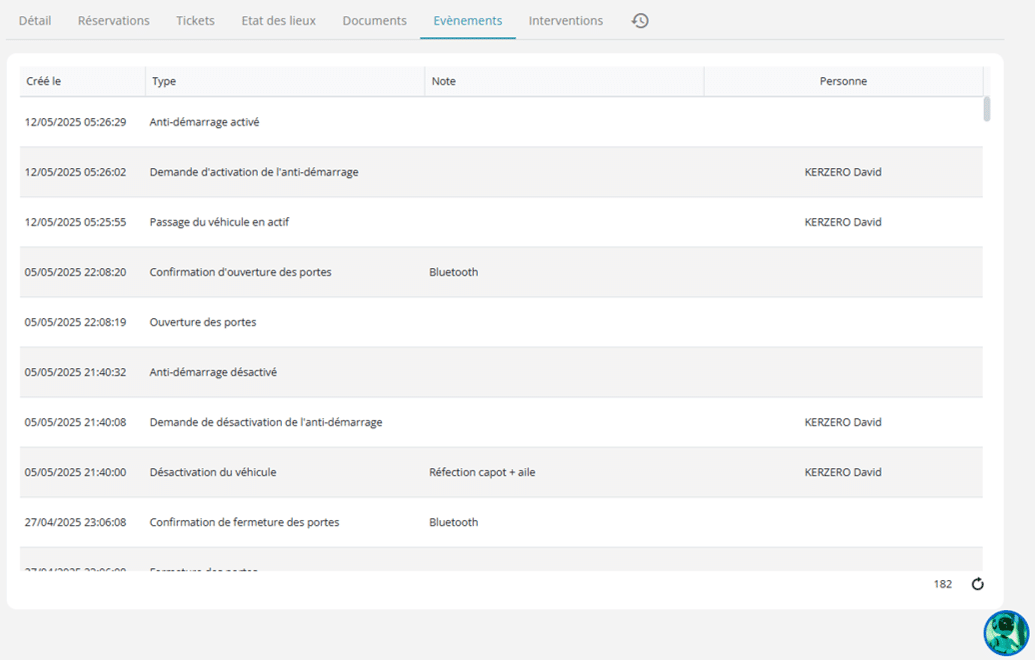
Cela correspond principalement aux communications entre le calculateur de bord équipé et le système afin d’ouvrir ou fermer les portes, mais vous pouvez également y trouver le détail des modifications apportées à la fiche véhicule par vos collègues gestionnaires.
Interventions
L’onglet Interventions répertorie toutes les précédentes interventions survenues sur le véhicule afin d’installer ou désinstaller du matériel embarqué.