Back office 🖥️
Fiche de réservation
Depuis la liste des réservations, vous pouvez accéder à l’ensemble des fiches individuelles des réservations effectuées soit par vous, gestionnaire, soit par vos collaborateurs (ce qui est plus généralement le cas !) sur les véhicules mutualisés.
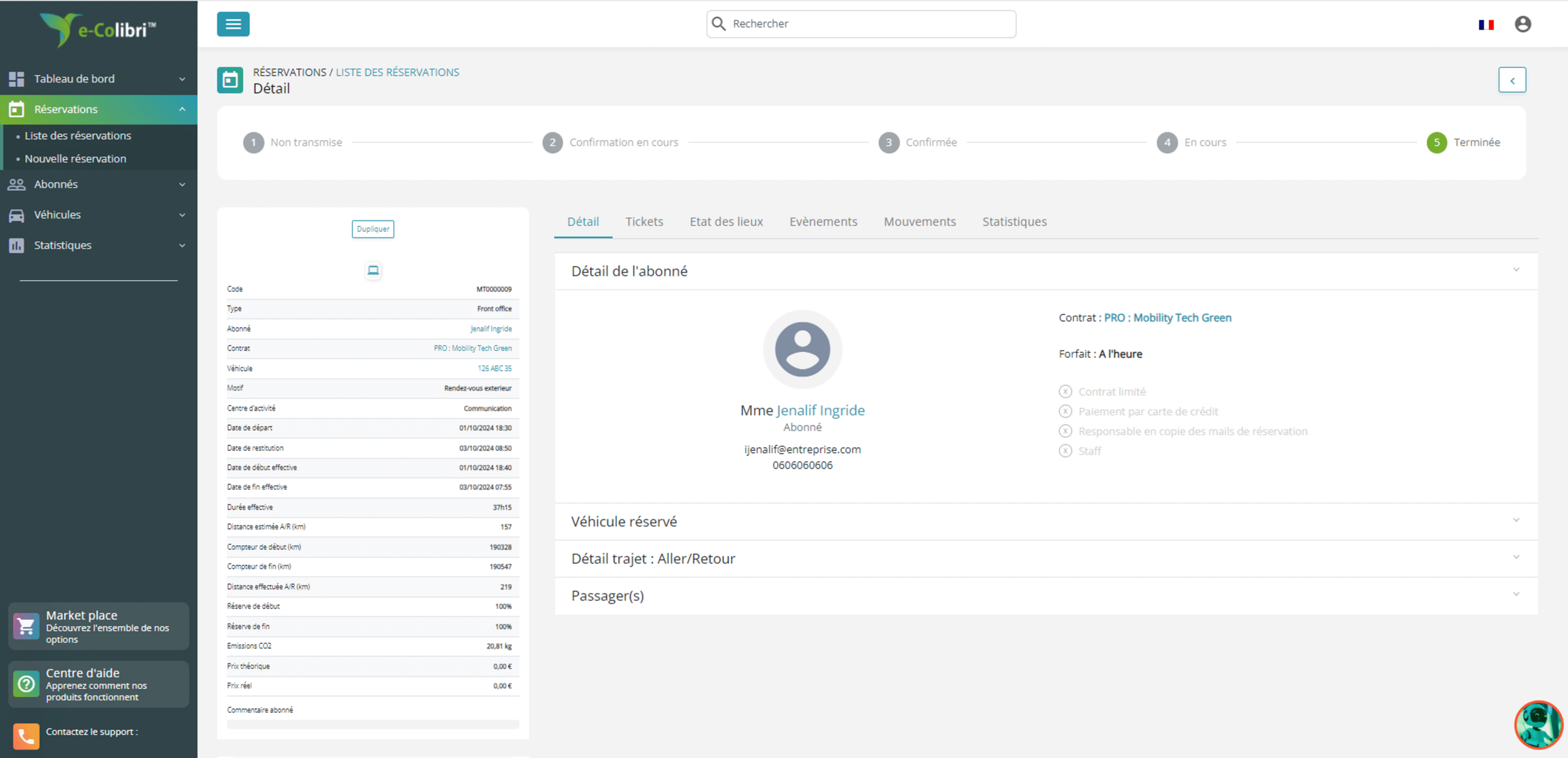
La fiche de réservation se compose de plusieurs encarts distincts vous permettant d’accéder, en tant que gestionnaire, à l’ensemble des informations et interactions effectuées dans le cadre de celle-ci. Plusieurs interactions vous seront également proposées, comme par exemple la prolongation de la réservation.
Statut de la réservation
Cet encart, en forme de frise, vous permet de visualiser en un rapide coup d’oeil le statut de la réservation.

🤔 Les statuts de réservation ?
Non transmise : l’usager (vous ou l’abonné) a fait la demande de réservation, mais la communication n’a pas encore été effectuée entre le système et le véhicule pour informer celui-ci de ce nouvel événement.
Confirmation en cours : Soit la réservation a bien été communiquée au boîtier du véhicule, mais celui-ci n’a pas encore répondu à l’événement : la réservation n’est donc pas encore confirmée par le système.
Soit vous avez créé la réservation depuis le Back-Office et l’option de validation des CGL obligatoires est activée. Dans ce cas, la réservation restera au statut « Confirmation en cours » tant que l’utilisateur n’aura pas lu et accepté les CGL.
Confirmé : la réservation a bien été prise en compte par le système. Dès l’heure de départ théorique, l’usager pourra se rendre sur le parking pour récupérer le véhicule en libre accès.
En cours : l’abonné est en train de réaliser son trajet et n’a pas encore clôturé sa réservation. Attention ! Une réservation peut être encore en cours même si l’heure de fin théorique est dépassée si l’abonné a oublié de signaler la fin de la réservation. Une pénalité de retard peut avoir lieu et une alerte sera remontée sur votre tableau de bord.
Terminée : le véhicule a été restitué et la fin de la réservation a été effectuée en utilisant le bouton de fin de réservation présent dans le véhicule ou depuis l’application mobile.
Résumé de la réservation
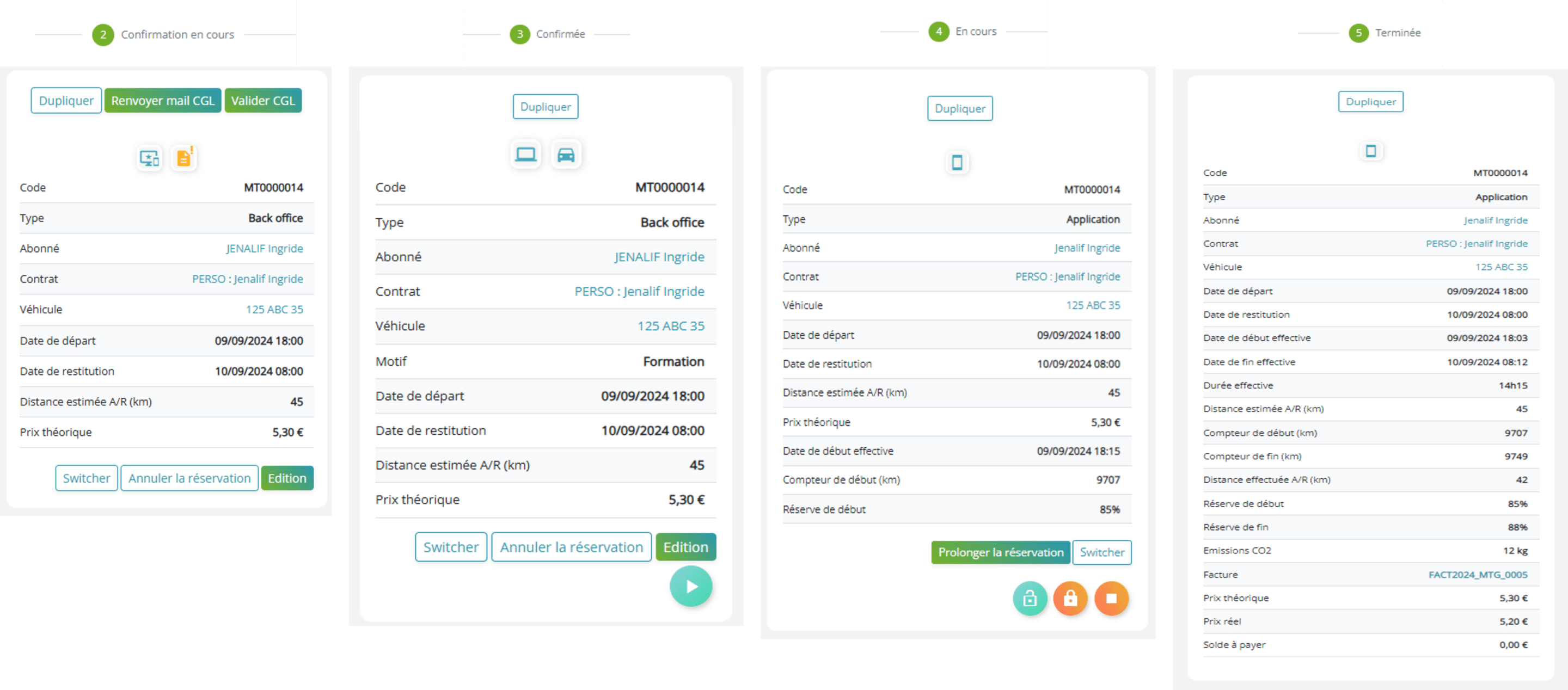
Sur chaque fiche, vous aurez accès à un résumé détaillé de la réservation. Celui-ci évoluera selon son statut, Confirmation en cours, Confirmée, En cours ou Terminée.
Voir le descriptif des actions possibles
[wptb id=258186]
En plus des actions permises par les boutons sur le résumé de la réservation, vous aurez accès à plus de détails sur les informations de celle-ci. Par exemple, vous pourrez consulter le code de la réservation, le type de plateforme utilisé pour effectuer la réservation, le nom de l’utilisateur, le contrat associé, l’immatriculation du véhicule, les dates de départ et de restitution, la distance estimée aller-retour en kilomètres, ainsi que le prix théorique si l’option Pro/Perso est activée dans votre organisme et que c’est une réservation à titre personnel. Cependant, certaines informations ne seront disponibles qu’en fonction du statut de la réservation :
💡Réservation en cours
Vous aurez également accès à la date et l’heure de début effective, étant donné que la réservation est en cours. De plus, vous disposerez d’informations sur le niveau de carburant et le kilométrage de départ du véhicule, avec l’affichage du pourcentage ou du litrage selon le type de véhicule et le carburant utilisé.
💡Réservation Terminée
Lorsque la réservation est au statut Terminée, vous disposerez de davantage d’informations, notamment la date de fin de réservation effective ainsi que la durée totale de la réservation. Vous pourrez également voir le kilométrage de fin de réservation, la distance parcourue pendant la période de réservation, le niveau de carburant à la fin de la réservation et les émissions de CO2. Si la réservation est à titre personnel, vous pourrez aussi consulter la facture, le prix réel et le solde à payer si le montant de la pré-authorisation est inférieur au prix réel de la réservation.
Ces informations vous permettront notamment de vérifier les écarts entre l’horaire de début de réservation théorique et le début réel de la réservation, ainsi que le kilométrage réel effectué durant la réservation. Vous pourrez ainsi mettre en place des actions pour sensibiliser vos collaborateurs aux bonnes pratiques de l’autopartage.
Détail de la réservation
1. Détail abonné
Pour chaque réservation, un encart vous présentera les informations relatives à l’abonné.
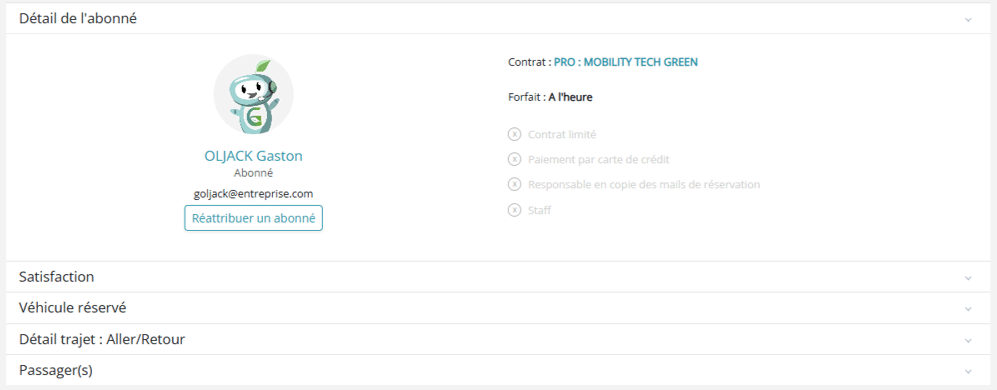
En plus de ses coordonnées, vous pourrez cliquer sur le bouton « Réattribuer un abonné » qui permet de prendre la réservation et l’attribuer à un autre utilisateur. Vous trouverez également des détails concernant le contrat dans le cadre duquel la réservation est effectuée (s’agit-il par exemple d’un usage personnel ou professionnel du véhicule ? Est-ce un contrat privé ?), du type de tarif appliqué et enfin un listing des caractéristiques choisies sur le compte de l’abonné.
Vous pouvez accéder à la fiche de l’abonné en cliquant sur son nom.
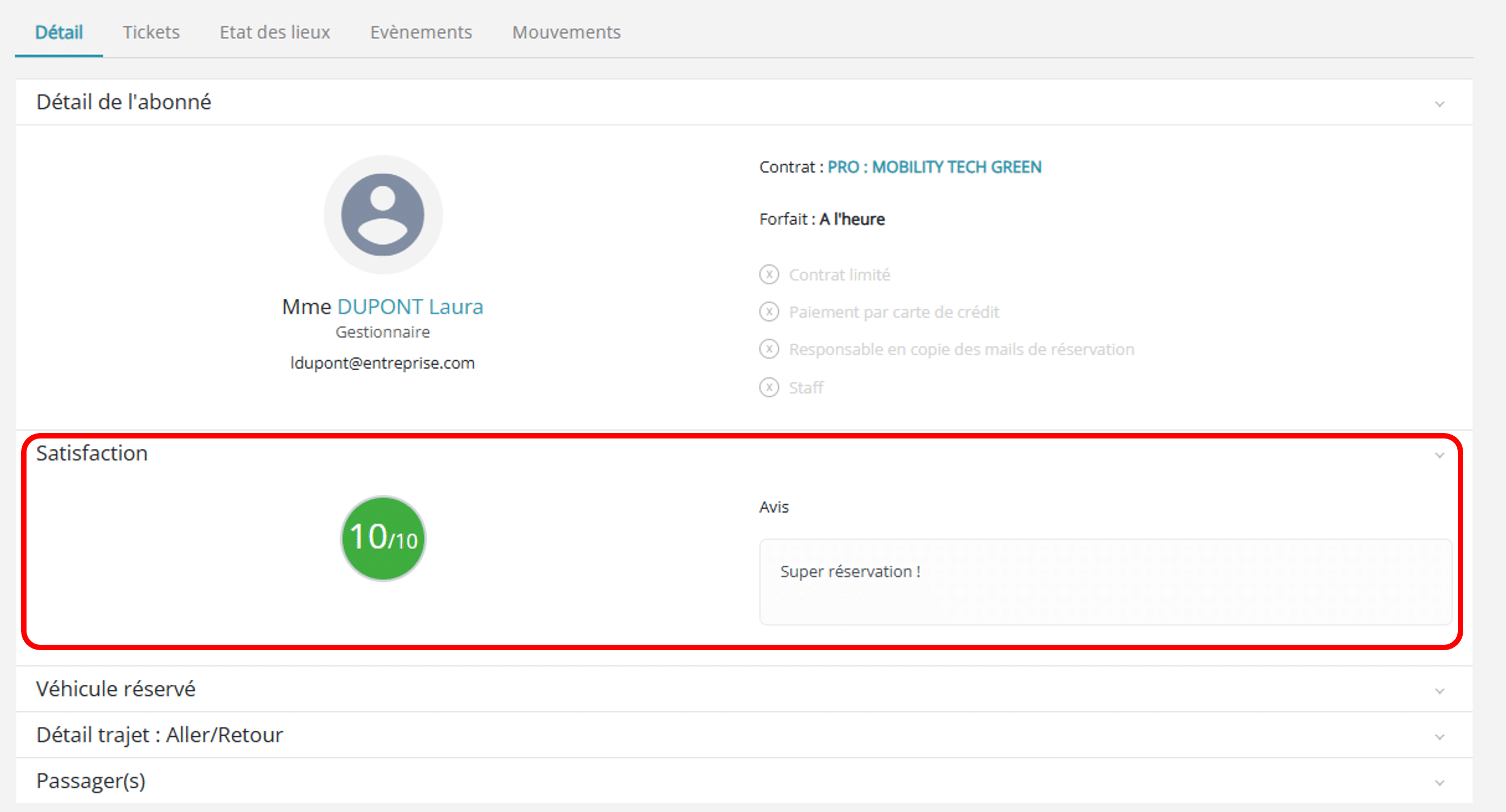
2. Satisfaction
Ce deuxième volet vous permet de voir la note de statisfaction et le commentaire que l’abonné a donné après avoir pour effectué son trajet.
3. Véhicule réservé
Ce troisième volet vous permet d’avoir une présentation rapide du véhicule réservé par l’abonné pour effectuer son trajet.
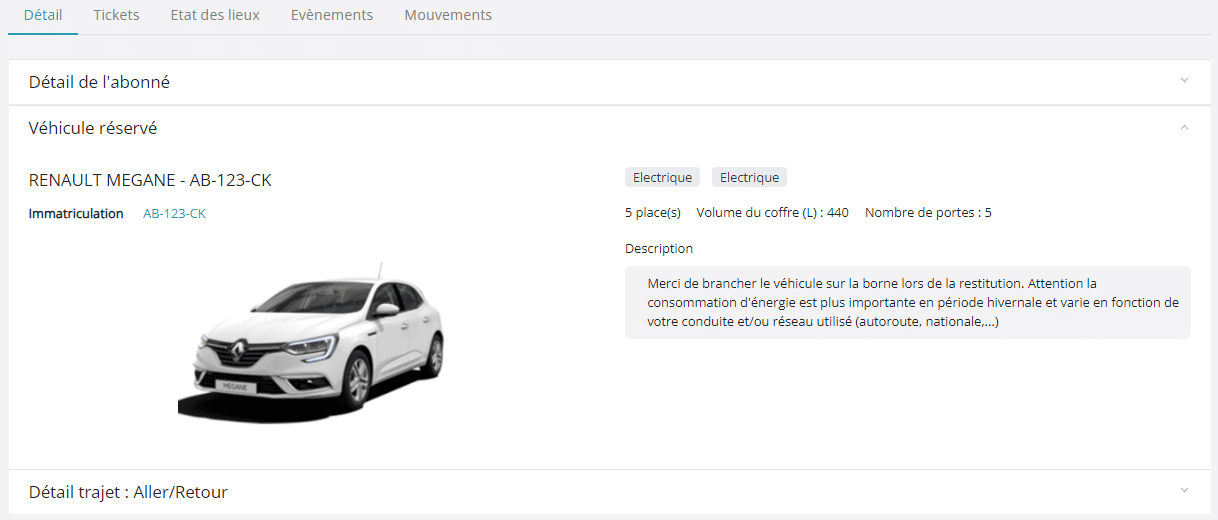
Si vous souhaitez plus d’informations du véhicule, vous pouvez cliquer sur le numéro d’immatriculation de celui-ci afin d’accéder à la fiche véhicule.
🤔 Le numéro d’identification
Celui-ci est l’équivalent du code VIN présent sur la carte grise du véhicule, ou numéro de série.
4. Détail du trajet
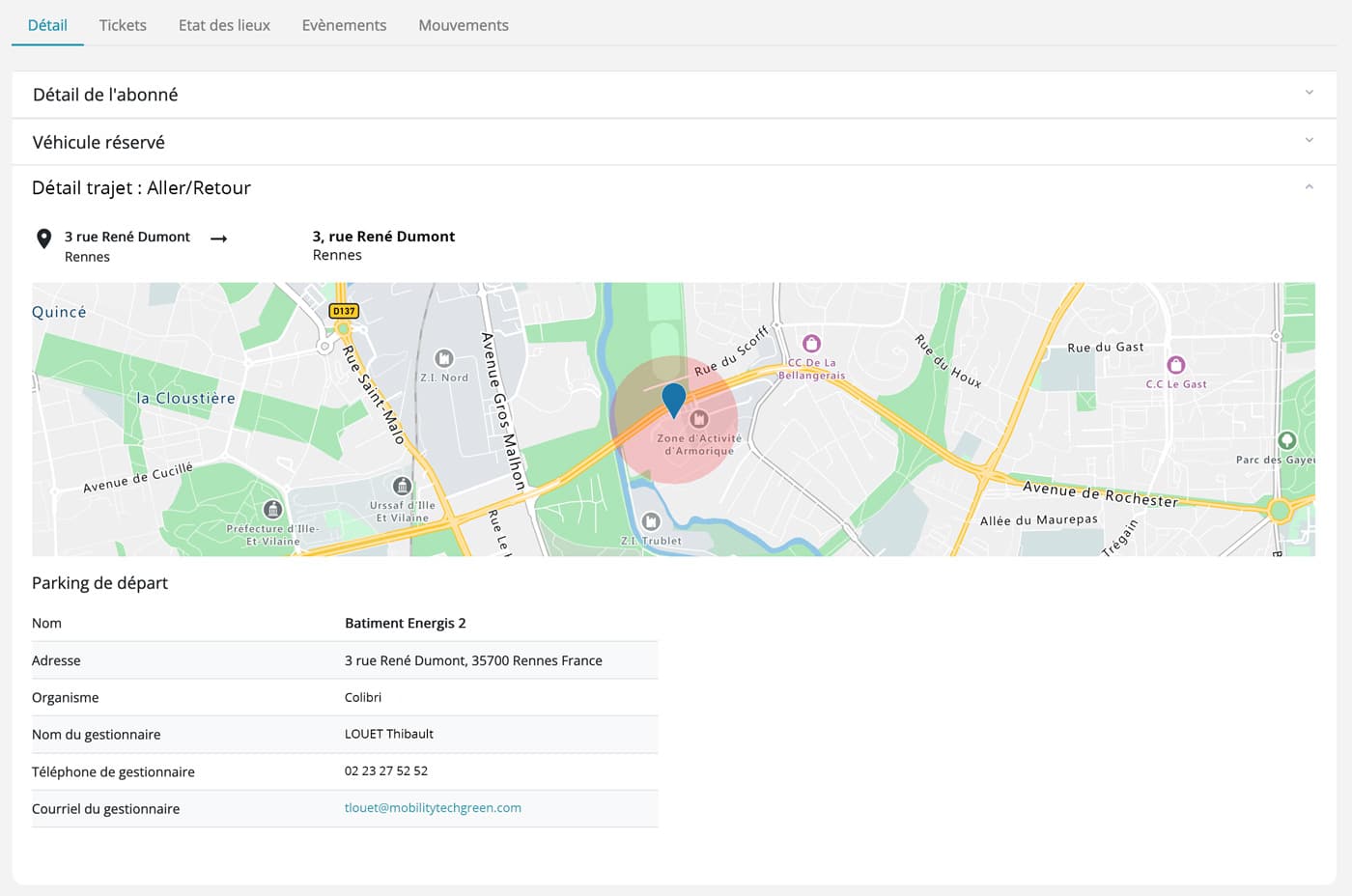
L’encart Détail du trajet vous permet de visualiser l’adresse du parking de référence pour le véhicule réservé.
Cliquez sur l’image pour la voir en plus grande
Détail trajet : Aller/Retour
Si le trajet effectué dans le cadre de la réservation est un trajet en boucle, alors ce sous-onglet se nommera « Détail trajet : Aller/Retour ».
En effet, l’abonné part d’un site puis, à la fin de sa réservation, a restitué (ou restituera dans le cas d’une réservation en cours) le véhicule sur le même parking en effectuant un aller-retour.
Seules la carte ainsi que les informations liées au parking de départ seront donc affichées dans cet onglet déroulant. Si l’abonné a renseigné une destination lors de sa réservation de véhicule, vous pourrez également retrouver les informations du parking de destination dans le détail du trajet.
Cliquez sur l’image pour la voir en plus grande
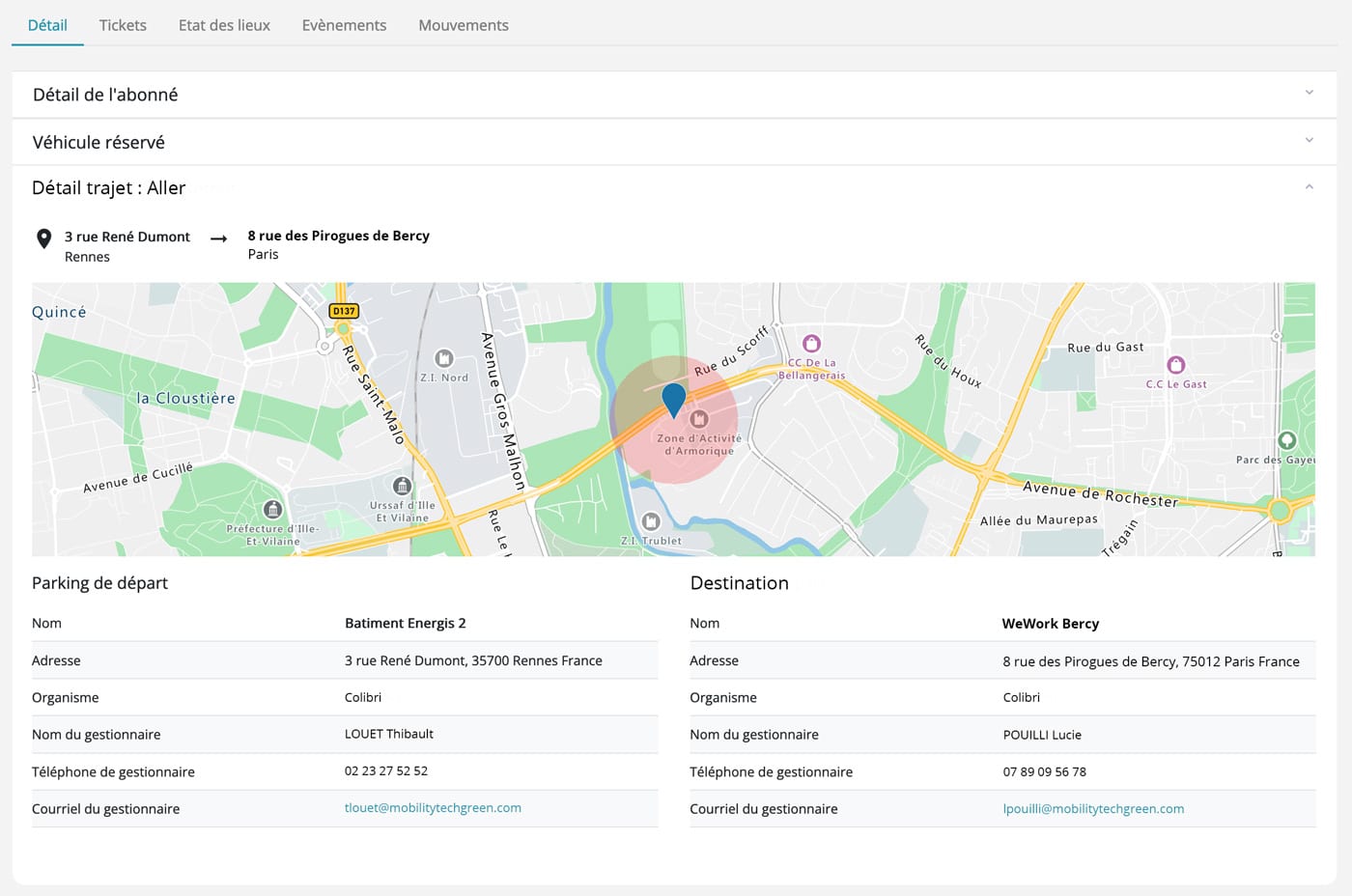
Détail trajet : Aller
Si le trajet effectué dans le cadre de la réservation est un trajet inter-site, alors ce sous-onglet se nommera « Détail trajet : Aller ».
En effet, l’abonné part d’un site puis, à la fin de sa réservation, a restitué (ou restituera dans le cas d’une réservation en cours) le véhicule sur un parking différent.
Cet encart affichera donc à la fois les informations liées au parking de départ mais aussi celles de destination.
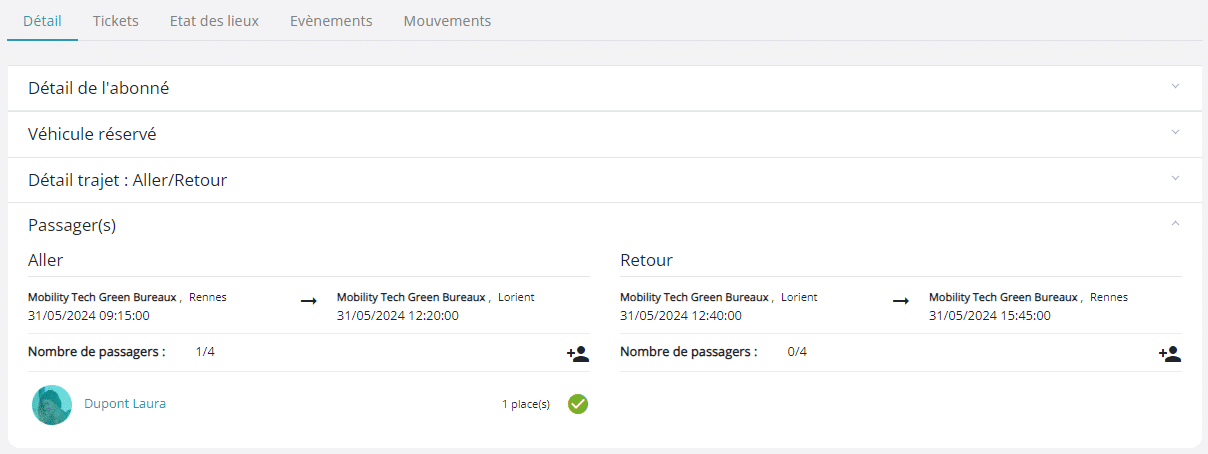
5. Passager(s)
Ce quatrième volet est destiné à l’option Market place Covoiturage. Il vous permet de vérifier s’il y avait des passagers lors de la réservation. Si un utilisateur a renseigné une adresse de destination lors de la réservation d’un véhicule, il aura la possibilité d’ouvrir cette réservation au covoiturage. Via le Backoffice, vous pourrez alors voir les passagers présents lors de cette réservation comme suit.
Tickets
Si des tickets ont été créés sur cette réservation par l’abonné, ou par un gestionnaire, ils seront indiqués dans cet encart.

Un abonné vous a remonté un problème sur la réservation depuis un autre canal ? Vous pouvez créer vous-même un ticket associé à la réservation en cliquant sur le bouton « Créer » présent en haut à droite du tableau des tickets.
Etat des lieux
Si l’abonné a réalisé sa réservation sur l’application mobile, il sera invité à réaliser un état des lieux d’entrée puis de sortie du véhicule.

Dans ce tableau de suivi présent sur la fiche de réservation, vous pourrez obtenir les retours de votre abonné sur l’état global du véhicule au niveau intérieur et extérieur, mais surtout un récapitulatif des anomalies. En cas de nouvelle anomalie informée par un utilisateur, une notification vous sera poussée sur votre tableau de bord, dans l’onglet Alertes > Alertes de véhicules.
À savoir également que l’ensemble des états des lieux associés à un véhicule peut être retrouvé sur chaque fiche véhicule.
Evènements
L’onglet évènements se présente sous forme de liste des différents moments-clés de la réservation.
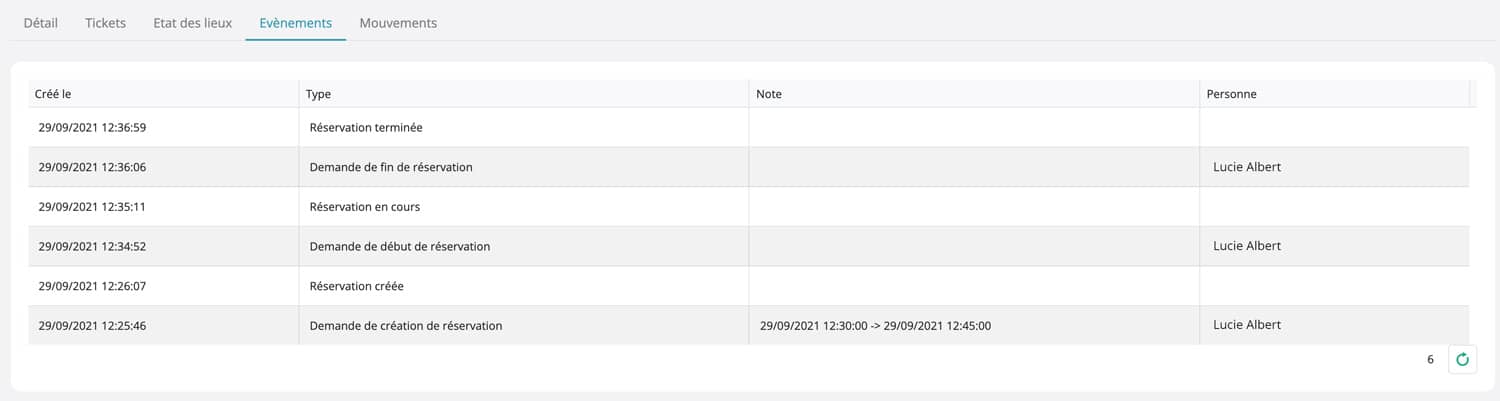
Cela vous permet surtout de détecter, en cas de problème, l’instant où la réservation ne s’est pas déroulée de manière normale et ainsi de fournir tous les éléments possibles si vous contactez le support téléphonique.
Mouvements
La réservation a été effectuée à titre personnel par votre collaborateur ? L’encart Mouvements vous permet d’obtenir le récapitulatif des opérations bancaires réalisées pour le règlement de celle-ci.
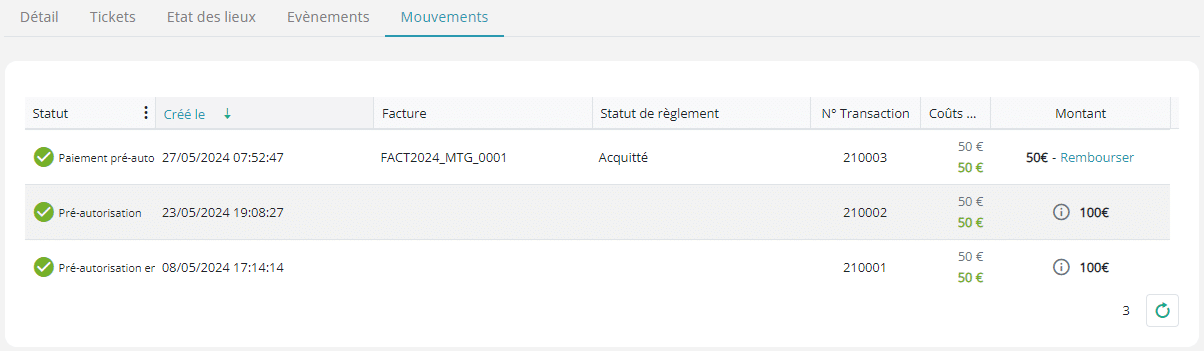
L’opération de paiement est le plus souvent découpée en deux temps : tout d’abord une pré-autorisation, puis le paiement effectif.
Une fois le paiement “Acquitté”, il vous est possible de le rembourser si besoin en cliquant sur le lien bleu “Rembourser”.
🤔 Gestion carte bancaire et règlement réservations
L’empreinte de la carte bancaire de l’abonné est renseignée lors du premier accès à son compte. Vous pouvez ensuite décider de mettre en place un système de pré-autorisation bancaire. En savoir plus
Statistiques (Option MarketPlace)
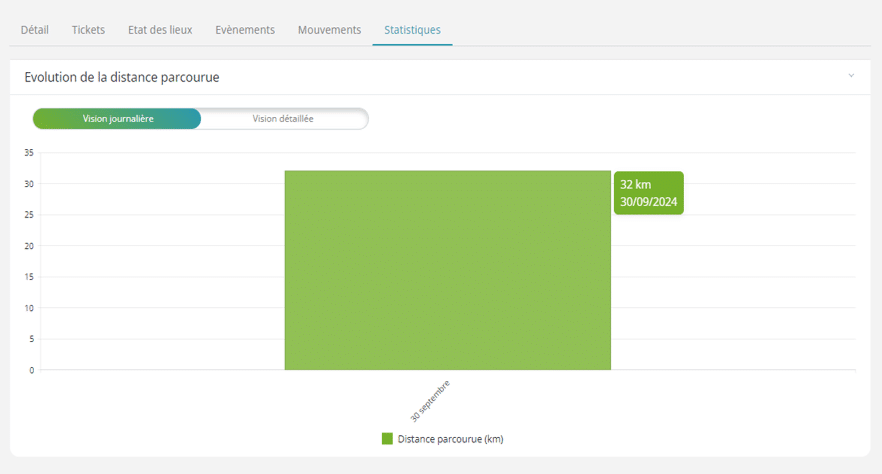
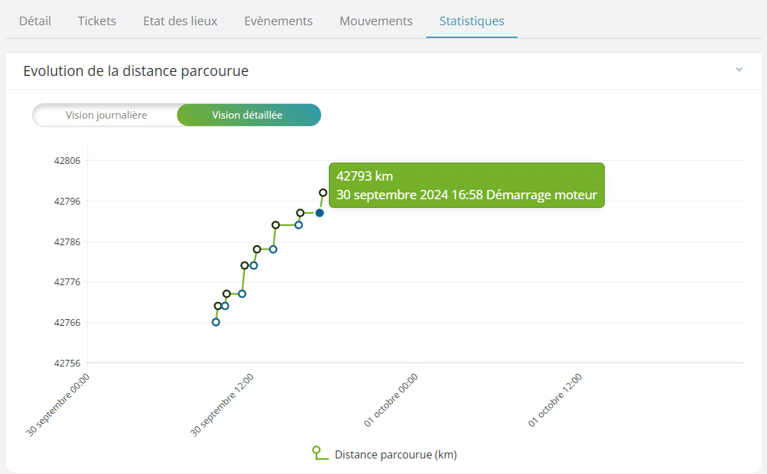
Si vous avez activé cette option MarketPlace, vous pourrez voir le nombre de kilomètres parcourus par jour de réservation ainsi que l’évolution du kilométrage du véhicule. En effet, à chaque démarrage du véhicule, le boîtier remonte le kilométrage, et de même lorsque le conducteur coupe le moteur, vous permettant ainsi de suivre cette évolution. L’idée est de vous permettre de comprendre l’utilisation réelle du véhicule pendant une réservation et, si nécessaire, de communiquer autour des bonnes pratiques si vous identifiez des comportements déviants. Par exemple, si le véhicule est réservé pendant deux jours, mais n’a été utilisé qu’un seul jour.