








Back office 🖥️
Lancement d’un véhicule
en autopartage
Les prérequis
Il faut vous assurer que :
- Le réseau est fonctionnel dans le parking de référence, en attendant le développement de solutions pour les zones blanches ou l’installation éventuelle d’un répéteur.
De plus, assurez-vous que vos véhicules :
- N’aient pas le système de détection automatique de clé pour l’ouverture et la fermeture activé. Si c’est le cas, rendez-vous dans le système du véhicule pour le désactiver.
- Possèdent une clé ou une télécommande avec un anneau porte-clés. Si ce n’est pas le cas, commandez une coque en silicone auprès d’un revendeur.
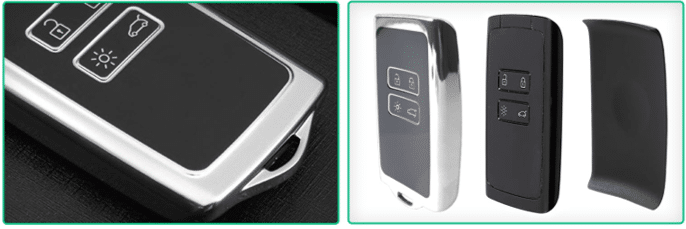
Type de coque ZOÉ (cliquez pour voir en plus grand)
Pas à Pas
1. Se rendre physiquement devant le véhicule

N’oubliez pas de télécharger l’application mobile e-Manager™ ou l’application de gestion de flotte fournie avec votre solution. De plus, veillez à prendre les clés que vous souhaitez installer dans le véhicule.
2. Placer les items dans la boite à gants
Il existe deux types de dispositifs que vous pouvez installer dans la boîte à gants de votre véhicule. Ces options sont conçues pour s’adapter aux besoins de votre flotte et permettent de ranger un nombre variable d’items dans la boîte à gants tout en garantissant un accès pratique.
La stopkey (aussi appelé l’aimant)
Il vous suffit d’attacher les clés du véhicule à l’anneau situé au bout de la languette verte. Une fois cela fait, positionnez l’aimant comme indiqué sur la photo ci-dessous. Cela permettra au boîtier de détecter correctement la présence des clés.
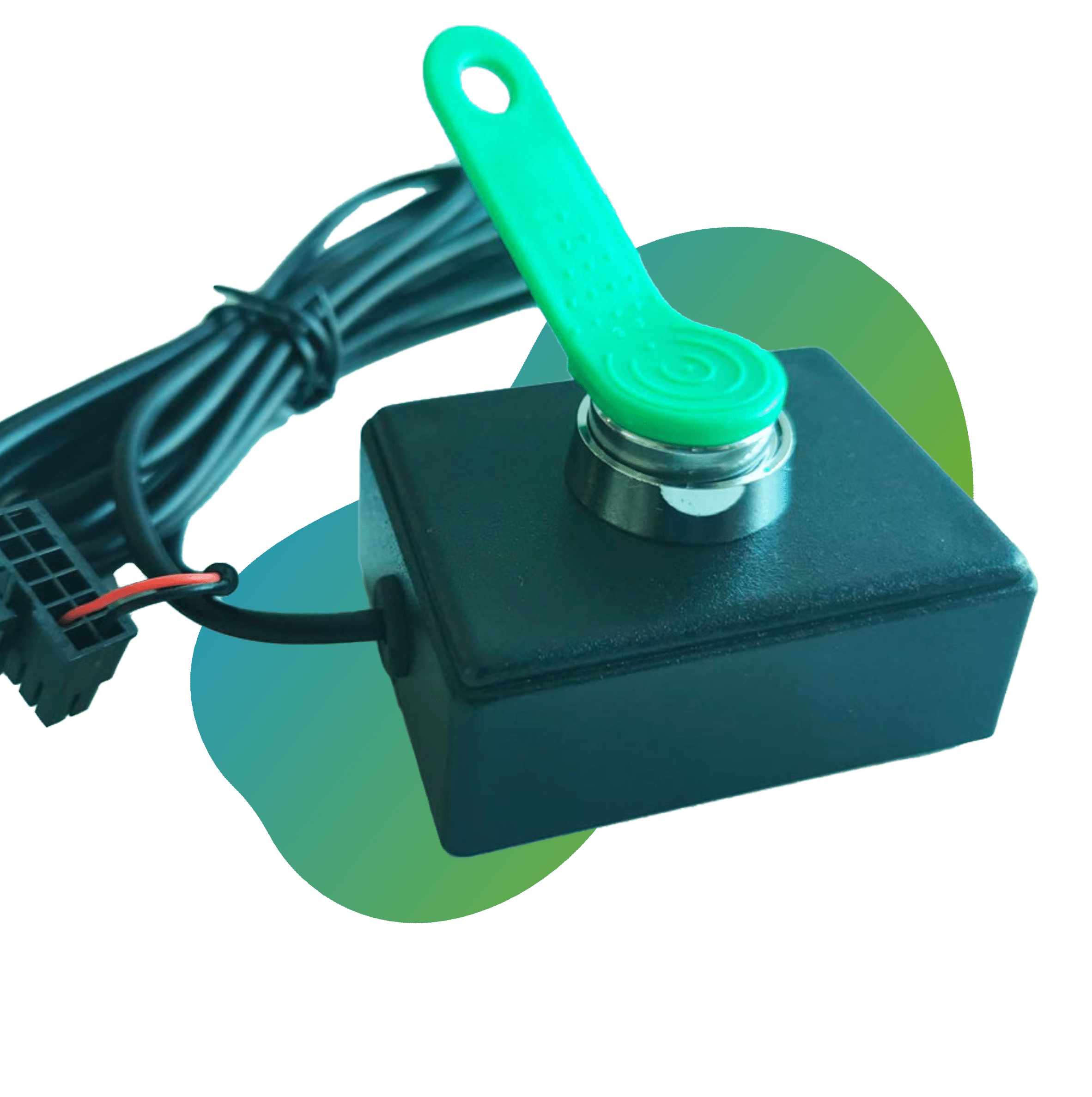
Stopkey (cliquez pour voir en plus grand)
Le principe de la Stopkey est le suivant :
Au début de la réservation, le système détecte la présence de l’aimant. En fin de réservation, si l’aimant manque, l’abonné est invité à le remettre en place avant de pouvoir terminer la réservation.
La boite à clés
Dans la boîte à clés, vous trouverez un badge blanc RFID, livré avec, au format carte bancaire et muni d’un trou en haut pour y attacher les clés du véhicule. Juste au-dessus de l’emplacement destiné au badge blanc, il y a deux autres espaces où vous pouvez insérer des cartes carburant, de recharge ou de parking. Si ces cartes ne sont pas RFID, il faudra coller une pastille RFID, que nous pouvons vous fournir.
Attention : Les nouvelles cartes Total sont déjà RFID, il n’est donc pas nécessaire d’ajouter de pastille dans ce cas.
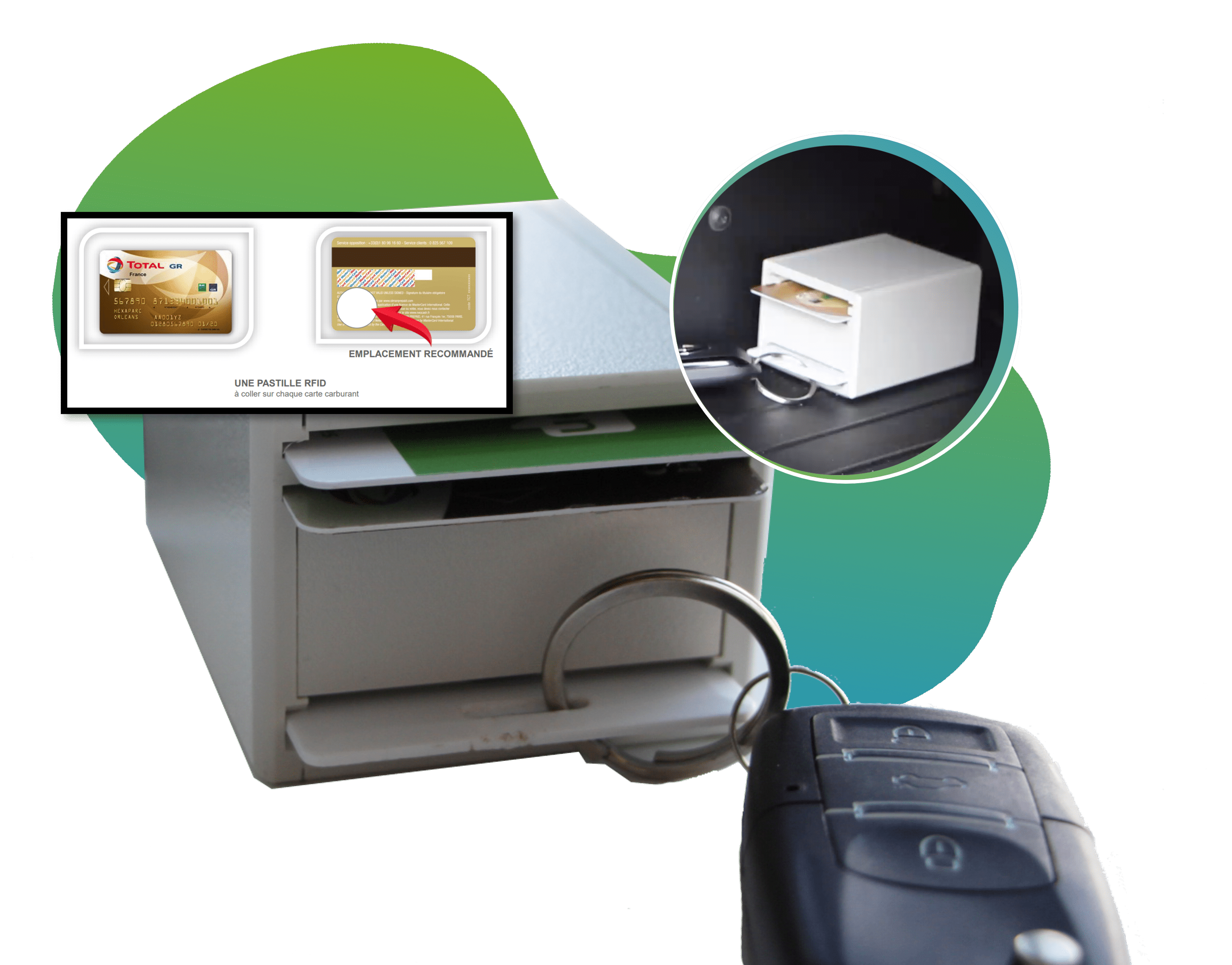
Boite à clés (cliquez pour voir en plus grand)
Le principe de la boîte à clés est le suivant :
Au début de la réservation, le système comptabilise le nombre d’éléments présents dans la boîte. À la fin de la réservation, le système vérifie que tous les éléments sont toujours présents. Si un élément manque, l’abonné est invité à le remettre en place avant de pouvoir terminer la réservation.
3. Verrouiller le véhicule via l’application mobile ou la plateforme web de gestion
Application mobile (e-Manager™ ou autre)
Dans la tuile Gestionnaire de votre application mobile, accédez à la fiche du véhicule et cliquez sur le bouton « Ouvrir/Fermer« . Le véhicule se verrouillera et sera synchronisé automatiquement.
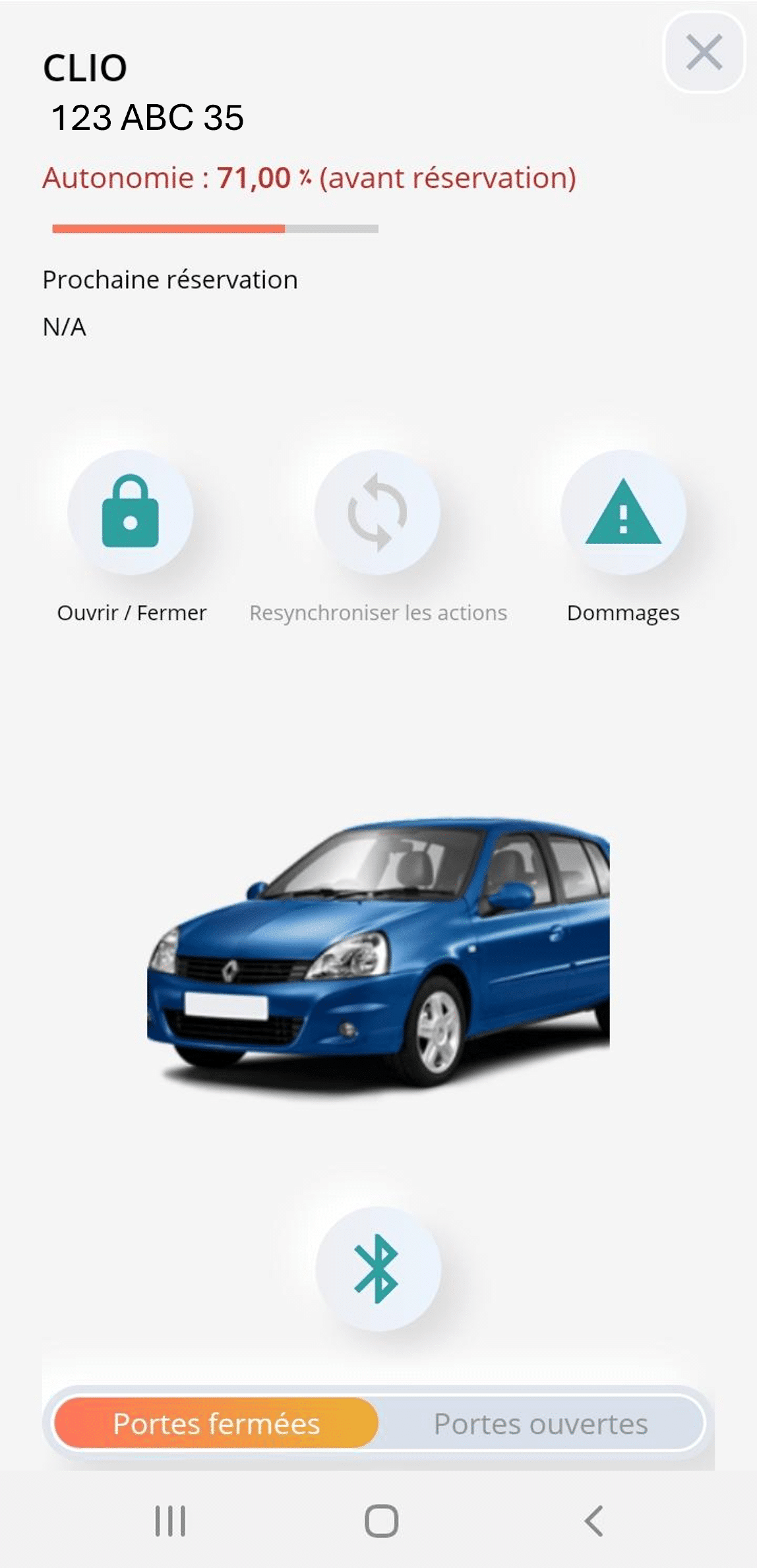
Fiche véhicule tuile gestionnaire (cliquez pour voir en plus grand)
Plateforme web de gestion (e-Colibri™ ou autre)
Dans la fiche véhicule de la plateforme web de gestion, vous trouverez l’onglet « Action à distance« . Dépliez-le et cliquez sur le bouton « Fermer le véhicule« . Le véhicule se verrouillera et sera synchronisé automatiquement, à condition qu’il soit dans une zone avec une connexion Internet.
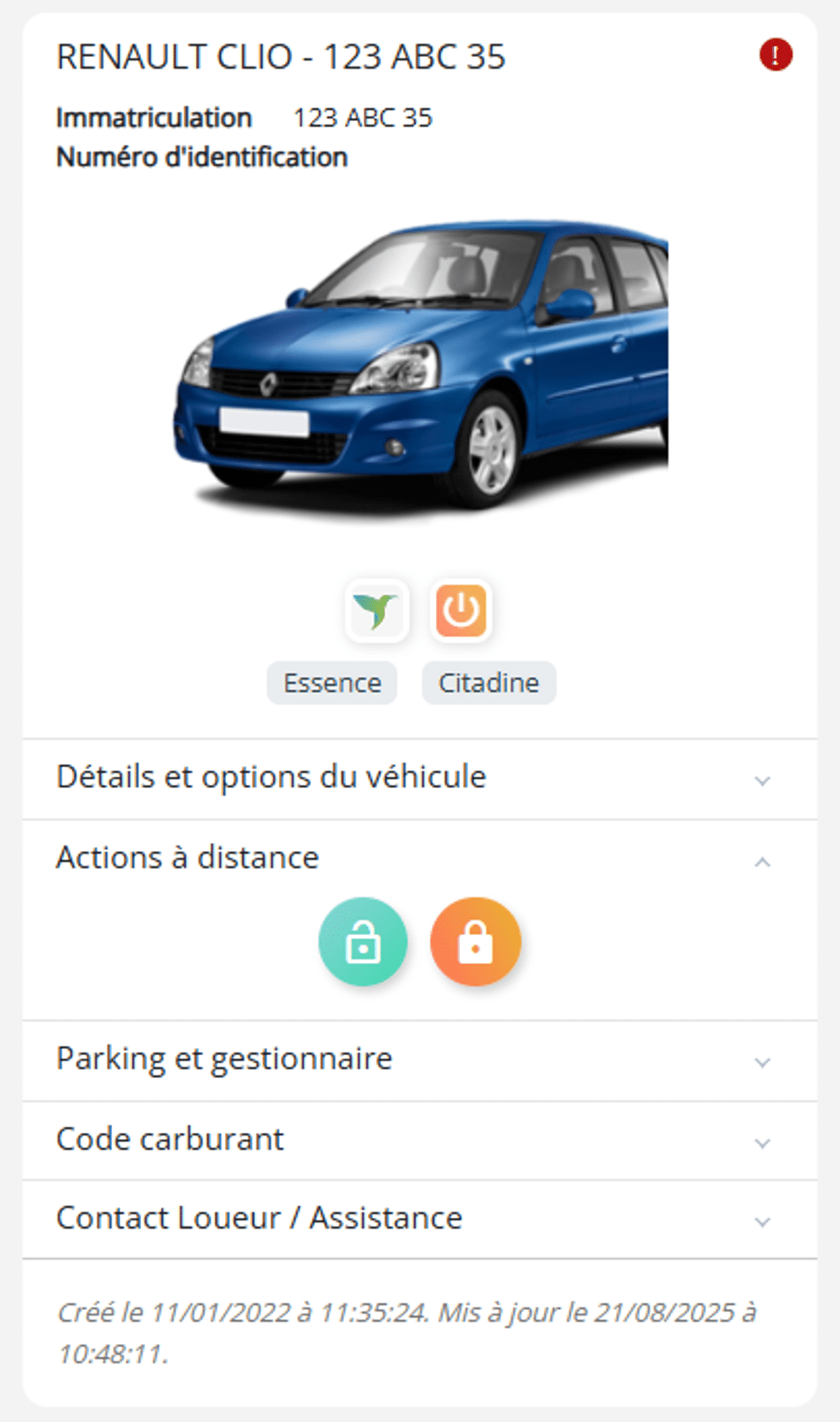
Récapitulatif de la demande (cliquez pour voir en plus grand)
Attention : Le véhicule ne doit pas être refermé avec le double des clés. Conservez toujours le double des clés dans un endroit sûr, en dehors du véhicule.
4. Activer le véhicule et l’antivol (anti-démarrage) via l’application mobile ou la plateforme web de gestion
Application mobile (e-Manager™ ou autre)
Toujours dans la fiche du véhicule cliquez sur le bouton « Activer l’anti-démarrage« . Le véhicule sera sécurisé en cas d’effraction, il ne pourra donc pas démarrer.
Puis, cliquez sur le bouton « Véhicule actif« . Le véhicule sera disponible à la réservation par vous et vos utilisateurs.
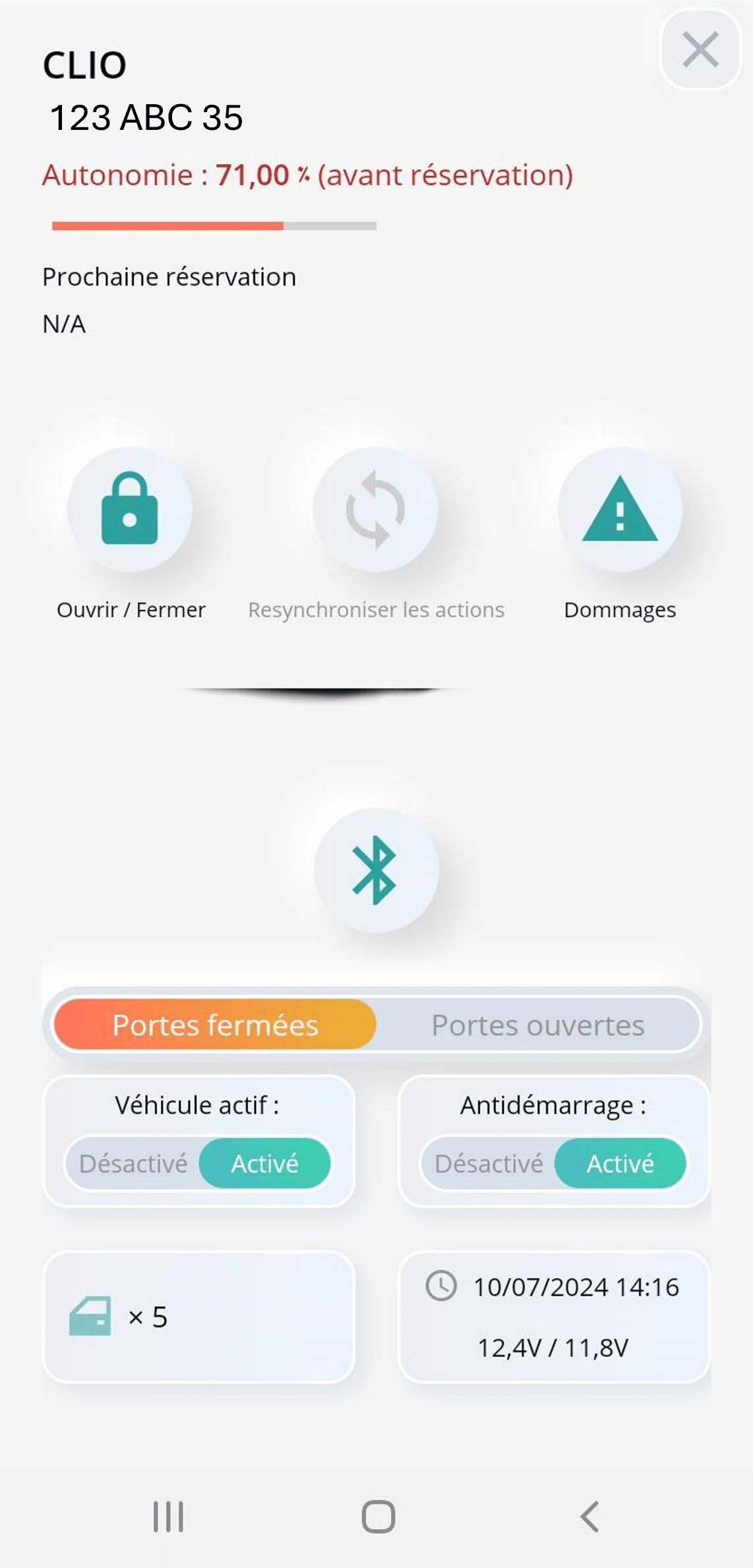
Fiche véhicule tuile gestionnaire (cliquez pour voir en plus grand)
Plateforme web de gestion (e-Colibri™ ou autre)
Sur la fiche véhicule de la plateforme web de gestion, cliquez sur le bouton « Activation en autopartage » en haut à gauche, au dessus de la photo du véhicule. Vous aurez alors 4 étapes d’activations au bout desquelles le véhicule sera disponible à la réservation, et l’antivol (antidémarrage) sera actif afin que le véhicule soit bien sécurisé en cas d’infraction.
Si vous souhaitez désactiver l’antivol (antidémarrage), vous pouvez le faire depuis le menu d’édition de la fiche véhicule, mais un message d’alerte apparaîtra lorsque vous voudrez enregistrer les modifications.
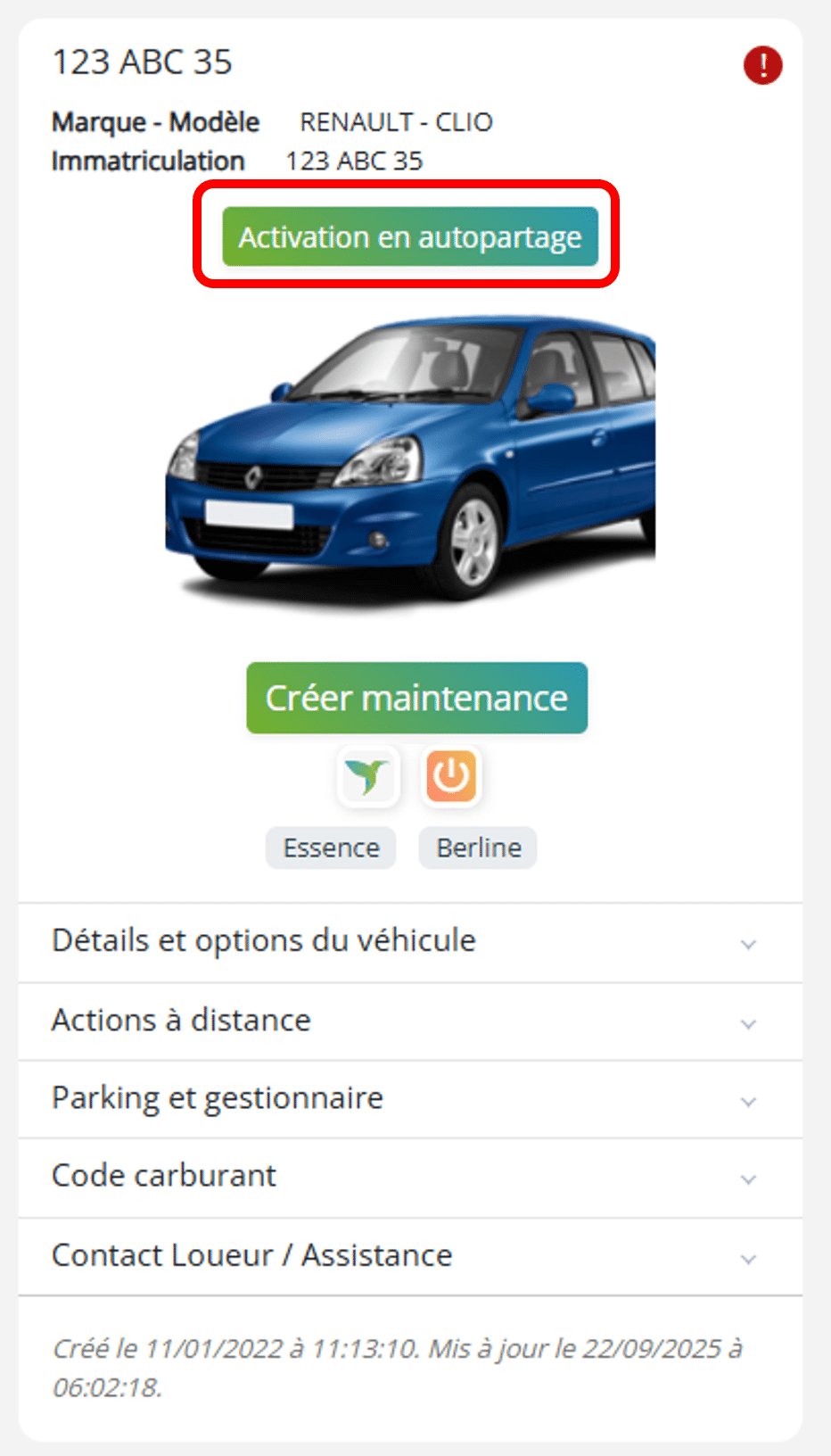
Récapitulatif de la demande (cliquez pour voir en plus grand)
Plateforme web de gestion bis (e-Colibri™ ou autre)
Sur la fiche véhicule de la plateforme web de gestion, cliquez sur le bouton « Édition » en haut à droite. Sur le premier écran, dans la section « État du véhicule », cliquez sur le bouton Actif. Le véhicule sera alors disponible à la réservation pour vous et vos utilisateurs, et l’antivol (antidémarrage) s’activera par défaut afin que le véhicule soit bien sécurisé en cas d’infraction.
Si vous souhaitez désactiver l’antivol (antidémarrage), vous pouvez le faire, mais un message d’alerte apparaîtra lorsque vous voudrez enregistrer les modifications.
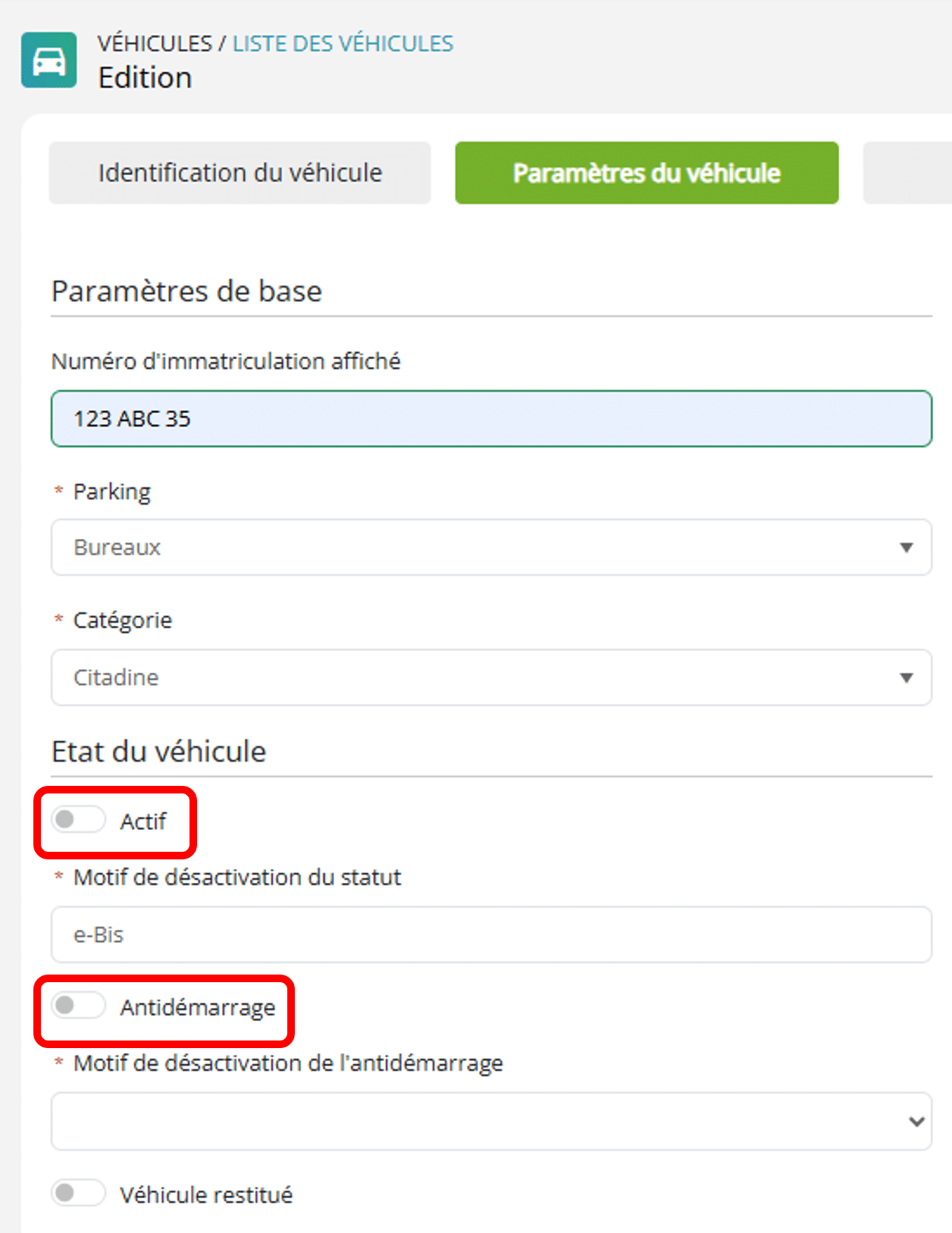
Récapitulatif de la demande (cliquez pour voir en plus grand)
💡À savoir : désactivation de l’antivol (antidémarrage)
Il est fortement déconseillé de désactiver l’antivol (antidémarrage) du véhicule. Seules certaines actions peuvent nécessiter une désactivation, le problème de réseau ou une panne de batterie.
⚠️ Si l’antidémarrage est désactivé (hors opérations de maintenance) le véhicule est susceptible d’être volé.
💡À savoir : désactiver un véhicule
Il est possible de désactiver un véhicule pour le retirer de la liste des véhicules réservables, par exemple en cas de dommage bloquant, comme une crevaison ou un voyant moteur allumé.
La désactivation entraînera une réaffectation automatique des réservations prévues sur ce véhicule.
⚠️ N’oubliez pas de réactiver le véhicule une fois le problème réglé afin que vos collaborateurs puissent de nouveau le réserver.
5. Test de pré-lancement
- Effectuer une réservation :
- Pour les véhicules en réservation anticipée : réservez via le back-office, le front-office ou l’application mobile. Faites une réservation de courte durée dans les minutes qui suivent.
- Pour les véhicules en prise à la volée : vous devez simplement passer le badge sur le lecteur.
- Confirmer la réservation :
- Attendez la réception de l’e-mail de confirmation ou l’accès à la tuile e-Access sur l’application mobile.
- Rendez-vous devant le véhicule.
- Ouvrez le véhicule :
- Utilisez l’application mobile ou passez votre badge sur le lecteur aux heures de la réservation (en tenant compte de la durée de tolérance).
- Prenez les clés dans le véhicule.
- Testez le démarrage du véhicule.
- Terminez la réservation :
- Replacez les clés attachées dans la boîte à clés (ou sur la stop key selon le matériel) avec les cartes présentes en début de réservation.
- Cliquez sur « Terminer la réservation » dans l’application mobile ou utilisez le bouton de fin de réservation (si présent) en passant ensuite votre badge sur le lecteur.
