








Création maintenance
Afin de créer une maintenance, vous aurez deux possibilités, la première est de vous rendre directement sur la fiche véhicule avec le bouton « Créer maintenance » ou en vous rendant sur la page « Nouvelle maintenance » dans l’onglet Véhicules de votre plateforme.
1. Bouton « Créer maintenance » fiche véhicule
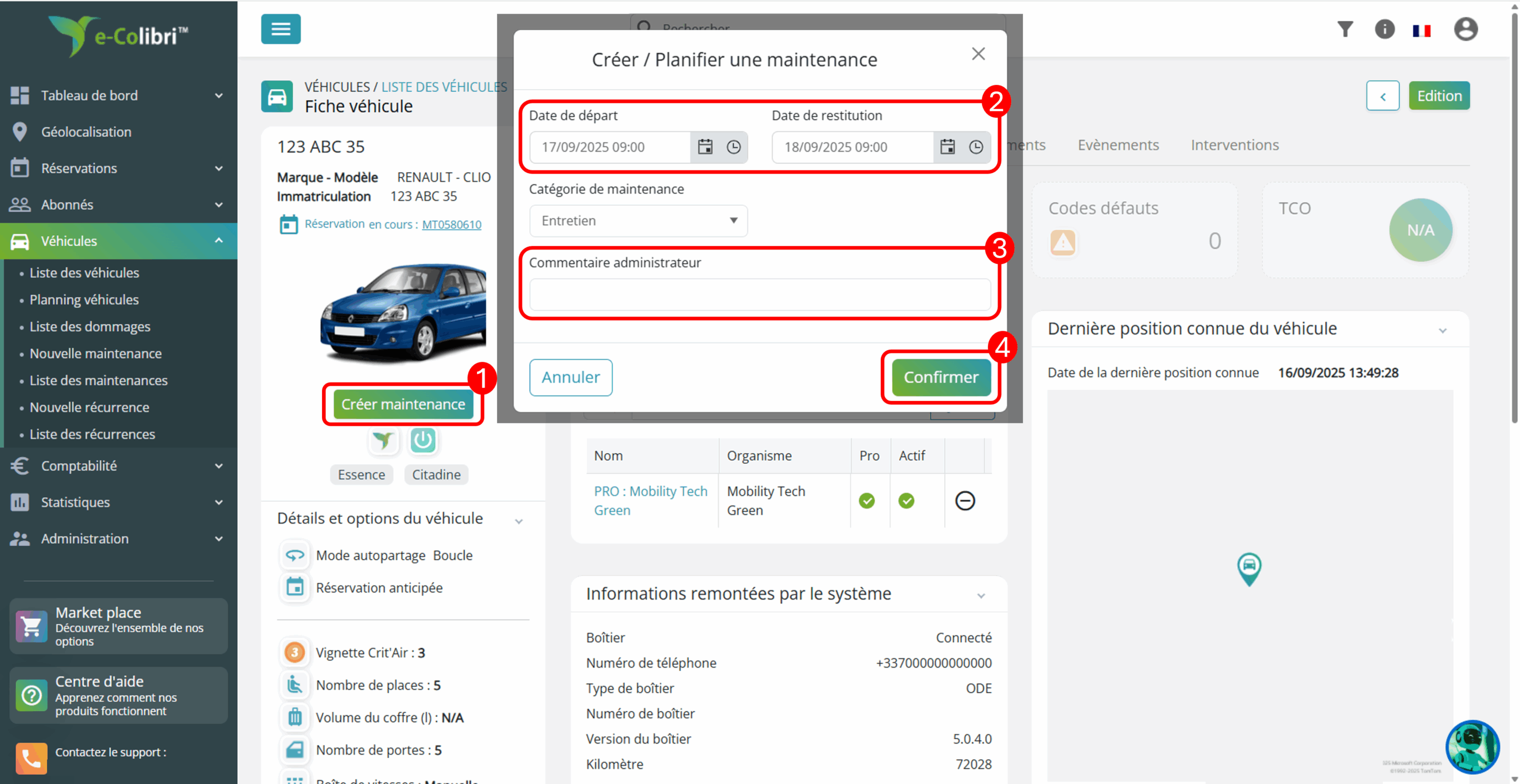
Une fois que le paramétrage de l’abonné responsable de la maintenance est fait via l’onglet Administrateur, il faut d’abord vous rendre sur la fiche du véhicule pour lequel vous souhaitez planifier la maintenance. Une fois sur cette fiche, il vous suffit de cliquer sur le bouton « Créer maintenance » (1). Puis vous pourrez ajuster les dates de départ et de restitution du véhicule (2), mettre un commentaire (3) et, une fois que toutes les informations sont bonnes, cliquer sur le bouton « Confirmer » (4).
Lorsque vous aurez cliqué sur le bouton « Confirmer », vous serez redirigé vers la fiche de la maintenance, ce qui vous permet de la démarrer instantanément si besoin et/ou de bien revérifier les informations qui la concernent.
2. Sous onglet « Nouvelle maintenance »
La page affichée sera assez similaire à celle présentée lors de la création d’une nouvelle réservation, à quelques différences près.
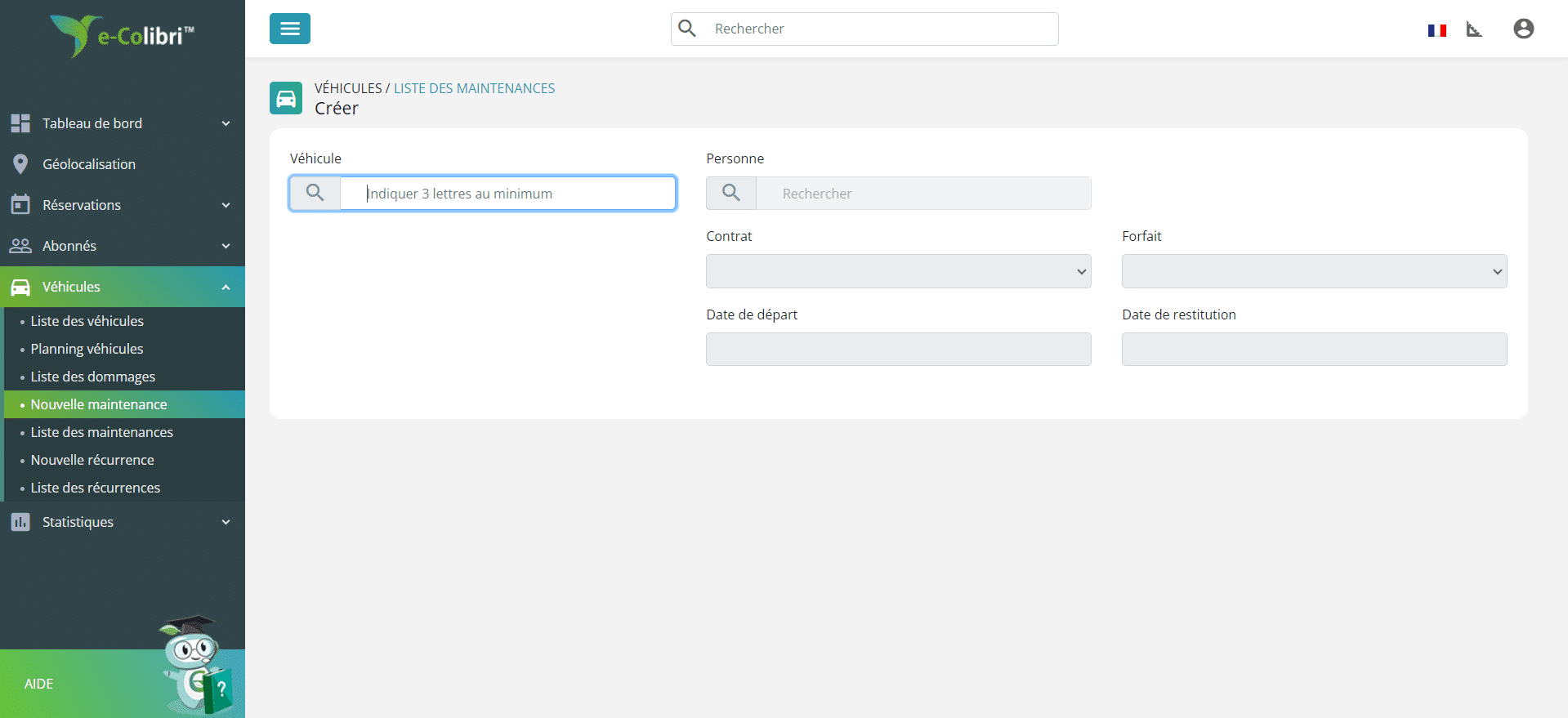
Il vous sera demandé plusieurs informations afin de lancer la planification :
- Le véhicule : pour chercher le véhicule, il vous suffit de taper les 3 premiers caractères de sa plaque d’immatriculation. Une liste de propositions apparaîtra alors parmi lesquelles vous devez choisir le véhicule que vous souhaitez. Lorsque vous avez choisi celui-ci, sa photo (si ajoutée sur sa fiche) ainsi que ses informations principales et les informations du parking sur lequel il est stationné seront affichées.
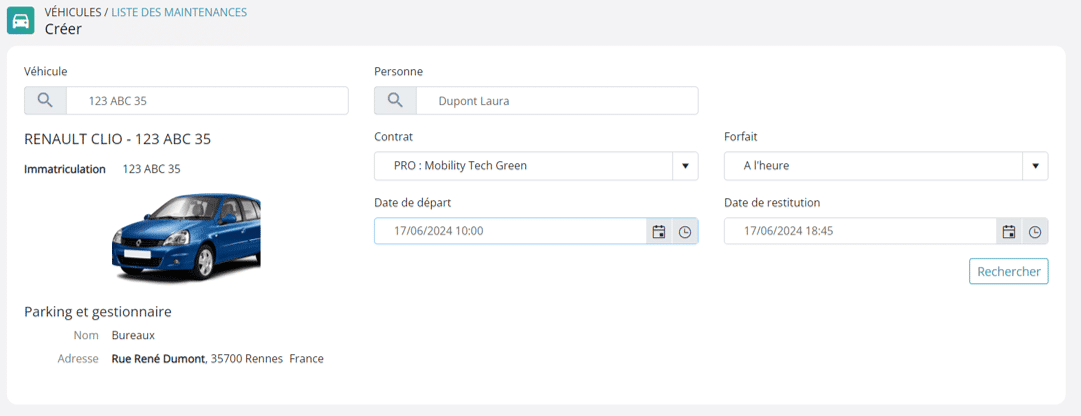
- La personne : il s’agit ici d’identifier un utilisateur en charge de la création de cette maintenance. De manière générale, ce sera souvent vous, à l’origine de la nouvelle maintenance, mais vous pouvez également attribuer la tâche à une autre personne administratrice du service.
- Le contrat : par défaut, il s’agira du premier contrat spécifié sur la fiche de l’abonné. Vous pouvez néanmoins le changer s’il en existe plusieurs.
- Type de tarif : le tarif par défaut sera à l’heure.
- Les dates de début et de fin : comme pour les nouvelles réservations classiques, vous pourrez modifier les journées en cliquant sur l’icône
 et les horaires en cliquant sur l’icône
  .
.
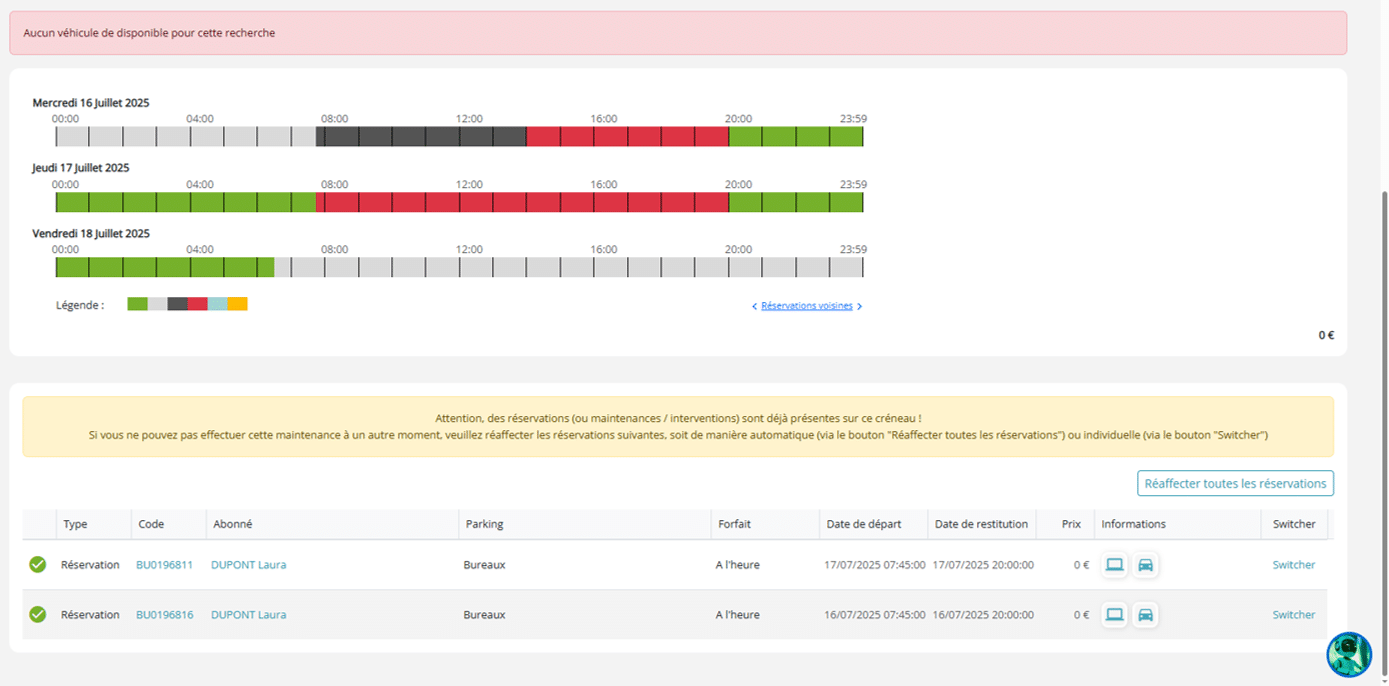
Une fois toutes les informations renseignées, appuyez sur le bouton « Rechercher » en bas à droite. Le système vous affichera alors le planning du véhicule afin de vérifier si le créneau demandé pour la maintenance est bien disponible.
Si le véhicule est bien disponible, alors vous n’avez qu’à appuyer sur le bouton « Planifier » en bas à droite.
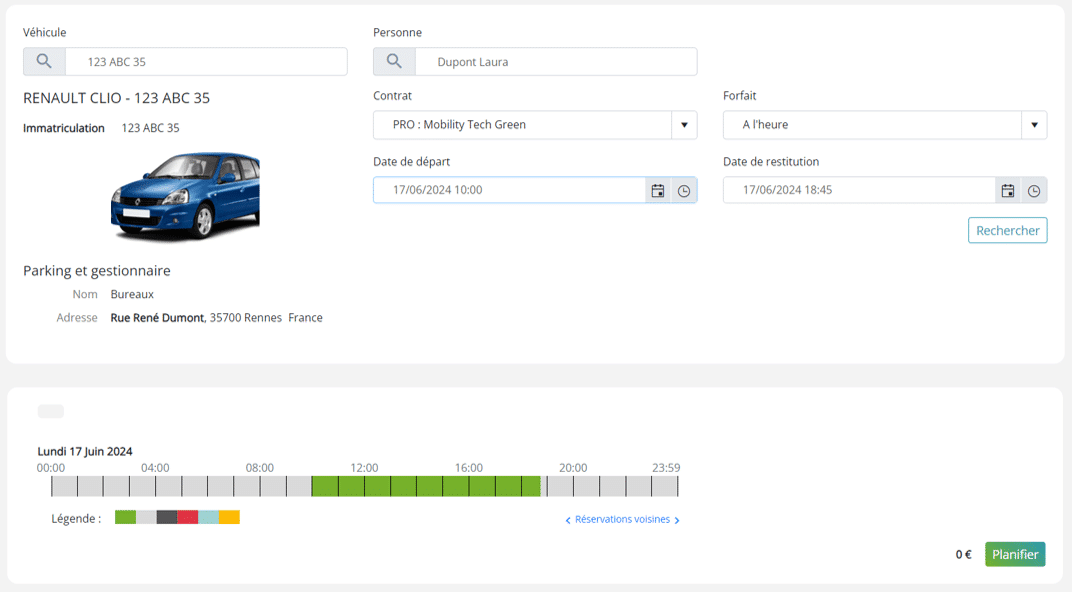
Si le véhicule n’est pas disponible à cause d’une réservation d’un collaborateur, il vous suffira de descendre dans l’écran et de cliquer sur le bouton « Réaffecter toutes les réservations » ou sur les boutons individuels « Switcher« .
Une fois que vous avez demandé la planification de maintenance, vous serez redirigé vers une page de confirmation de maintenance vous présentant tout le récapitulatif de la réservation.
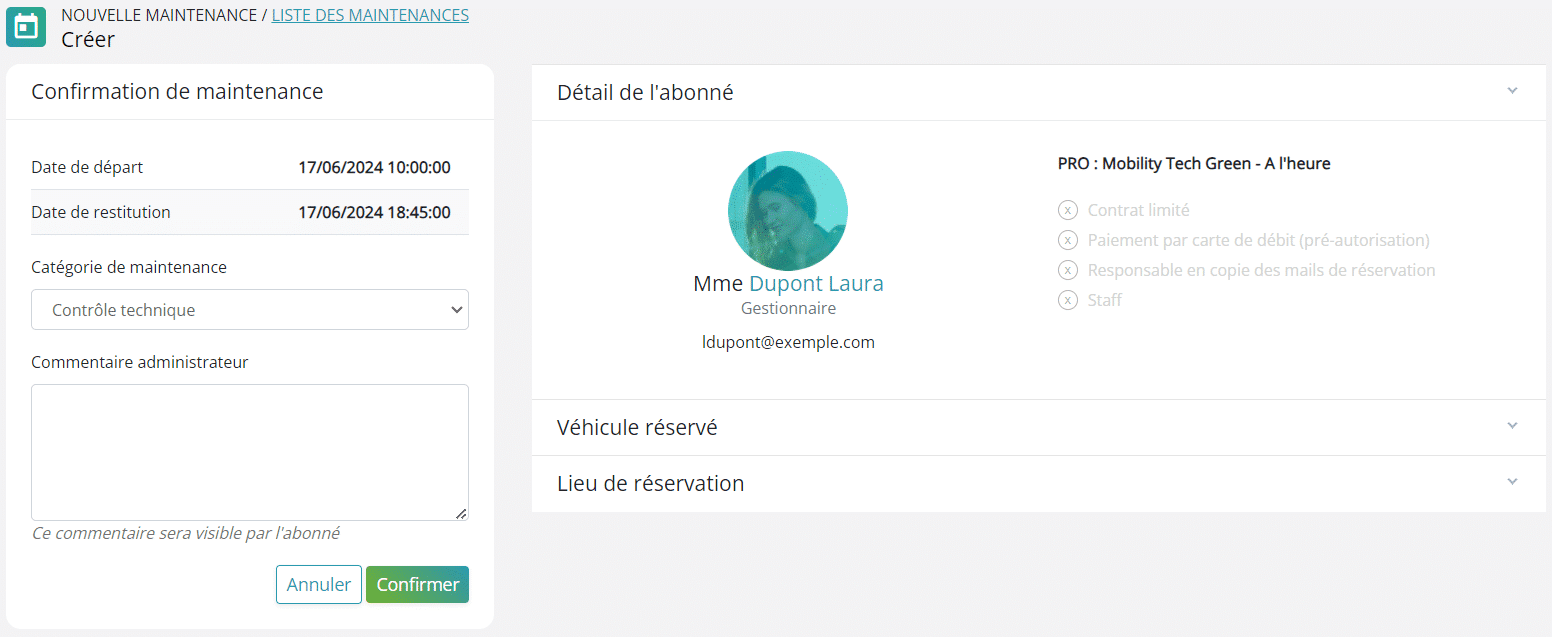
Vous devrez notamment spécifier la catégorie de maintenance (Contrôle technique ou Révision) et aurez la possibilité de rajouter un commentaire additionnel pour votre équipe.
À droite de cette page, vous aurez, comme lors de la création d’une réservation, le récapitulatif des informations concernant : l’abonné, le véhicule et le lieu de réservation.
Tout est bon pour vous ? N’oubliez pas de cliquer sur le bouton « Confirmer » afin d’enregistrer la maintenance sur le système et ainsi bloquer le véhicule sur le créneau voulu. Vous avez également la possibilité d’annuler la démarche si vous le souhaitez.
Et voilà : votre maintenance est planifiée et le véhicule sera indisponible à la réservation durant le créneau d’immobilisation. Vous retrouverez les détails de la fiche de maintenance depuis la liste des maintenances ou la liste des réservations. Et si vous oubliez de mettre fin à la maintenance, elle se terminera automatiquement à la date et l’heure de fin que vous aurez renseignées, si le véhicule est bien de retour sur son parking d’origine.
🤔 Et pour emmener le véhicule au garage ?
Avant toute démarche, assurez-vous que l’antidémarrage du véhicule est désactivé. Cela peut être fait depuis la fiche du véhicule.
La personne désignée en tant que responsable de la maintenance doit se rendre auprès du véhicule et passer son badge sur le lecteur de pare-brise : cela permet de lancer la réservation et de déverrouiller les portières.
Une fois au garage, le gestionnaire de la maintenance peut laisser un jeu de clés afin que le personnel puisse verrouiller et déverrouiller facilement le véhicule lors de l’intervention.
C’est SEULEMENT lorsqu’il revient sur son parking de départ que le gestionnaire peut verrouiller le véhicule en utilisant son badge. En utilisant le badge seulement au début et à la fin de la réservation, il n’y aura pas de souci de désynchronisation du matériel.
