








Factures / Avoirs
Le premier onglet Comptabilité est Factures / Avoirs, il vous permet d’accéder à l’historique des factures générées par les utilisateurs de votre service ainsi que les avoirs généré par notre service support.
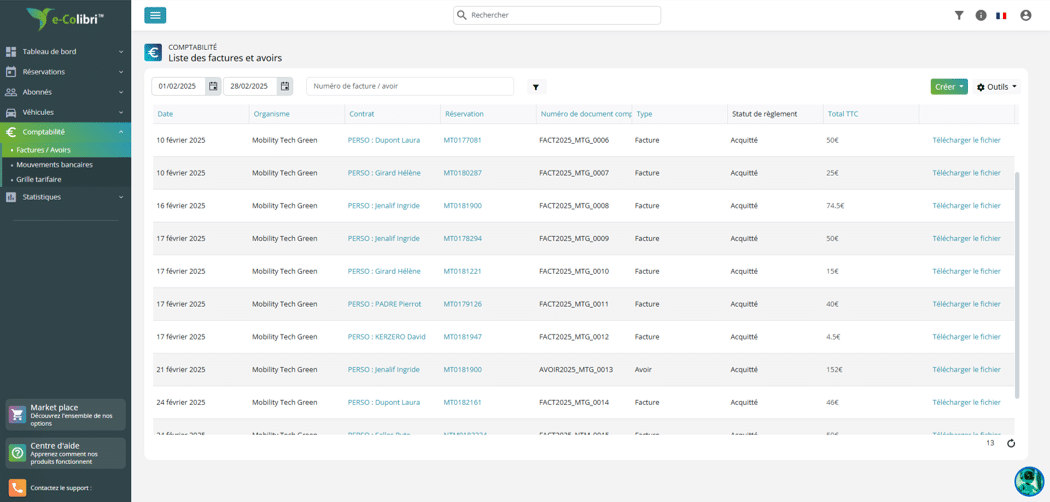
Cette page se présente sous la forme d’un tableau interactif dans lequel vous pourrez effectuer plusieurs actions. La liste des filtres vous permettra de retrouver facilement les factures ou les avoirs par date, par défaut, celle-ci sera basée sur le dernier mois (du 1er au 30/31). Vous pouvez donc la changer en cliquant sur l’icône  . Vous pourrez aussi effectuer une recherche par numéro de facture.
En cliquant sur cette icône , vous accéderez à plus de filtres, tels que le type de document recherché : Facture, Avoir, Abonnement, Facture mensuelle ou Tous. De plus, vous pourrez sélectionner l’organisme qui vous intéresse.
Une fois vos critères de recherche sélectionnés, les résultats apparaîtront dans le tableau situé ci-dessous. Ce tableau est composé de plusieurs colonnes : date, organisme, contrat associé, réservation associée, numéro de document, type de document, statut du règlement, montant TTC, et enfin une colonne vous permettant de télécharger le fichier en PDF.
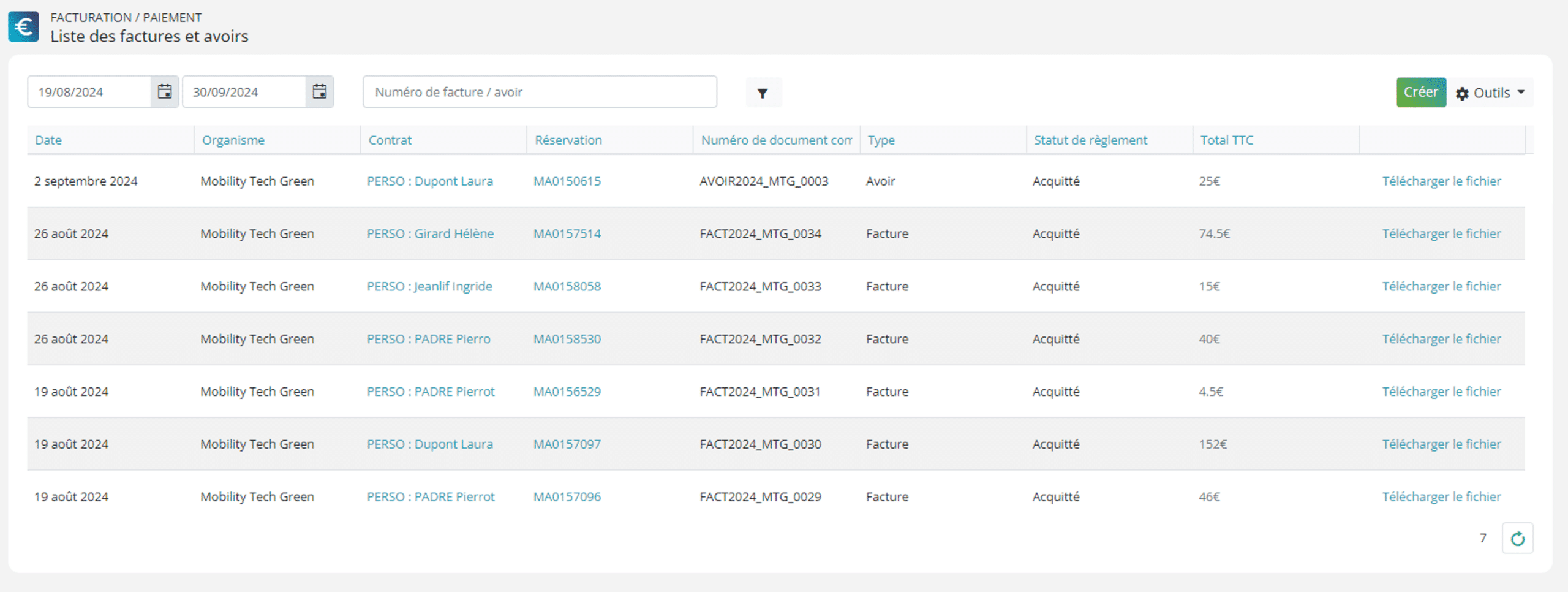
Vous pourrez également cliquer sur le bouton  Outils , où vous retrouverez des actions telles que l’export des factures et transactions vers Excel, ou encore l’export des factures et des avoirs vers Excel pour vous permettre d’analyser et d’extraire toutes les données dans un seul et même fichier.
En cliquant sur le bouton « Créer »
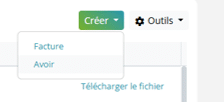
Vous aurez la possibilité de générer soit une facture soit un avoir pour un abonné si vous avez besoin de faire un ajustement par rapport à une réservation, que ce soit pour des raisons liées à l’état du véhicule après utilisation ou pour régulariser une utilisation personnelle.
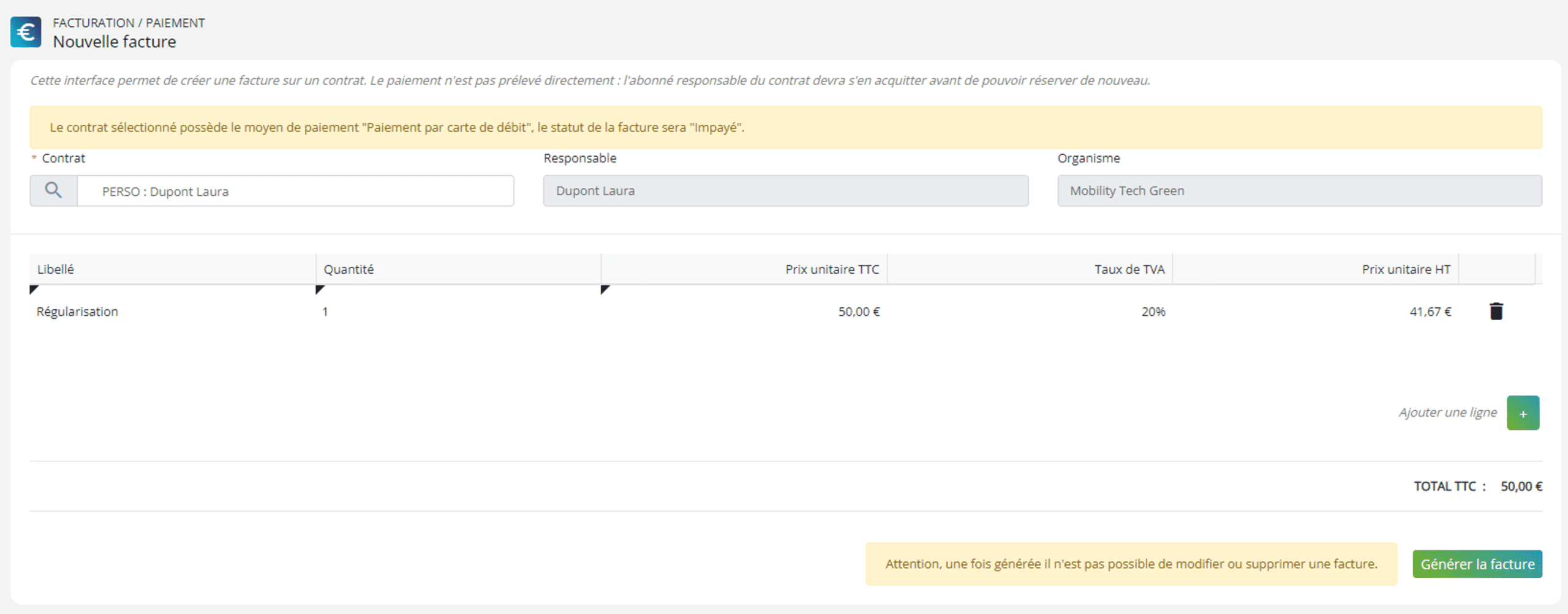
Il vous suffira de sélectionner un contrat au statut « à facturer », puis de cliquer sur le bouton « Ajouter une ligne + » pour saisir un libellé, une quantité ainsi que le prix. Ensuite, en cliquant sur « Générer la facture », le tour est joué. Votre abonné recevra une notification pour se régulariser, et s’il ne le fait pas, il ne pourra plus réserver de véhicule.
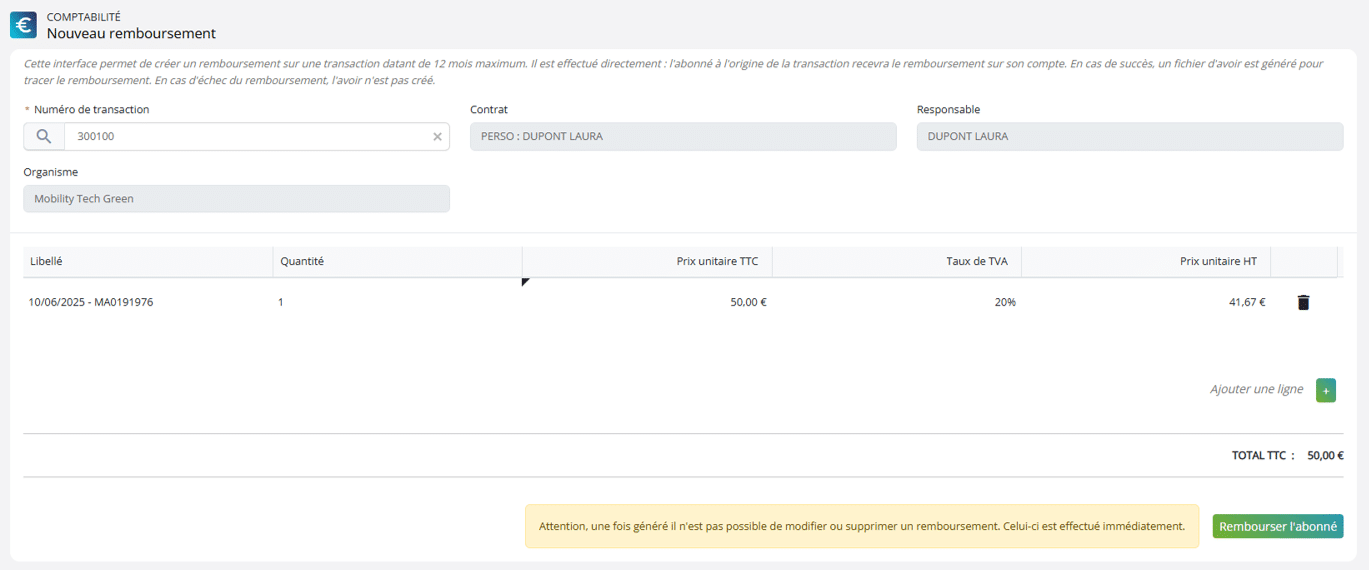
Pour générer un avoir, il vous suffira de rentrer le numéro de transaction que vous souhaitez rembourser. Vous pourrez ensuite choisir de rembourser la totalité du montant ou seulement une partie. Pour cela, il vous suffit de cliquer sur le prix unitaire TTC et de saisir le montant que vous souhaitez rembourser. Une fois que tout est bon, il ne vous reste plus qu’à cliquer sur le bouton « Rembourser l’abonné« . A noté que cette action n’est pas annulable donc il faut vraiment être sur des informations renseignées.
