








Liste des messages
La liste des Messages vous permet de visualiser tous les échanges réalisés entre les gestionnaires du service d’autopartage et les abonnés/utilisateurs.
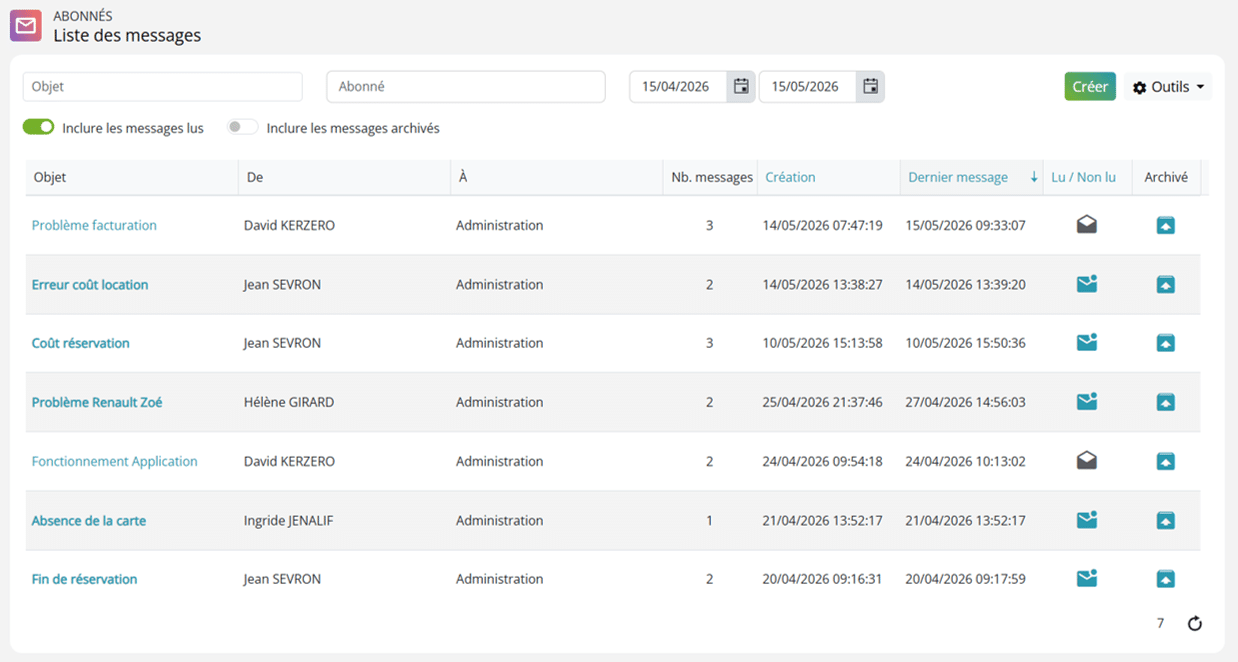
La liste se présente sous la forme d’un tableau avec un système de filtres. Vous pouvez en effet trier les messages selon trois critères :
- L’objet du message (celui-ci vous permet de faire une première segmentation par thématique de vos messages).
- L’abonné concerné par le message.
- La période de création du message.
Vous avez également la possibilité d’archiver des messages grâce à l’icône  . Cette option vous permet de clarifier votre liste en masquant les discussions ayant été traitées. Vous pouvez choisir d’inclure ou non les messages archivés dans vos résultats de recherche. Il en est de même pour les messages déjà lus.
Vous pouvez également créer un nouveau message, à destination d’un autre gestionnaire ou d’un abonné, en cliquant sur le bouton Créer, présent en haut à droite du tableau de recherche. Le destinataire sera alors notifié du nouveau message sur son espace autopartage.
Et si vous avez besoin d’avoir tous vos messages pour les analyser, vous cliquez sur le bouton « Outils » en haut à droite de votre tableau, puis cliquer sur « Export vers Excel ».
🤔 Messages ? Tickets ?
Il existe une réelle différence avec les tickets, qui sont remontés au support et fonctionnent de manière unidirectionnelle. Les messages se présentent comme un système de messagerie classique, avec l’affichage de l’historique de la discussion entre les deux parties prenantes.
Une fois votre recherche effectuée et le message recherché trouvé, vous devez cliquer sur son objet afin d’accéder au détail du message. Celui-ci se présente comme sur l’image ci-dessous, comme un système de messagerie.
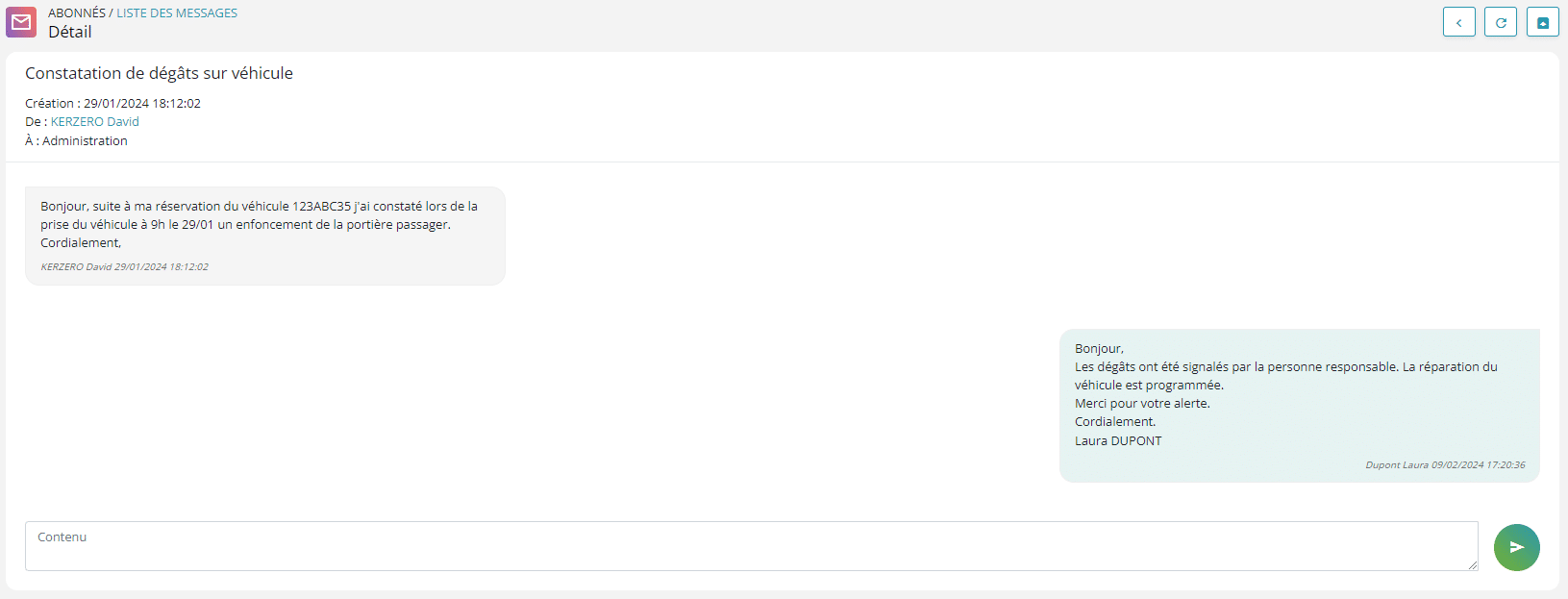
Vous pouvez visualiser les derniers échanges et répondre en tapant votre message dans l’encart Contenu, puis en cliquant sur le bouton  .
.
Le destinataire recevra alors une notification et sera invité à y répondre depuis la plateforme de gestion (si gestionnaire) ou depuis la plateforme web de réservation (si abonné).
