








Application mobile 📱
Gestion des paramètres
de l’application e-Manager™
Dans l’application mobile vous retrouverez une partie dédié aux paramètres de l’application mais aussi de l’utilisation de l’autopartage comme sur le Front Office de réservation. Vos collaborateurs pourront donc modifier ces paramètres même lorsqu’ils seront ailleurs qu’à leur bureau.
Pour ce faire il suffit de :
Vous avez deux possibilités pour accéder aux paramètres dans l’application mobile. La première consiste à simplement cliquer sur votre photo de profil (1), et vous serez redirigé directement sur la page des paramètres.
Sinon, vous avez une deuxième façon d’y arriver : vous pouvez cliquer sur le menu burger (2) en bas à gauche de l’écran, vous arriverez sur une page intermédiaire dans laquelle vous allez cliquer sur « Mon compte » et accéder à la page de votre compte, où vous pourrez modifier les différents paramètres.
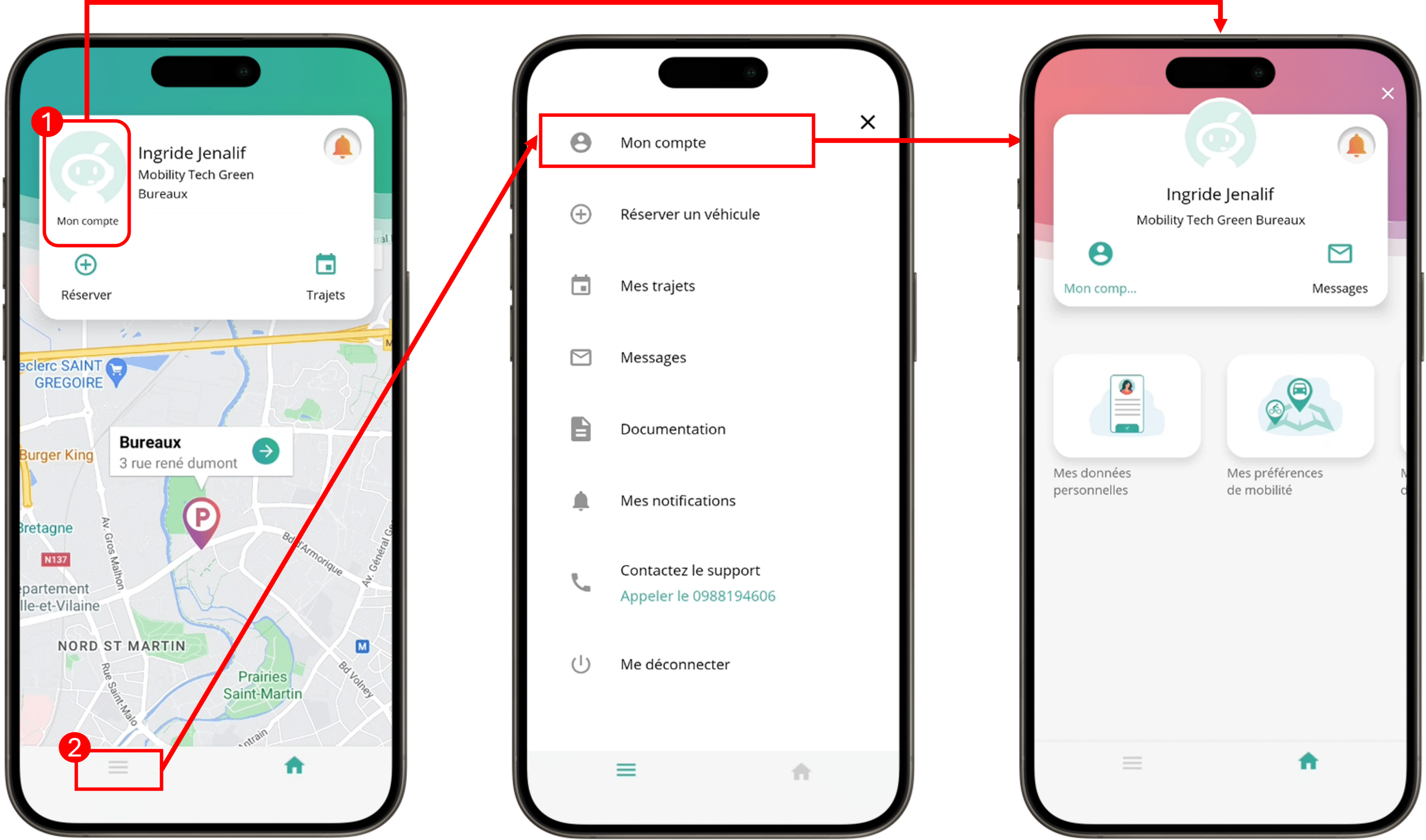
Pour naviguer dans ce menu, les utilisateurs peuvent défiler les éléments que de manière latérale.
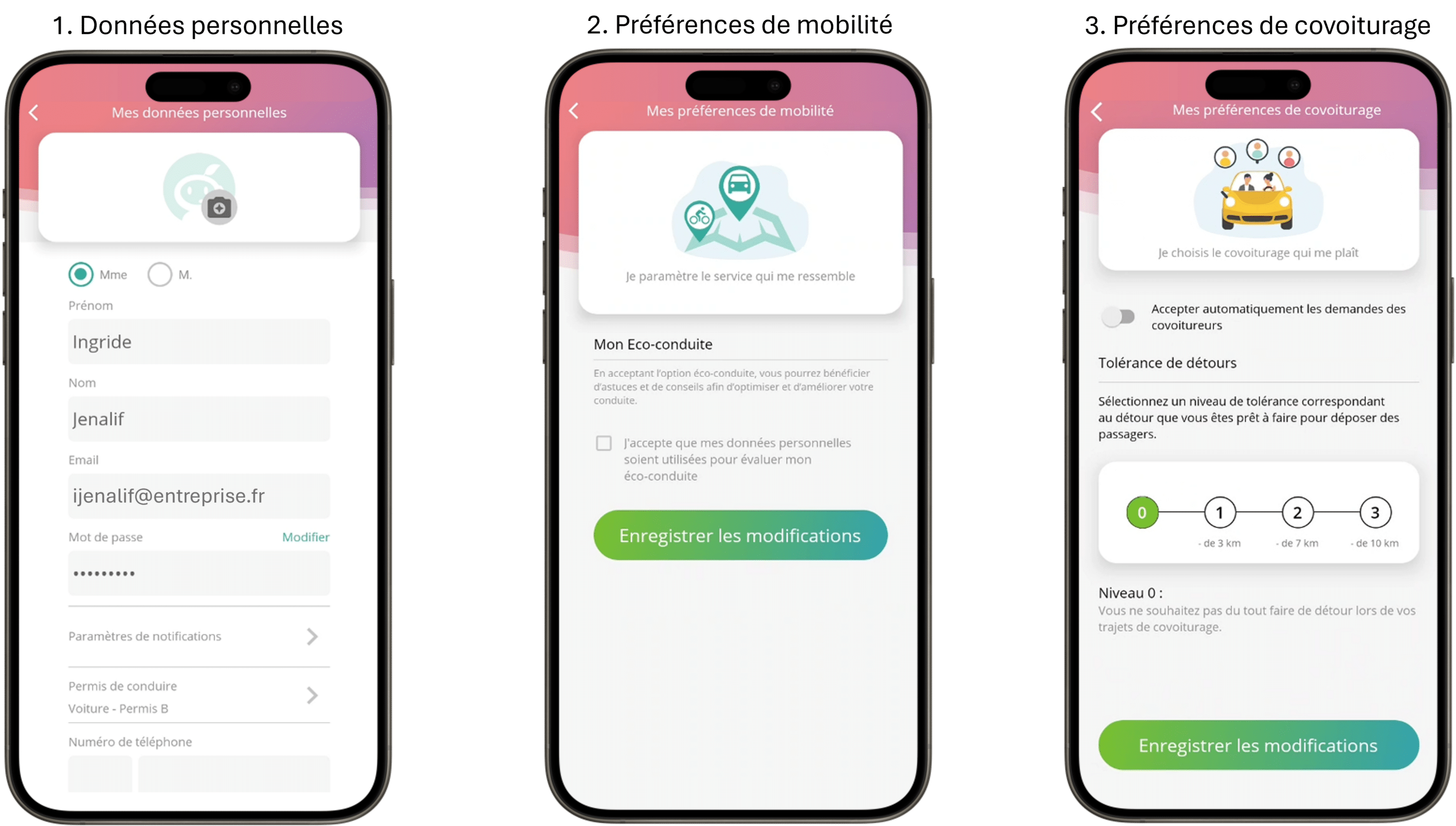
1. L’onglet « Données personnelles » permet à vos utilisateurs de modifier leurs données personnelles : leur genre, prénom, nom, adresse email et mot de passe. Ils peuvent aussi gérer les paramètres de notification, c’est-à-dire choisir si ils souhaitent recevoir les notifications par email ou non, éditer leur permis de conduire si besoin et ajouter un numéro de téléphone. À savoir que si ils descendent un peu dans l’écran, ils ont la possibilité de supprimer leur compte.
2. Le deuxième onglet concerne les préférences de mobilité pour les abonnés d’un organisme avec l’option « Éco-conduite » activée. C’est ici qu’ils peuvent choisir d’accepter ou non de partager leurs données d’éco-conduite afin d’obtenir des retours sur leur façon de conduire et ainsi s’améliorer.
3. La troisième section concerne les préférences liées au covoiturage pour les organismes ayant activé cette option. Elle permet de mettre en place la validation automatique du covoiturage si l’abonné est certain de vouloir accepter toutes les demandes. Il peut aussi modifier ses préférences de détour, avec quatre niveaux disponibles, allant de 0 à 10 kilomètres, en fonction de la distance maximale qu’il est prêt à parcourir pour aller chercher un covoitureur.
 Pensez à bien enregistrer les modifications !
Lorsque vous aurez terminé d’effectuer des modifications sur votre compte, pensez à descendre dans la page et à cliquer sur le bouton vert « Enregistrer les modifications« . Sinon, aucune des modifications effectuées ne sera prise en compte.
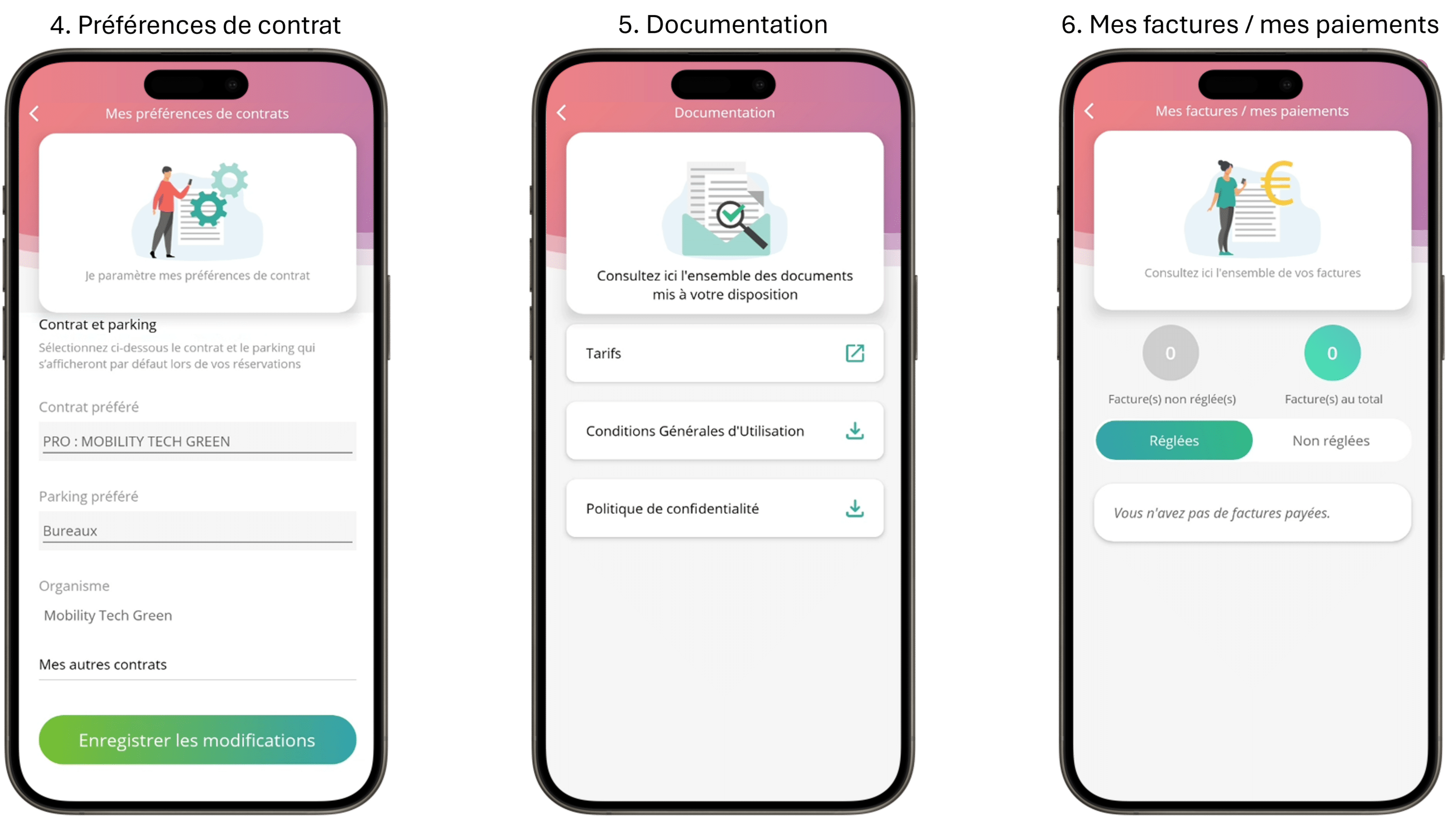
4. Cette quatrième section permet de modifier les préférences de contrat, c’est-à-dire de changer le contrat préféré sélectionné par défaut lorsque vos abonnés effectuent une réservation via le front office de réservation.
5. La partie documentation permet à vos utilisateurs d’accéder aux documents que vous mettez à leur disposition, notamment les CGUs et la politique de confidentialité, qu’ils auront acceptées lors de leur inscription au service d’autopartage. Ils pourront les retrouver ici en cas de besoin. Vous pouvez également y inclure les tarifs de l’utilisation personnelle ou, pour les organismes B2C, les prix appliqués aux réservations. Il est aussi possible d’ajouter jusqu’à trois autres documents destinés aux utilisateurs.
6. Enfin, la section « Mes factures / Mes paiements » n’est visible que si votre organisme autorise les réservations à titre personnel. Elle permet de consulter et modifier la carte bancaire utilisée pour ces réservations, d’accéder aux factures des précédentes réservations personnelles et de régulariser un paiement en cas de facture impayée.
🤔 Le saviez-vous ?!
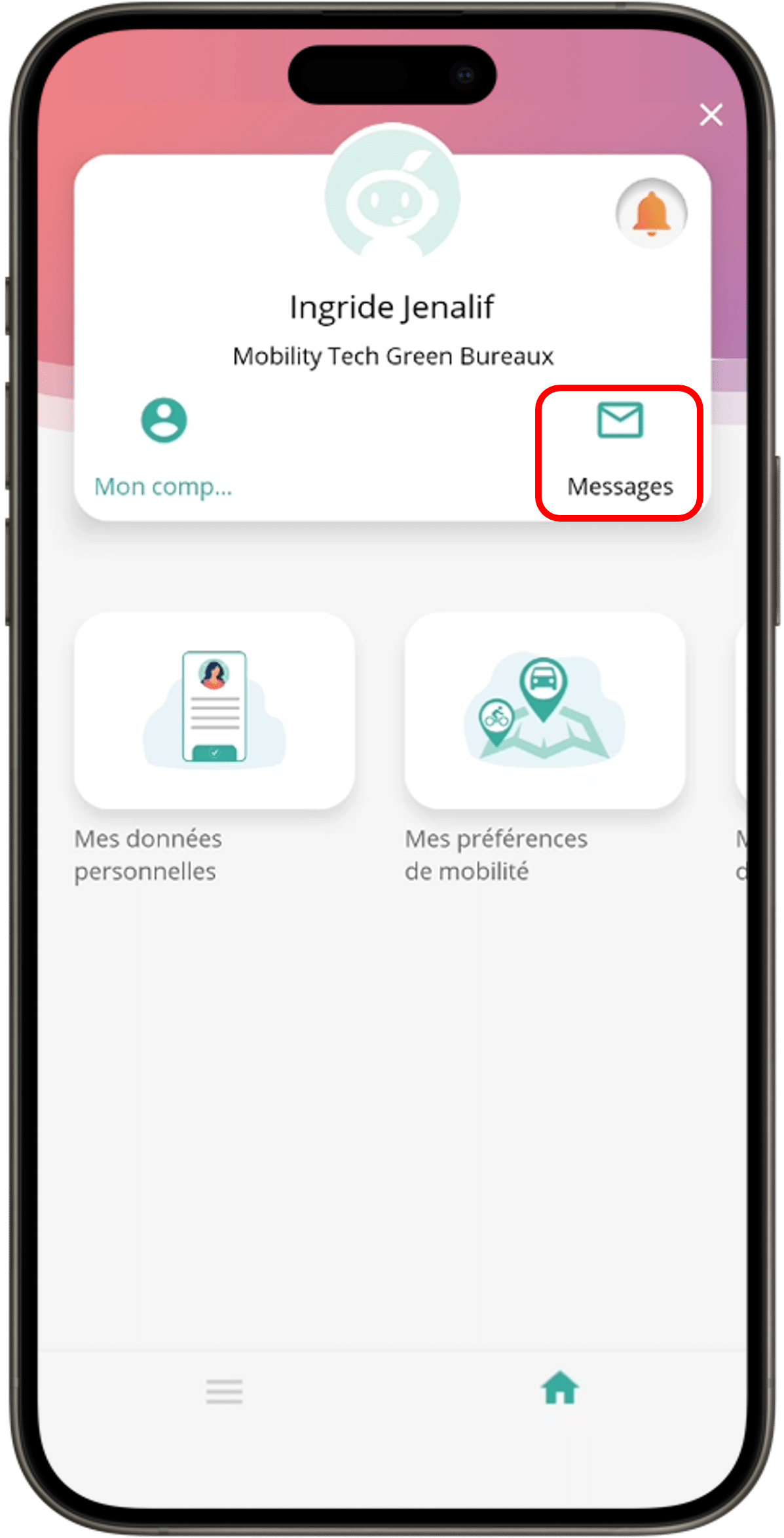
Si un abonné souhaite contacter un gestionnaire, il peut le faire depuis l’application mobile ou le front office de réservation, en allant dans « Mon compte » puis en cliquant sur « Message« . Tous les gestionnaires de l’organisme recevront alors une notification et pourront répondre au message. L’utilisateur verra ainsi qui lui répond.
Cliquez sur l’image pour la voir en plus grande
