








Plateforme web 💻
Mes trajets
Vos collaborateurs ont accès à tous les trajets effectués ainsi qu’à ceux en cours et à venir via l’onglet « Mes trajets ». Ils pourront revenir sur les trajets qu’ils ont effectués et, si vous avez l’option covoiturage, c’est aussi dans cet onglet qu’ils retrouveront les réservations de covoiturage.

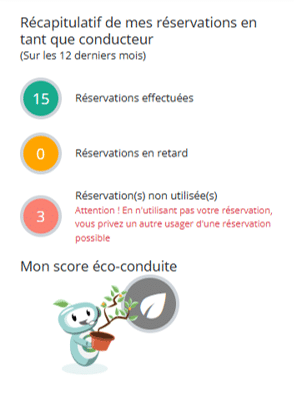
Lorsque vos collaborateurs arrivent dans l’onglet « Mes trajets », ils ont la possibilité de consulter le récapitulatif des réservations qu’ils ont effectuées pendant les 12 derniers mois, mais aussi celles en retard et celles non honorées, ce qui permet de prendre conscience de l’utilisation globale de l’outil, ainsi que la note écoconduite si cette option est activée sur votre organisme.
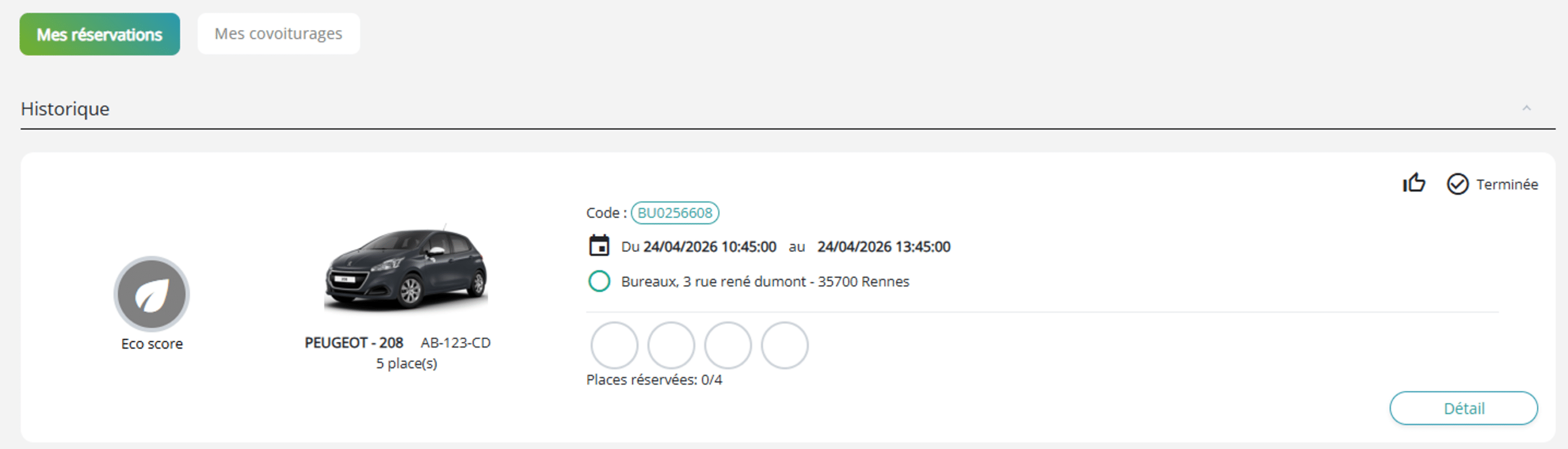
Sur toute la partie de droite, vos collaborateurs pourront accéder à leur historique des trajets ainsi qu’à leurs réservations à venir s’ils en ont.
Des indicateurs sur la note d’écoconduite ainsi que les passagers du covoiturage seront affichés sur cet aperçu ainsi que les informations principales de la réservation.
1. Donner un avis
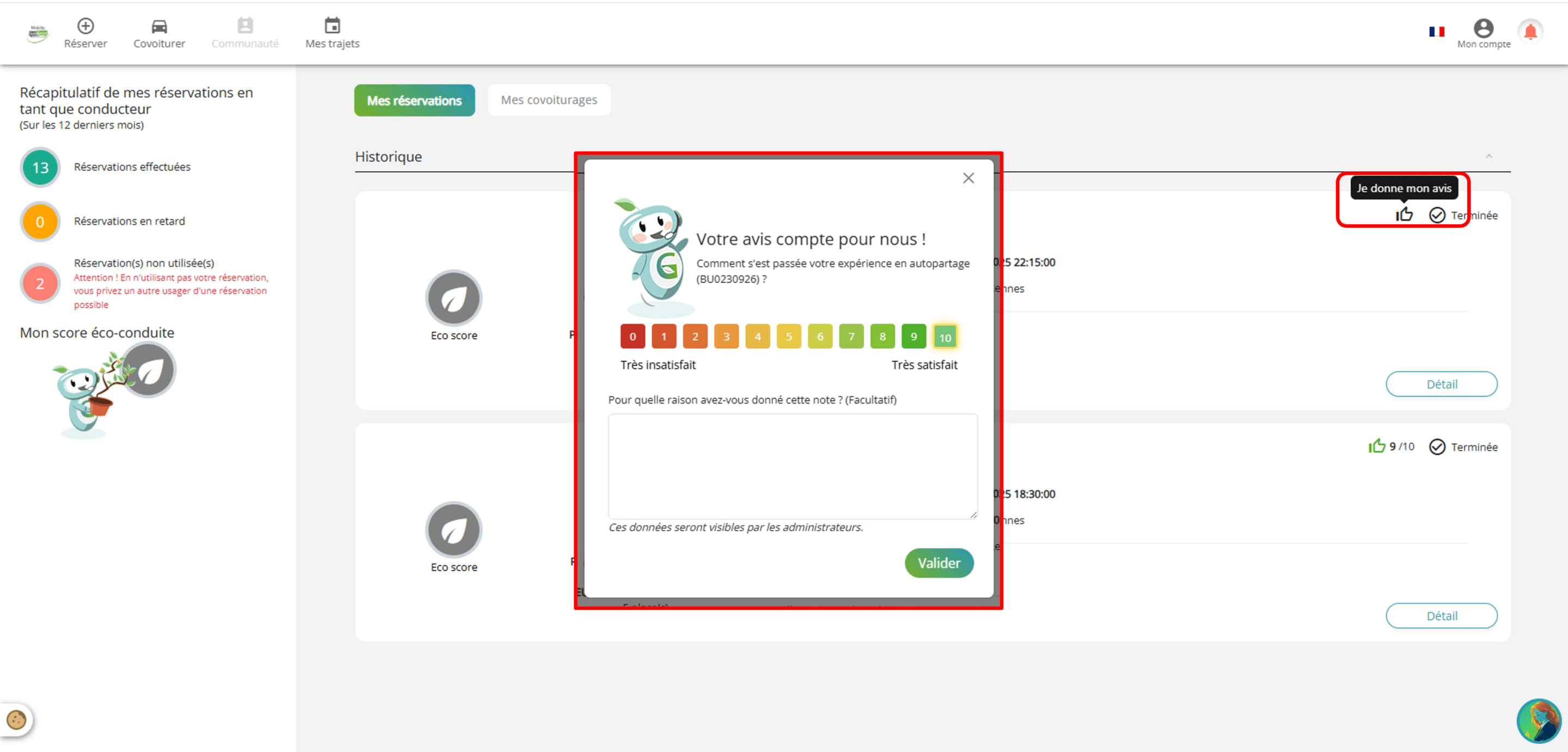
Vos collaborateurs pourront également cliquer sur l’icône  en haut à droite pour noter la réservation si vous avez activé cette option. Attention, vos collaborateurs ne pourront donner une note que dans un délai de 31 jours.
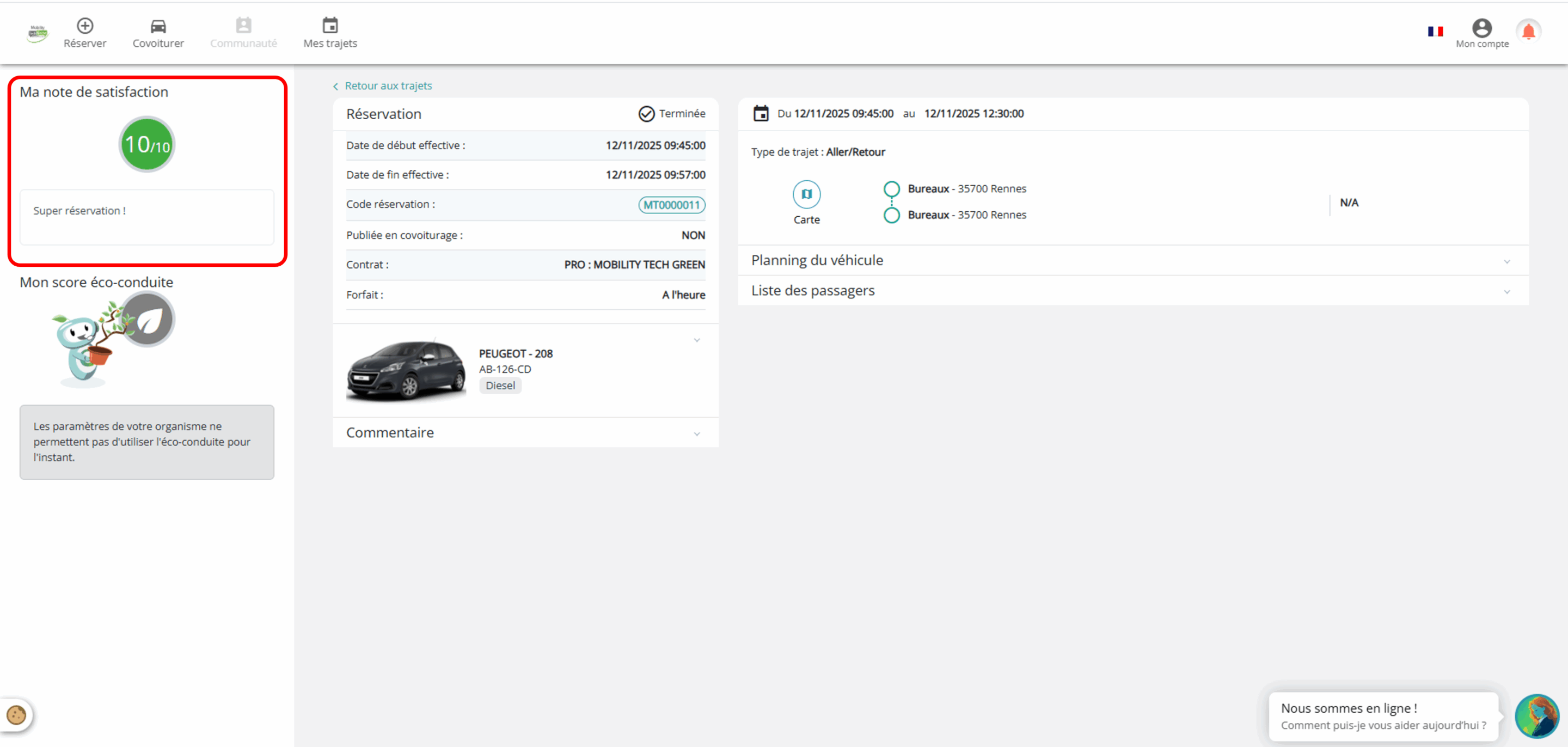
Une fois qu’ils auront noté la réservation, les collaborateurs auront accès aux notes qu’ils ont données depuis la liste des réservations et ils auront un peu plus de détails en allant dans la réservation.
2. Recommander le service à un collègue
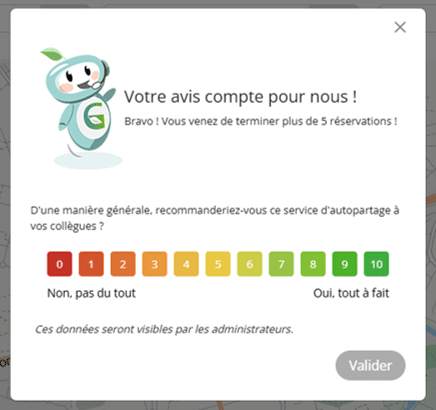
Enfin, lorsque vos collaborateurs auront terminé leur 5e réservation et qu’ils se connecteront sur le front office de réservation, ils seront invités à répondre à une enquête visant à savoir s’ils recommanderaient l’outil à un collègue. Cette enquête leur sera ensuite proposée à la 10e, 20e, 50e réservation, puis toutes les 50 réservations.
3. Déclaration de la présence des covoitureurs
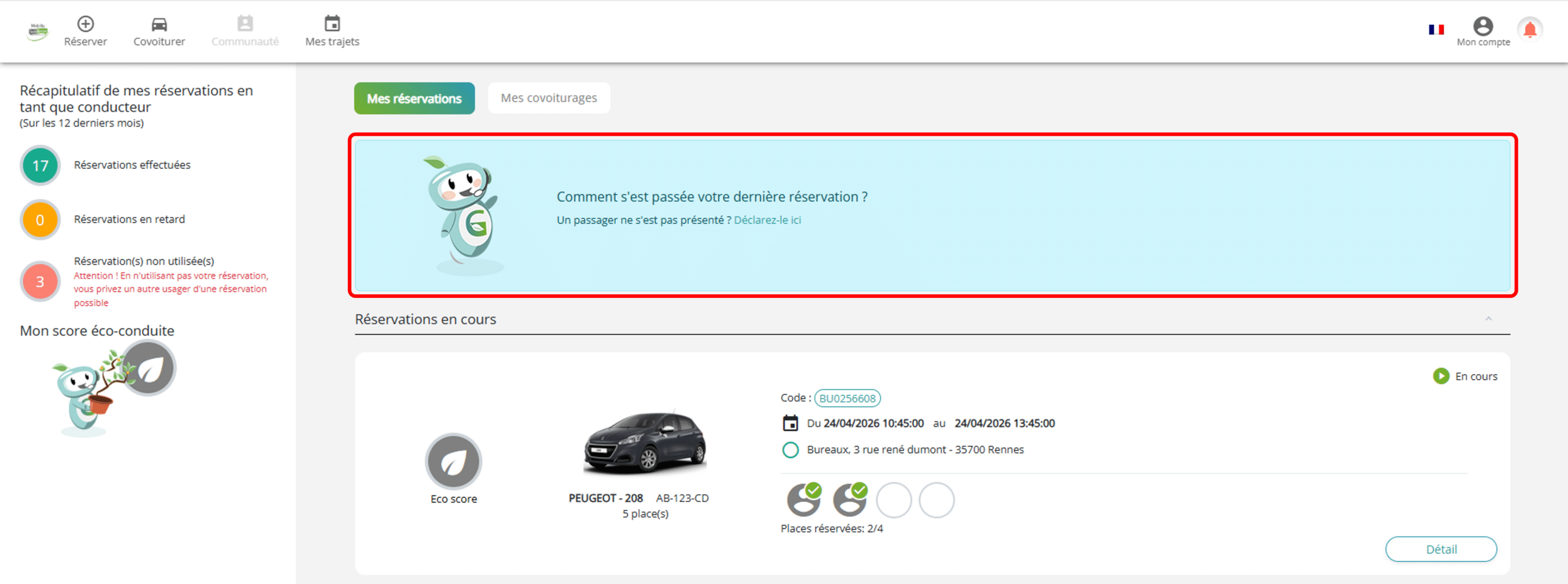
De plus, lors d’une réservation en covoiturage, le conducteur sera invité à notifier les absents s’il y en a eu pendant la réservation. Ils auront à chaque fois un message dans leur onglet « Mes trajets » lorsqu’ils auront terminé la réservation ouverte au covoiturage avec des covoitureurs associés. Pour ce faire il suffit de cliquer sur le lien hypertexte « Déclarez-le ici ».
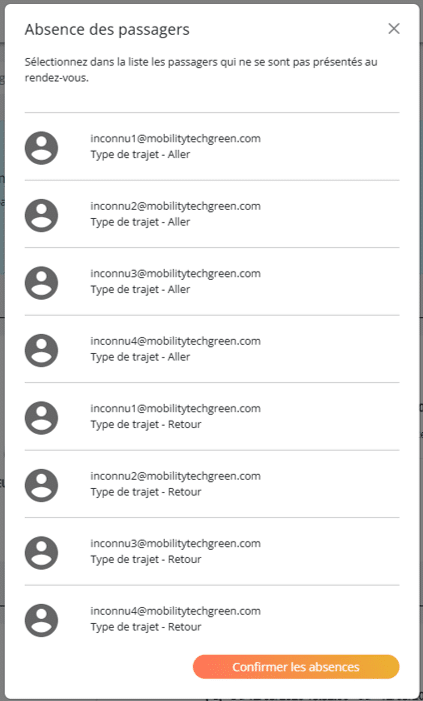
Ensuite, une modale s’ouvre et les utilisateurs peuvent cliquer sur les adresses email des covoitureurs qui ne se sont pas présentés, puis cliquer sur le bouton « Confirmer les absences« .
Les utilisateurs peuvent aussi cliquer sur le bouton Détail pour accéder à toutes les informations de leur réservation ainsi que les éditer s’il s’agit d’une réservation à venir.
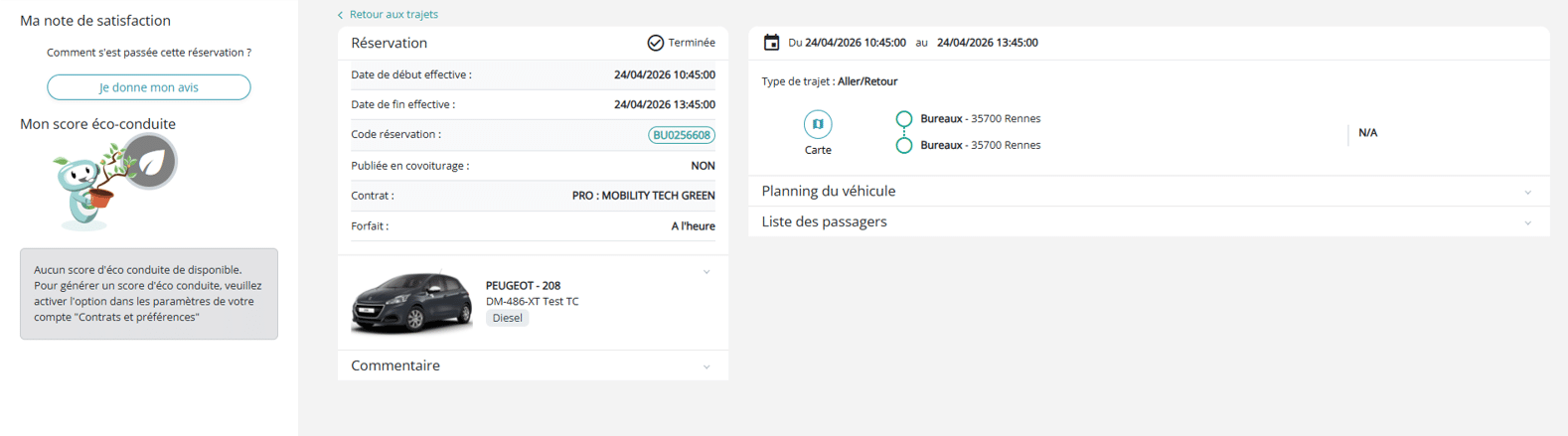
Sur cet écran, vos collaborateurs ont accès au récapitulatif complet de leur réservation. Cet écran est divisé en plusieurs zones et présente l’ensemble des informations liées à la réservation.
Informations de réservation
Un bloc récapitulatif affiche le statut de la réservation, les dates de début et de fin effective (pour les réservations Terminées), son code unique, l’indication de publication en covoiturage, le contrat associé ainsi que le type de forfait choisi.
Véhicule réservé
Cette section présente le véhicule réservé, avec sa photo, son modèle, son immatriculation et son type de motorisation. Un message d’avertissement peut apparaître selon le statut de connexion du véhicule, afin d’informer le conducteur des modalités de récupération des clés. De plus, lorsque vous dépliez cette section, vous pourrez y retrouver une description laissée par un gestionnaire, mais aussi des informations concernant la vignette Crit’Air, le nombre de places et le type de boîte de vitesses.
Détails du trajet
Cette zone indique les dates et horaires de début et de fin de réservation théoriques, le type de trajet, le parking de départ, la destination et le parking d’arrivé, ainsi que la distance totale estimée.
Sections complémentaires
Deux rubriques sont accessibles via des menus déroulants : le planning du véhicule et la liste des passagers dans le cadre de l’ouverture de la réservation au covoiturage.
Actions disponibles
L’abonné dispose de plusieurs actions en fonction du contexte :
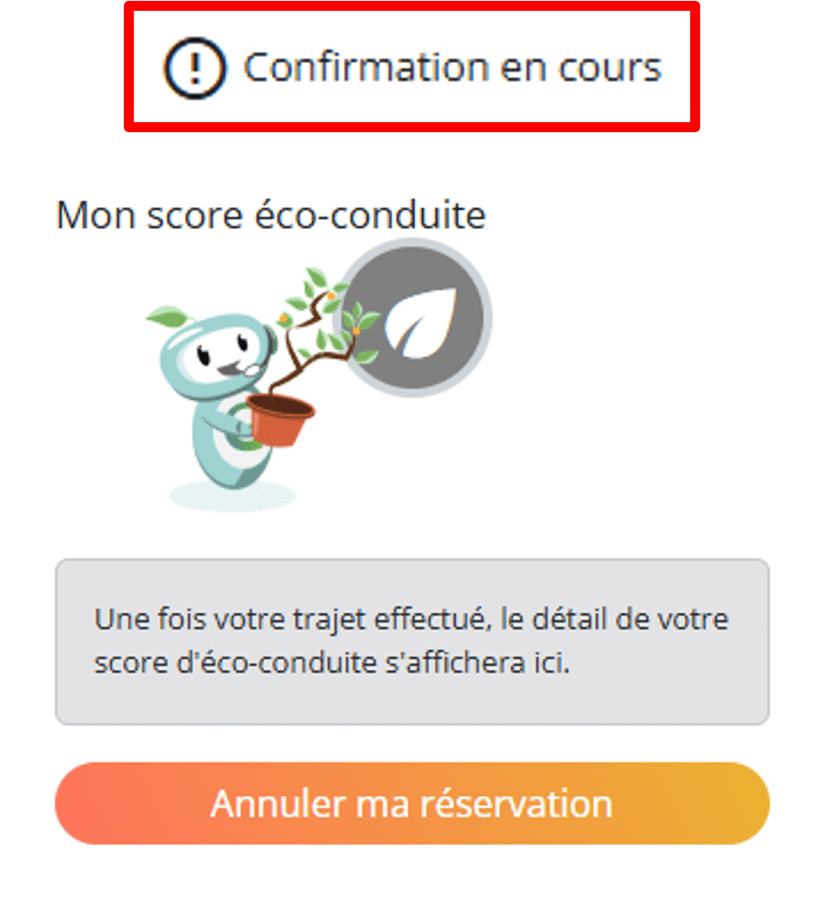
Annuler ma réservation : permet de supprimer la réservation.
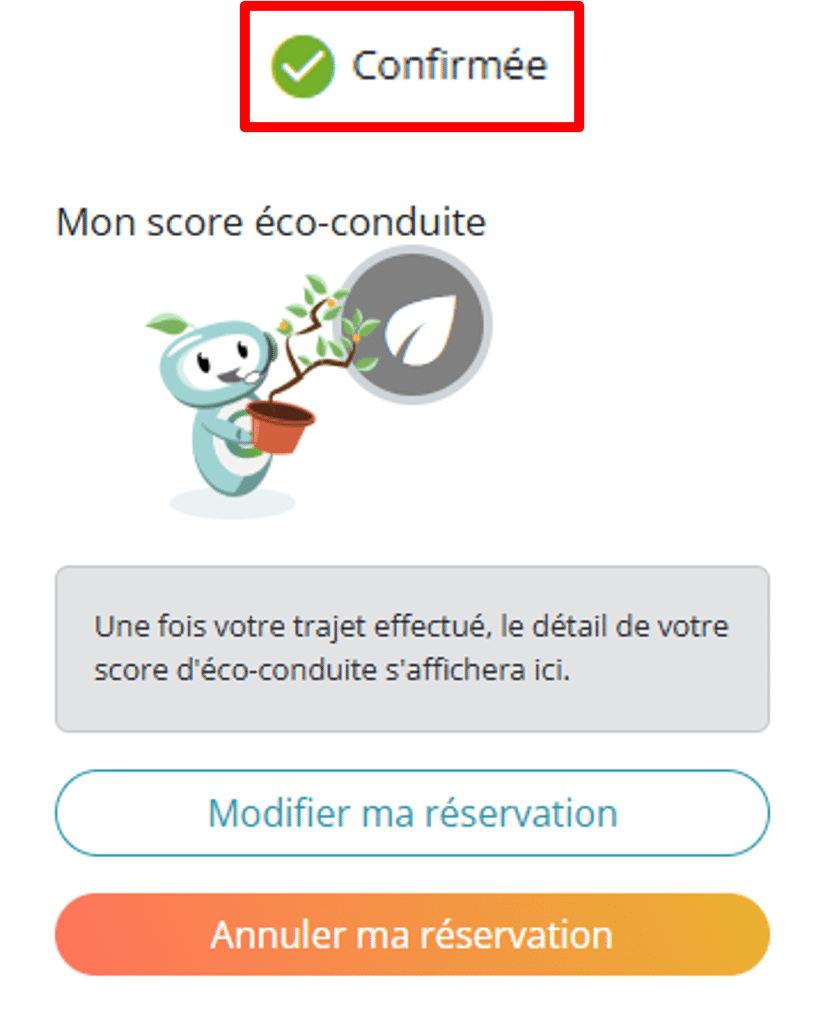
Modifier ma réservation : permet de mettre à jour les informations de la réservation, notamment l’heure de départ et de restitution de la réservation ainsi que la distance estimée aller/retour.
Annuler ma réservation : permet de supprimer la réservation.
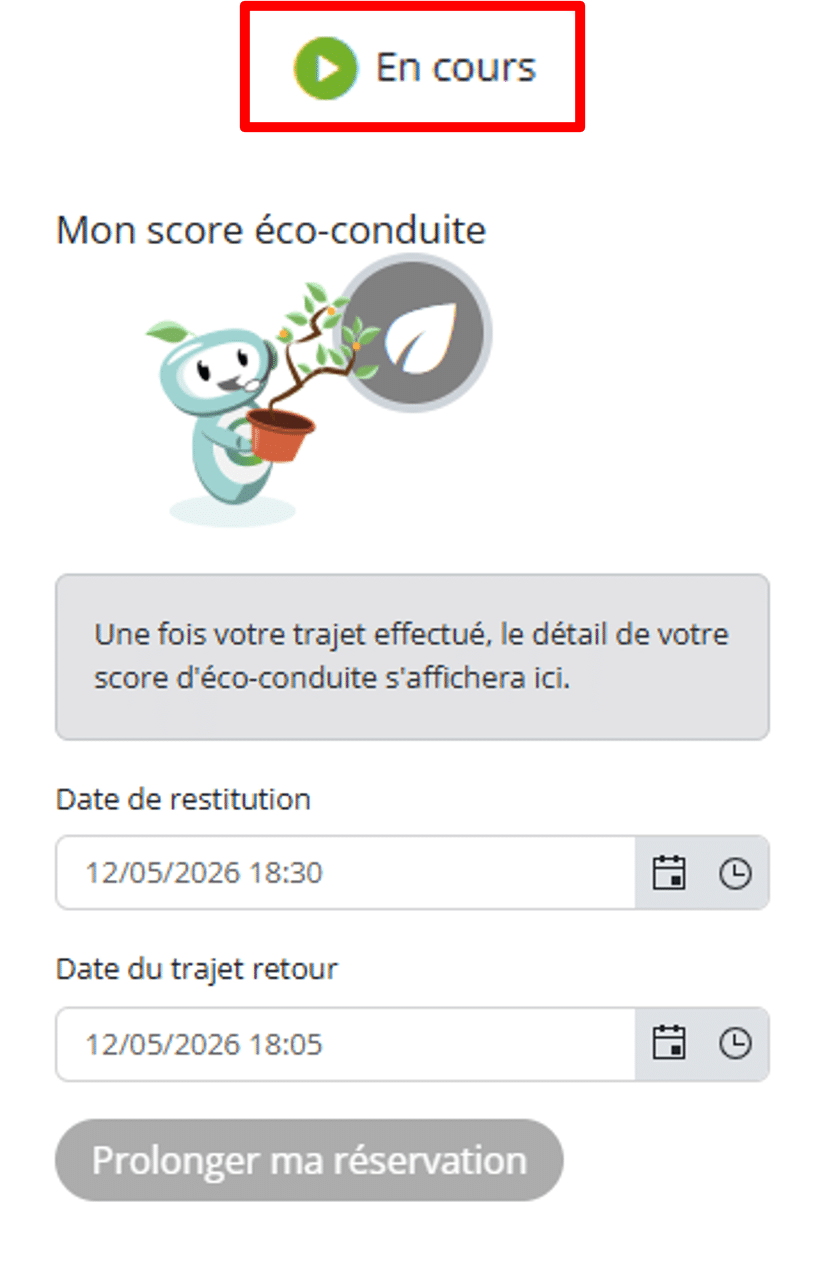
Prolonger ma réservation : permet de modifier la date de restitution ainsi que celle du trajet retour si la réservation est publié en covoiturage.
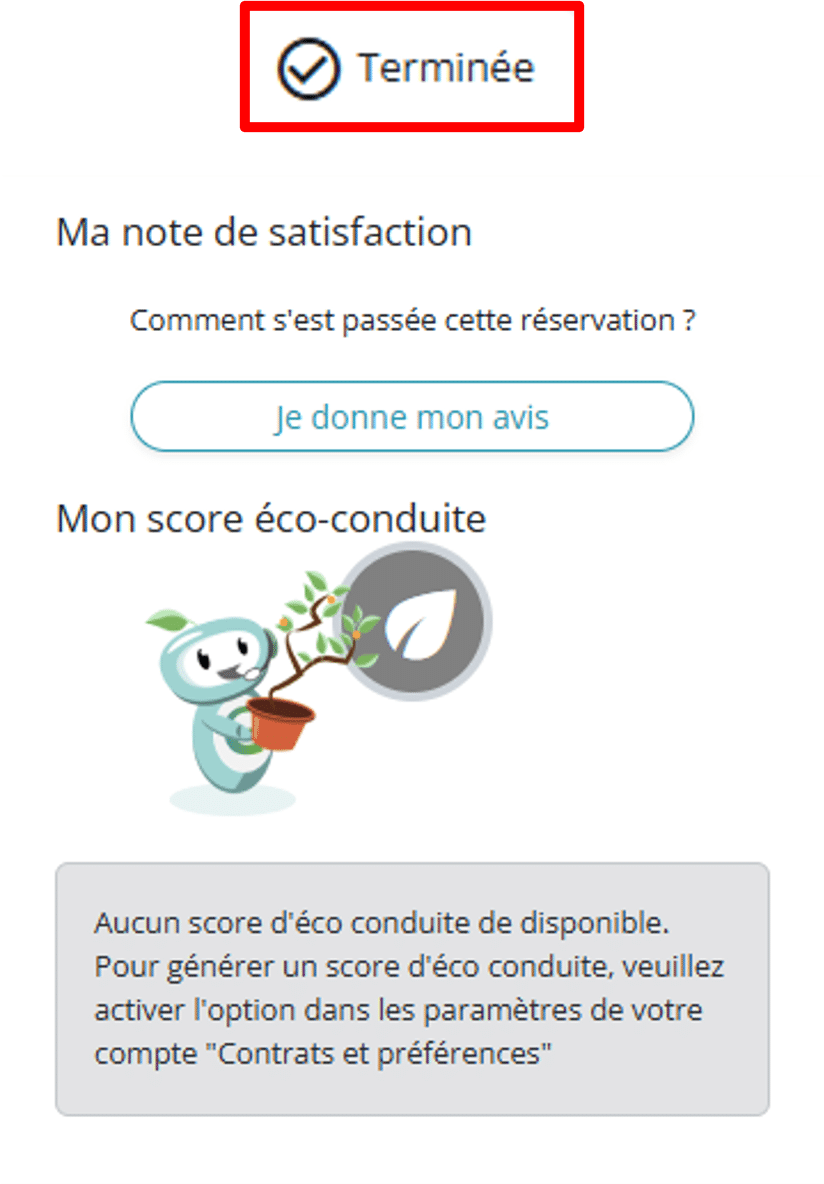
Note de satisfaction : permet de donner son avis concernant la réservation effectuée si cette option est activée au niveau de votre organisme.
