








Plateforme web 💻
Créer et éditer une réservation
Votre collaborateur a un besoin ponctuel de mobilité et ne possède pas de véhicule attitré. Il décide de profiter du service d’autopartage mis à disposition par sa structure afin d’effectuer son trajet en toute facilité. Pour cela, il se rend sur la plateforme web afin de réserver un véhicule.
Cette procédure est très simple :
1. Une fois connecté à la plateforme (grâce à son adresse mail professionnelle et le mot de passe défini en amont), le collaborateur accédera à la page d’accueil. Celle-ci se présente sous la forme d’une carte.
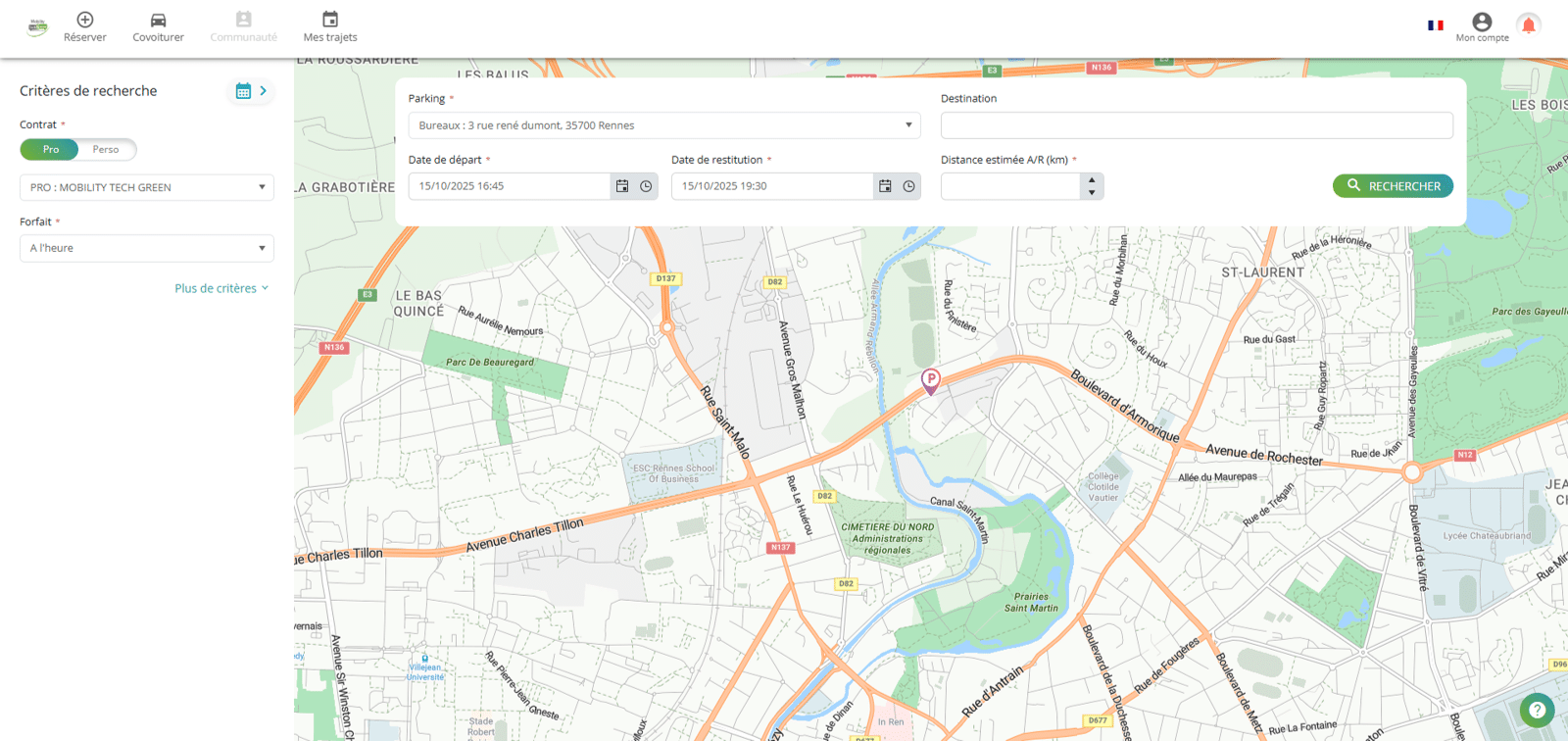
Sur celle-ci sont indiqués les différents parkings proposant de l’autopartage. Le parking indiqué en rose sera le parking sélectionné par défaut.
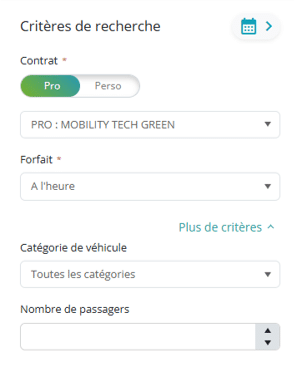
2. Tout d’abord, si vous avez l’option « Planning FO« , vos abonnés pourront cliquer sur l’icône calendrier pour voir le planning des véhicules et adapter leurs dates de réservation en conséquence.
Ensuite, ils devront indiquer plusieurs critères de recherche obligatoires afin de pouvoir réserver un véhicule :
Si l’abonné possède un contrat professionnel et personnel, un bouton lui permettra de sélectionner le type de contrat souhaité pour la réservation.
- Le contrat : la liste proposée dépendra évidemment du type de contrat précédemment choisi.
- Le forfait : par défaut, celui-ci sera à l’heure. Les types de tarifs sont paramétrables par l’administrateur du service, notamment pour un usage personnel des véhicules.
Il existe également des critères de recherche optionnels, disponibles en cliquant sur le bouton « Plus de critères » :
- La catégorie du véhicule
- Le nombre de passagers
Ces critères permettent d’affiner les résultats de recherche au mieux afin de garantir une expérience utilisateur optimale.

L’abonné doit ensuite renseigner des informations sur la nature même de sa réservation :
- Le parking de départ : par défaut, il s’agira du parking préféré de l’abonné, mais plusieurs choix peuvent être disponibles via un menu déroulant.
- La destination : l’abonné peut renseigner ici le même parking que celui de départ (trajet en boucle), un site différent (trajet inter-sites), ou une destination libre en fonction du paramétrage de l’organisme. Lorsque la destination est renseignée, le kilométrage estimé se remplit automatiquement et la réservation pourra être ouverte au covoiturage.
- Les dates de départ et de restitution du véhicule : des données primordiales pour pouvoir afficher les plannings des véhicules disponibles. Pour changer les horaires, il suffit de cliquer sur les icônes dans les champs respectifs. Si vous avez mis en place un bornage des heures d’ouverture et de fermeture du parking, alors l’abonné ne pourra pas avoir ses dates de réservation en dehors des créneaux d’ouverture et de fermeture du parking.
- Les kilomètres estimés A/R : cette information est obligatoire afin de pouvoir proposer seulement les véhicules adaptés au trajet envisagé par le collaborateur.
Tous les champs ont été remplis ? Le collaborateur peut maintenant appuyer sur le bouton Rechercher !
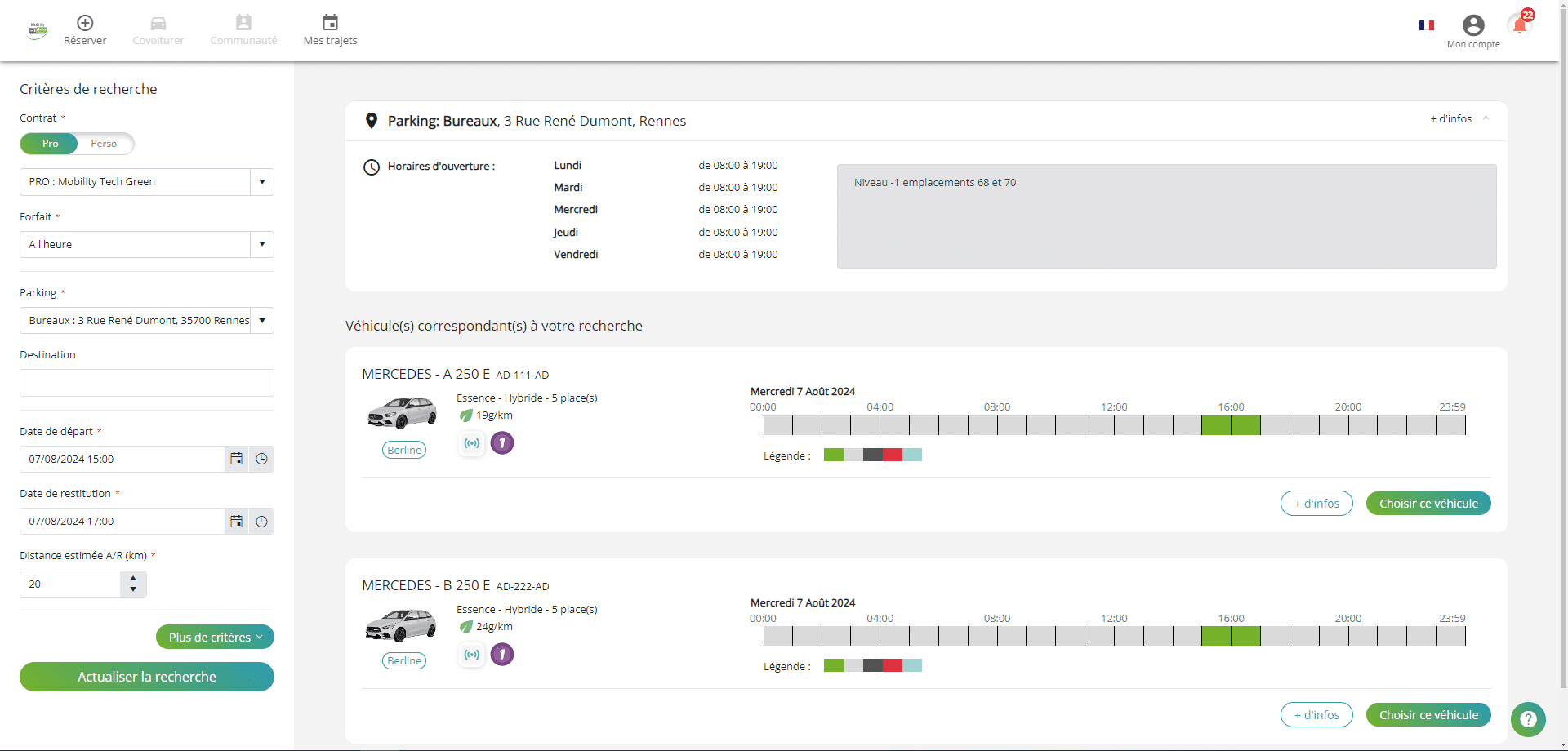
3. Une fois cette étape franchie, l’abonné accède aux plannings des véhicules disponibles sur les créneaux demandés. Plusieurs véhicules lui sont proposés selon les critères précédemment renseignés. Une barre d’information dépliable est présente en haut de la section. Si vous cliquez sur le bouton « + d’infos », vous aurez accès aux horaires d’ouverture et de fermeture du parking ainsi qu’à une description du parking.
Pour chaque véhicule, il pourra voir :
- Les informations de celui-ci : le modèle, la plaque d’immatriculation, le type de motorisation, le volume du coffre, le type de boîte de vitesse, la catégorie, son statut (connecté ou non connecté). En cliquant sur + d’infos en bas à droite de l’encart, il pourra accéder à des détails supplémentaires, comme les options disponibles sur le véhicule (GPS, climatisation, etc.) ou encore visualiser les commentaires indiqués par l’administrateur.
- Le planning sur le(s) jour(s) demandé(s) : si la réservation se chevauche sur plusieurs jours, chaque journée sera représentée par une ligne de planning. Un code couleur permet à l’utilisateur d’identifier le statut du véhicule selon les périodes.
💡 A savoir : Le code couleur
En vert : votre réservation
En gris clair : le véhicule est disponible
En gris foncé : le véhicule n’est pas disponible
En rouge : conflit entre deux réservations, lorsque deux créneaux se superposent. L’abonné pourra être amené à modifier sa recherche en conséquence.
En bleu clair : indique le temps de charge nécessaire si le véhicule est un modèle électrique.
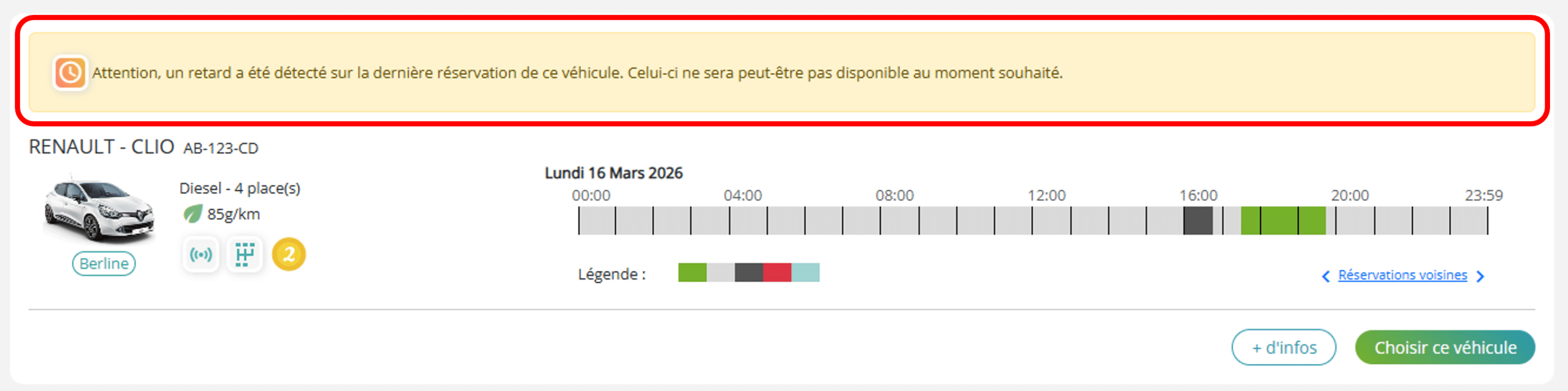
Lors d’une recherche de véhicule, un message d’alerte informe vos collaborateurs lorsqu’un véhicule présente un risque d’indisponibilité lié à un retard en cours.
Cette alerte s’affiche uniquement pour les réservations prévues dans l’heure, afin de permettre une réaction rapide.
L’abonné a trouvé le véhicule de ses rêves : il lui suffit alors de cliquer sur le bouton Choisir ce véhicule qui se trouve en bas à droite de l’encart.
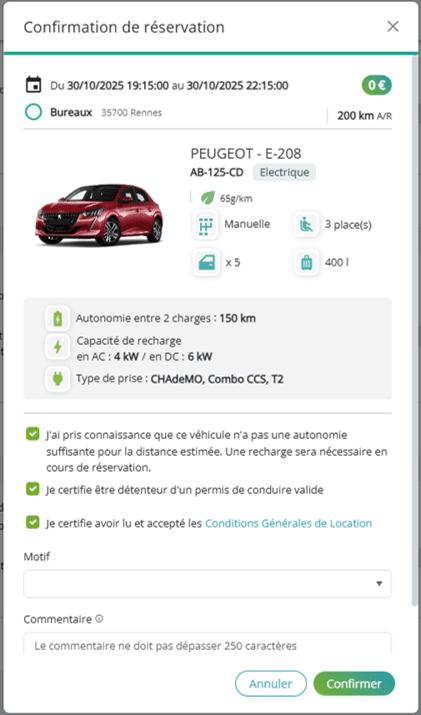
4. Une fois ce choix de véhicule effectué, une fenêtre modale apparaîtra.
Elle s’apparente à un récapitulatif de la réservation demandée et invite l’abonné à renseigner les dernières informations obligatoires afin de confirmer la réservation :
– Confirmer qu’il est bien détenteur d’un permis de conduire valide
– Si le trajet dépasse l’autonomie entre deux charges pour un véhicule électrique, cocher une case indiquant qu’il a compris qu’un arrêt de recharge sera nécessaire pendant la réservation
– Indiquer le motif du déplacement (rendez-vous client, séminaire, tournée, etc.)
Le collaborateur peut également ajouter un commentaire à destination des administrateurs du service.
Enfin, selon les options configurées dans l’organisme, il devra certifier avoir lu et accepté les conditions générales de location.
Une fois ces éléments complétés, il peut cliquer sur le bouton Suivant ou Confirmer en bas à droite de la modale : sa réservation sera communiquée au système ! Il est alors redirigé sur la fiche de la réservation, qui peut se retrouver à tout moment dans le menu Mes trajets de la plateforme.
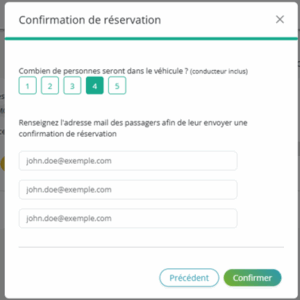
5. Il sera demandé à votre collaborateur d’indiquer combien de personnes seront présentes dans la voiture. Cette demande permettra de réaffecter la réservation à un véhicule correspondant parfaitement en termes de places dans le cas d’une réaffectation automatique. De plus, vous pourrez retrouver cette information en tant que gestionnaire avec le taux de remplissage de vos véhicules.
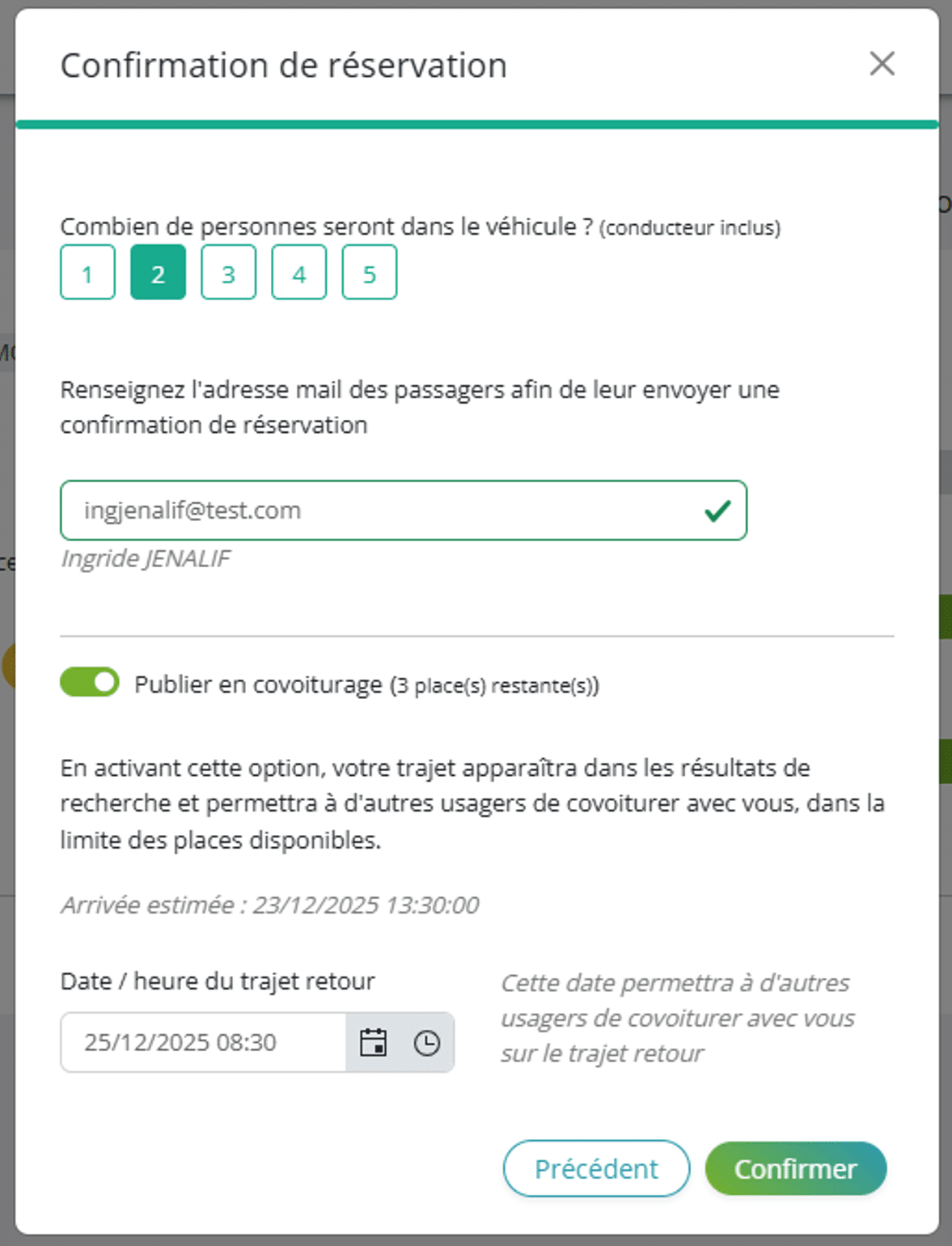
5 bis. Si le covoiturage a été paramétré et que l’abonné a renseigné une adresse de destination, alors une autre modale va s’ouvrir.
Elle s’apparente à un récapitulatif de la réservation demandée et demandera à l’abonné s’il souhaite :
- Ajouter des passagers lui-même en entrant l’adresse email de ces derniers une fois qu’il aura sélectionné le nombre de personnes dans le véhicule.
- Ouvrir son trajet au covoiturage pour que d’autres abonnés de la plateforme puissent se greffer à son trajet.
S’il souhaite ouvrir la réservation au covoiturage, il lui sera également demandé de renseigner la date ainsi que l’heure de départ du trajet retour.
Une fois ces éléments complétés, il peut cliquer sur le bouton Confirmer en bas à droite de la modale : sa réservation sera communiquée au système et son covoiturage sera tout de suite publié dans l’espace Covoiturer ! Il est alors redirigé sur la fiche de la réservation, qui peut se retrouver à tout moment dans le menu Mes trajets de la plateforme.
💡 Un imprévu ? Pas de problème !
Il est possible pour l’abonné de modifier sa réservation avant son début (depuis la plateforme web) voire même durant sa réservation (de manière plus pratique via l’application mobile).
Il lui suffit de se rendre dans le menu Mes Trajets, de sélectionner la réservation concernée, puis dans l’encart de gauche de cliquer sur Modifier ma réservation. Une modale similaire à celle du récapitulatif de la réservation apparaît et il pourra éditer les champs dates de début et de fin grâce aux icônes  et
et  . Une fois les informations modifiées, il n’aura plus qu’à cliquer sur le bouton Valider.
L’écran de réservation réapparaîtra et il suffira de recliquer sur le bouton Valider en haut à droite : la modification aura bien été prise en compte par le système lorsque vous recevrez la notification ou l’email de confirmation de modification !
À savoir qu’il est également possible d’annuler la réservation depuis le menu Mes Trajets > Fiche de la réservation concernée.
