








Création & édition d’une fiche véhicule
Demande de création d’un nouveau véhicule
Vous souhaitez intégrer un nouveau véhicule à votre plateforme de gestion ? Cela est possible depuis la page via le bouton “Centre d’aide” en bas à gauche de votre écran. Il vous suffit de cliquer sur ce bouton et de choisir “Demande d’intervention”. Vous serez alors redirigé vers un formulaire qu’il vous suffira de remplir, et notre équipe de production le recevra directement.
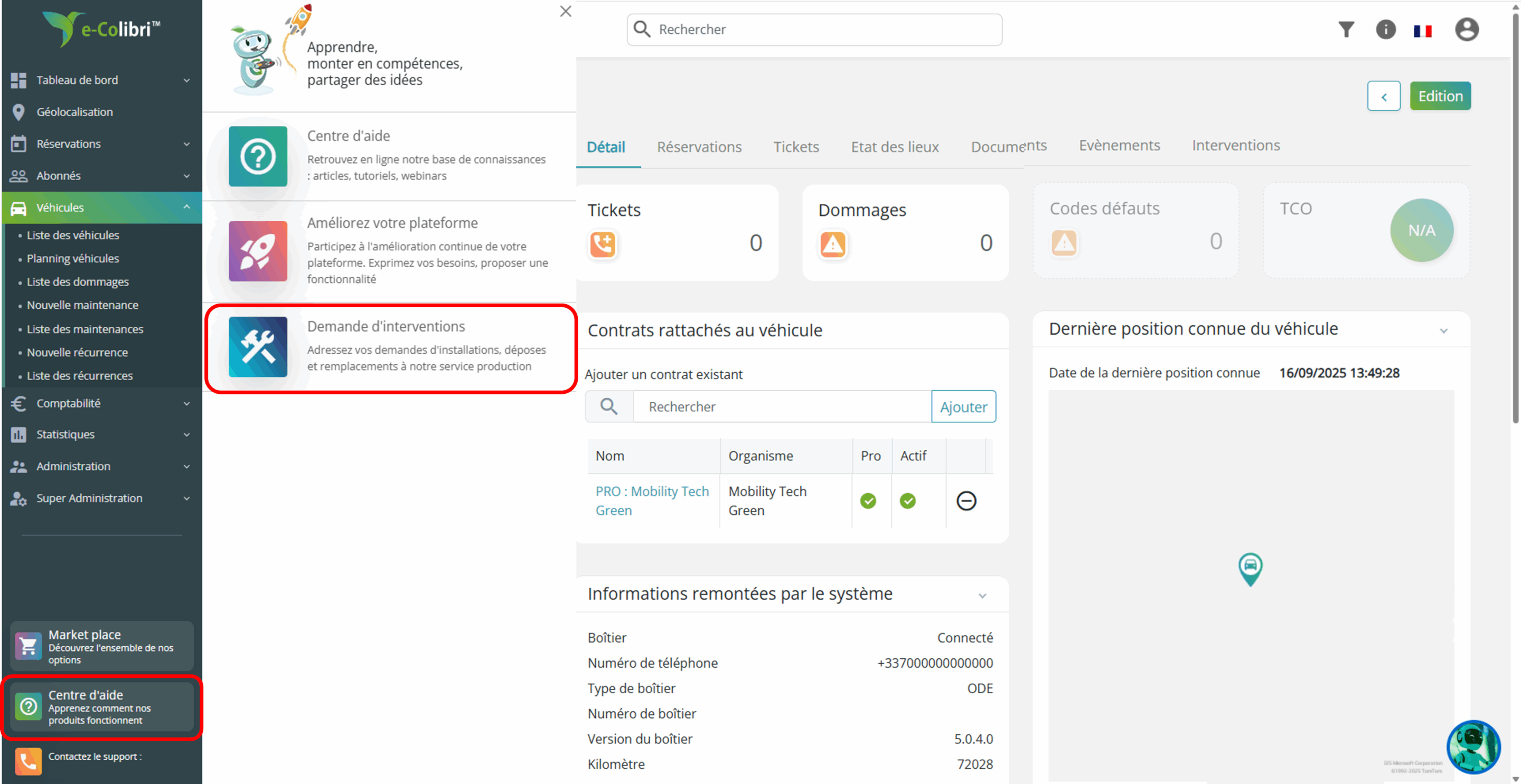
Lorsque vous soumettez une demande d’installation sur un nouveau véhicule à notre équipe de production, celle-ci prend en compte les informations de base relatives au véhicule afin de les saisir dans notre outil de gestion d’interventions, e-Bis.
Celui-ci est en lien direct avec votre plateforme : ainsi, les informations renseignées par notre équipe de production lors de la demande d’installation de matériel permettent de créer automatiquement la fiche du nouveau véhicule sur votre plateforme. Vous aurez accès aux informations de base le concernant. Votre rôle sera ensuite de l’enrichir avec des informations complémentaires, qui vous permettront d’affiner encore davantage votre gestion de véhicules mutualisés.
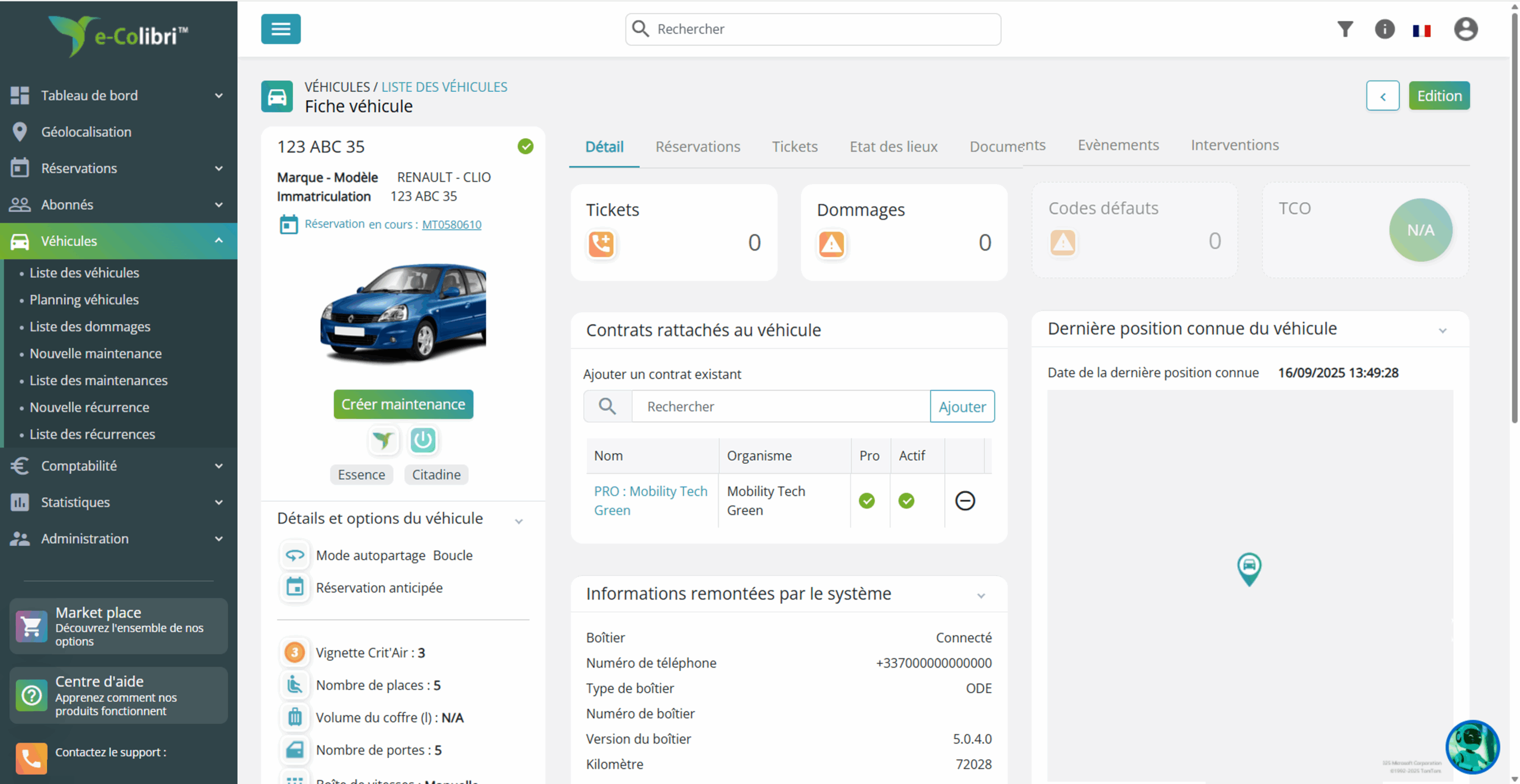
La démarche de création de fiche véhicule restera donc marginale. Cet article vise à vous expliquer le processus d’édition d’une fiche véhicule.
💡À savoir : Activation d’un véhicule en autopartage
Pour lancer un véhicule en autopartage, un bouton prévu à cet effet sera présent dans la fiche, juste au-dessus de la photo du véhicule. Si vous souhaitez en savoir plus, nous vous invitons à lire cet article sur les étapes pour lancer sereinement votre véhicule en autopartage.
Édition d’une fiche véhicule
Une fois que vous aurez appuyé sur le bouton “Édition”, vous accéderez à une nouvelle page. Celle-ci est séquencée en trois ou quatre onglets :
- Identification du véhicule
- Paramètres du véhicule
- TCO (Coût Total de Possession) du véhicule (si vous avez cette option Marketplace activée)
- Options complémentaires
Identification du véhicule
Dans le premier onglet, Identification du véhicule, vous retrouverez toutes les informations relatives à l’identification de votre véhicule : la plaque d’immatriculation, le constructeur, le modèle, la désignation commerciale, la date de première immatriculation, le numéro d’identification (ou VIN), etc.
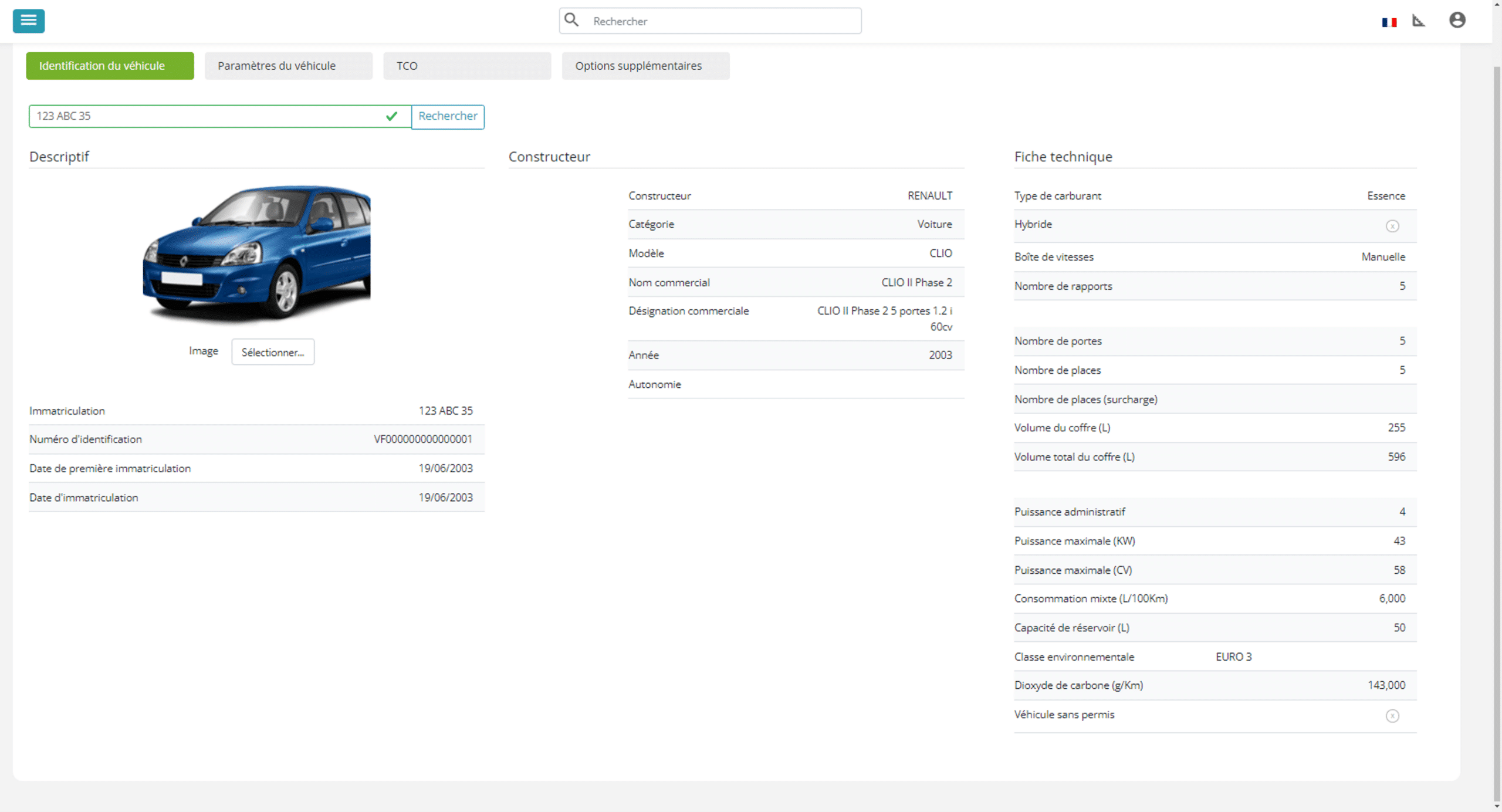
Si le système ne remonte pas l’image du véhicule ou si vous souhaitez mettre une vraie photo de la voiture, vous aurez la possibilité de rajouter une image pour chaque véhicule. Celle-ci sera visible sur votre plateforme de gestion, mais également sur les plateformes de réservation accessibles par vos collaborateurs.
Paramètres du véhicule
Le second onglet, Paramètres du véhicule, vous permet de renseigner des informations de base du véhicule nécessaires à son bon fonctionnement par rapport au système.
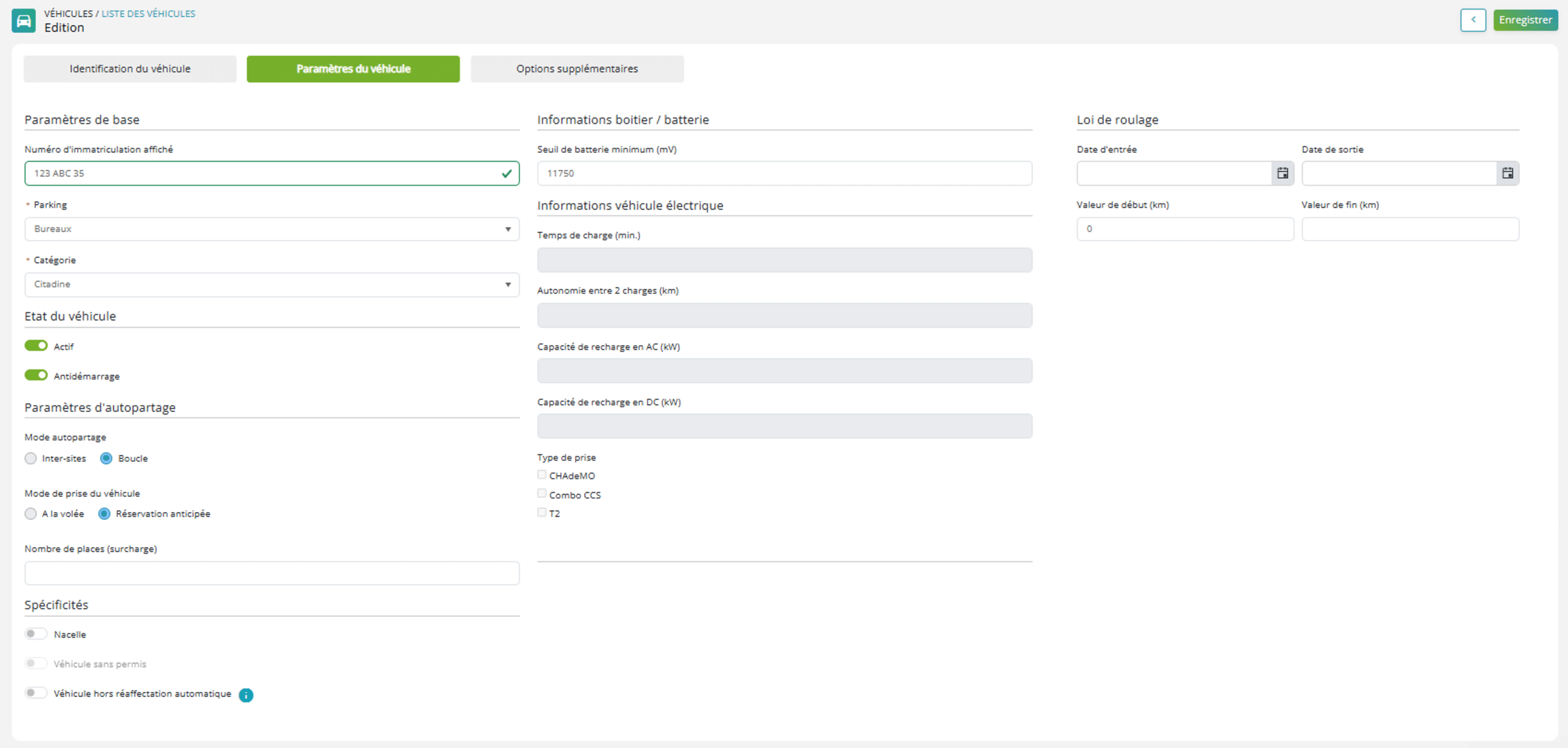
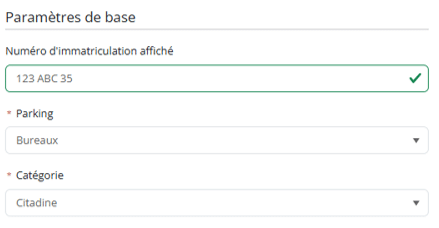
Paramètres de base
On retrouve dans cette première partie le numéro d’immatriculation affiché, le parking de rattachement, la catégorie du véhicule (vous pouvez en ajouter dans l’onglet Administration > Tarification > Catégories de véhicules si vous êtes administrateur du service).
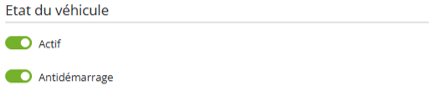
Etat du véhicule
C’est dans cette deuxième partie que vous pourrez passer le véhicule de l’état “Actif” à l’état “Inactif”, ce qui veut dire le rendez disponible ou indisponible à la réservation pour vos abonnés.
De même pour l’antivol (antidémarrage) que vous pourrez activer ou désactiver depuis cet onglet.
💡À savoir : désactivation de l’antivol (antidémarrage)
Il est fortement déconseillé de désactiver l’antivol (antidémarrage) du véhicule. Seules certaines actions peuvent nécessiter une désactivation, le problème de réseau ou une panne de batterie.
⚠️ Si l’antidémarrage est désactivé (hors opérations de maintenance) le véhicule est susceptible d’être volé.
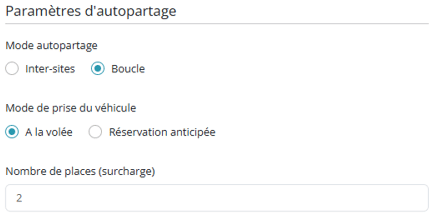
Paramètres d’autopartage
Si votre organisme a l’option marketplace « Prise à la volée », alors vous pourrez choisir sur la fiche véhicule le mode d’autopartage, soit inter-sites (si les parkings ont été paramétrés comme ouverts à l’inter-sites), soit en boucle.
Vous pourrez ensuite choisir le mode de prise du véhicule, soit en prise à la volée, soit en réservation anticipée.
Vous pourrez aussi éditer le nombre de places disponibles.
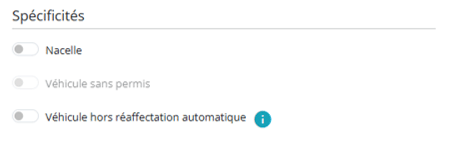
Spécificités
Vous pourrez spécifier que votre véhicule a des options que d’autres véhicules n’ont pas, par exemple une nacelle pour certains véhicules de service. De plus, si le véhicule en question ne nécessite pas de permis de conduire, il est important de le spécifier ici pour que vos utilisateurs n’ayant pas le permis puissent réserver ces véhicules.
Vous pourrez aussi exclure des véhicules de la réaffectation pour éviter que des collaborateurs se retrouvent avec un véhicule qui ne correspond pas du tout à ce qu’ils avaient réservé initialement.
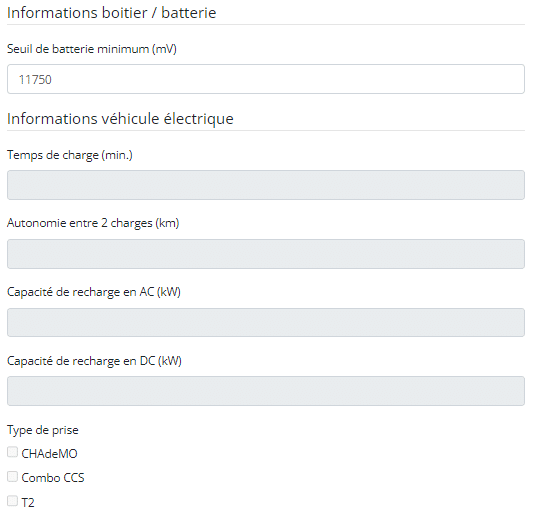
Informations boîtier / batterie
Ces informations seront renseignées seulement s’il s’agit d’un véhicule connecté.
– Le seuil de batterie minimum qui créera automatiquement des alertes si le niveau de batterie du véhicule passe en dessous de ce seuil.
Et les informations relatives aux véhicules électriques, comme :
– Le temps de charge
– L’autonomie entre deux charges
– La capacité de recharge en AC
– La capacité de recharge en DC
– Le type de prise pour recharger le véhicule
Ces informations complémentaires vont permettre au système de calibrer au mieux les propositions de véhicules électriques lors de demandes de réservations. Par exemple, si le temps de charge n’est pas respecté entre deux créneaux, le système ne proposera pas le véhicule. Il en est de même pour la distance maximale, si le kilométrage estimatif dépasse la capacité d’autonomie du véhicule.
💡À savoir : l’autonomie WLTP des véhicules électriques
Lorsque vous renseignez une valeur concernant l’autonomie entre deux charges d’un véhicule électrique, il est courant de se fier aux chiffres donnés par la norme WLTP.
Dans un souci de cohérence avec la réalité, nous sommes en train de fiabiliser cette donnée et c’est pourquoi lorsque vous souhaiterez modifier cette donnée, vous aurez une proposition d’autonomie équivalente à 73 % de la valeur donnée par la WLTP.
Ainsi, l’autonomie affichée sur vos véhicules électriques se rapprochera un peu plus de l’autonomie réelle.
Loi de roulage
Là aussi, ces informations complémentaires vous permettent d’affiner votre gestion de véhicules en renseignant les dates d’entrée et de sortie du véhicule.
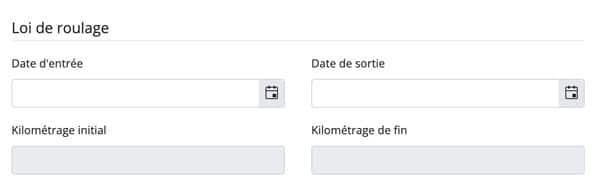
Le kilométrage initial sera remonté lors de la première installation de matériel sur le véhicule. Lors de sa désinstallation, le kilométrage de fin sera également indiqué au système pour vous permettre de centraliser ces informations.
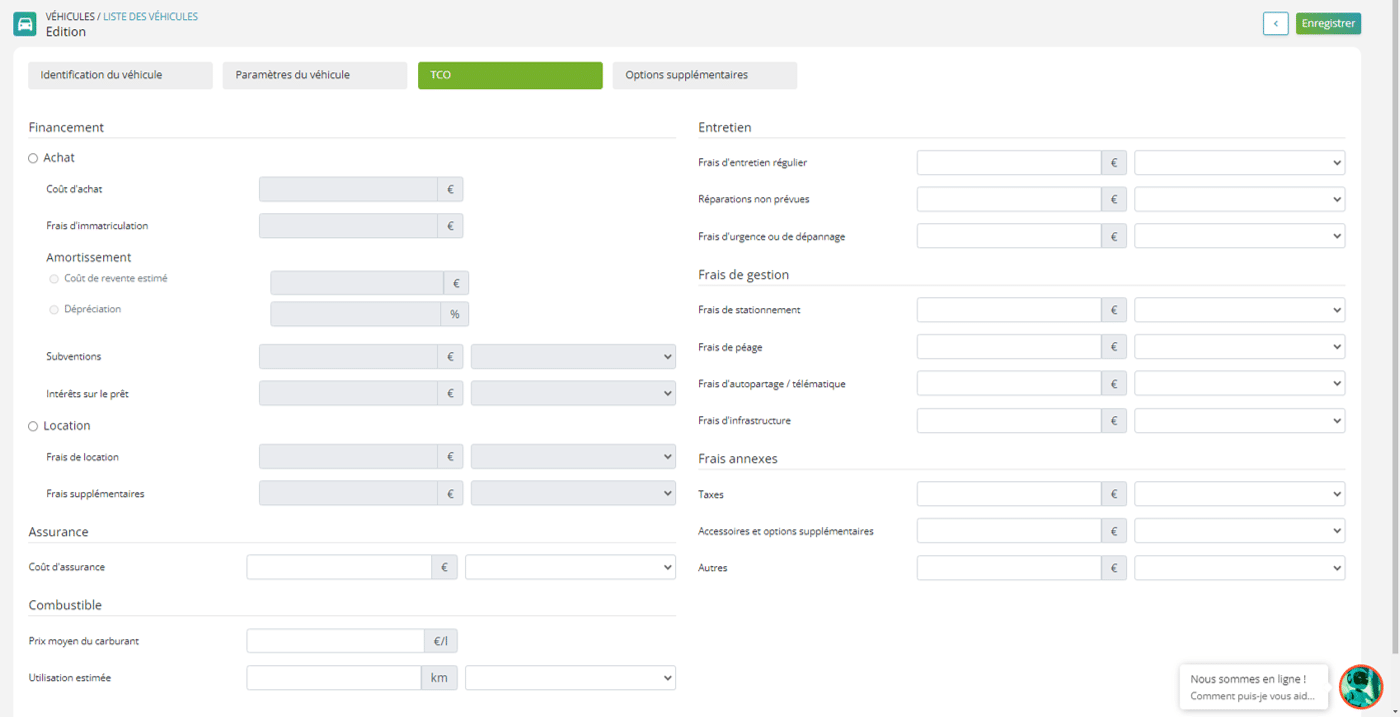
TCO (Coût Total de Possession)
Cet onglet vous permet de renseigné tous les frais lié à l’utilisation de votre véhicule. En savoir plus (Work in Progress).
Options supplémentaires
Cet onglet vous permet d’enrichir encore davantage vos fiches véhicules, pour améliorer à la fois leur gestion au quotidien, mais aussi le processus de réservation pour les utilisateurs du service.
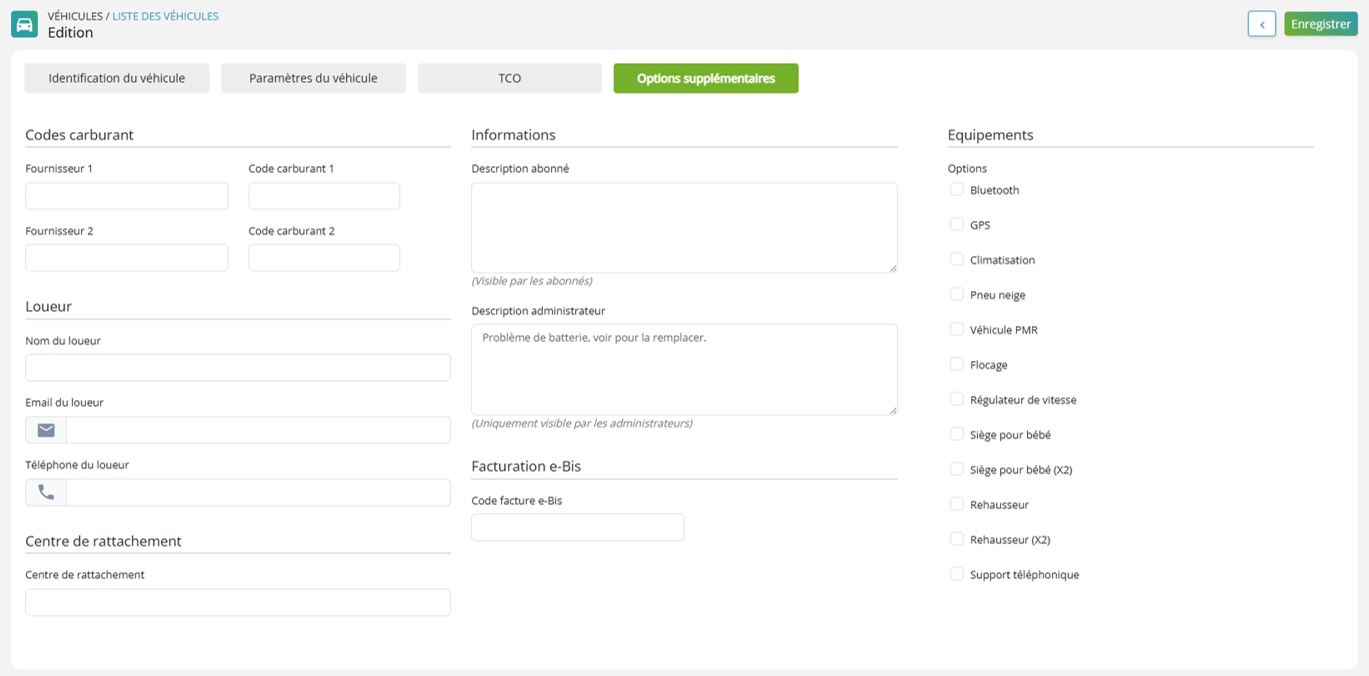
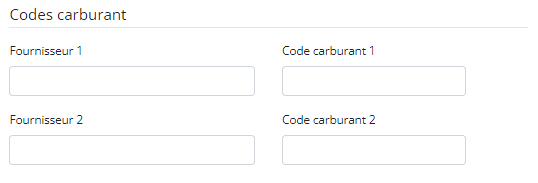
Codes carburant
Si vous proposez des cartes carburant rattachées au véhicule, vous pouvez ici renseigner le ou les codes carburant. Lors de la réservation de ce véhicule, l’abonné aura ces informations dans son mail de confirmation.
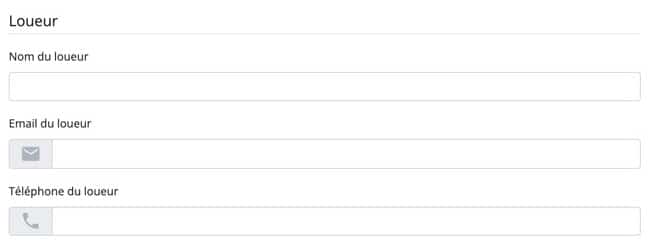
Loueur
Informations à destination des gestionnaires, vous pouvez également renseigner les coordonnées de votre loueur en cas de problème ou de question vis-à-vis du véhicule. Il s’agit du nom du loueur, de son email ainsi que de son numéro de téléphone.
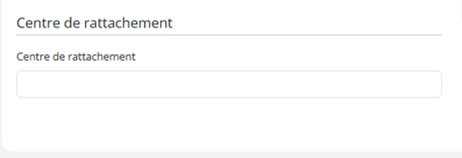
Centre de rattachement
Ce centre de rattachement peut servir pour savoir à quel service vous souhaitez que ce véhicule soit rattacher.
Informations
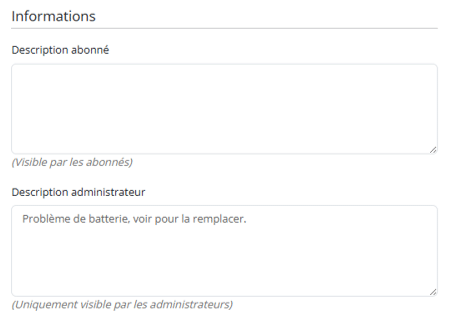
Vous pouvez choisir de fournir une description spécifique du véhicule à vos collaborateurs via la description abonné, ce qui peut permettre d’informer sur des révisions à venir ou sur l’emplacement du parking.
Vous pouvez aussi utiliser la description administrateur pour échanger des informations concernant le véhicule avec d’autres gestionnaires ou simplement pour vous-même, en l’utilisant comme un mémo.
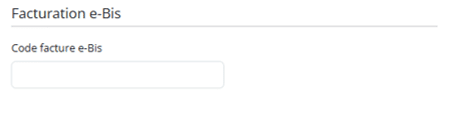
Facturation e-Bis
La facturation e-Bis correspond au code de facturation lié à ce véhicule en particulier.
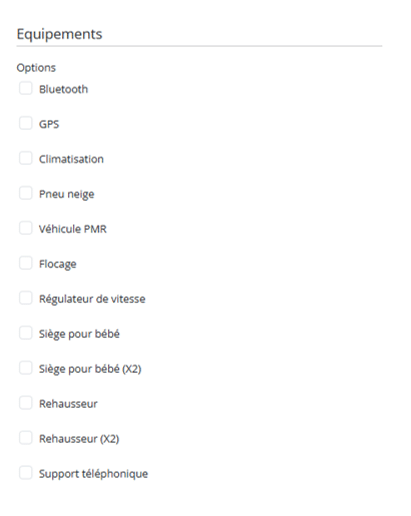
Equipements
Afin d’améliorer l’expérience de réservation de véhicules pour vos collaborateurs et leur fournir le maximum d’informations, vous pouvez choisir des options dans un listing pré-défini.
Une fois les informations modifiées ou éditées, cliquez sur le bouton Enregistrer en haut à droite pour sauvegarder les changements et créer la fiche.
