









⚙️ Focus Véhicule libéré
🔵 Back office de gestion
Paramétrage – Ajout des contrats attribué / libéré
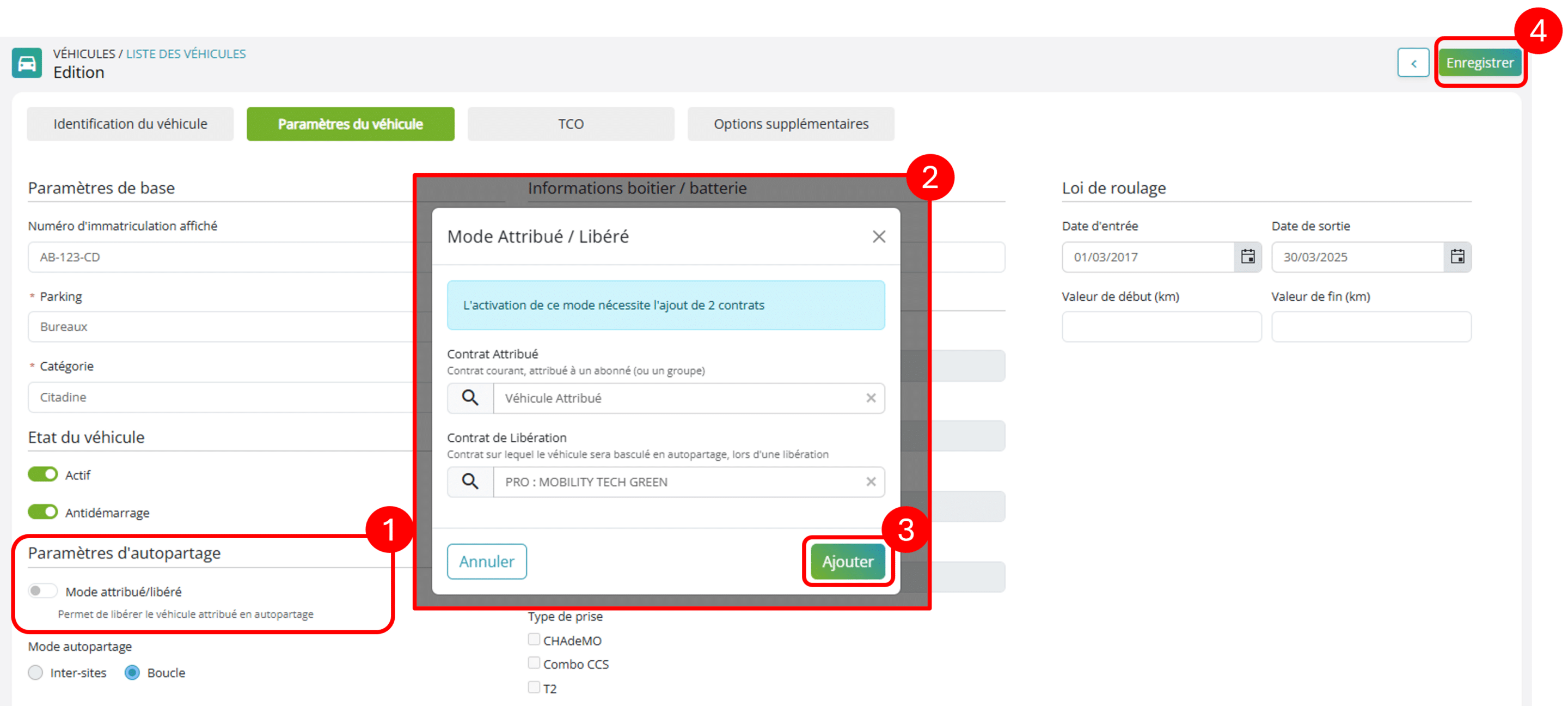
En tant que gestionnaire, si vous avez l’option véhicule attribué / libéré d’activée, vous pourrez passer un véhicule dans ce mode attribué en passant par l’édition de la fiche véhicule du véhicule que vous souhaitez attribuer. Vous pourrez sélectionner le « Mode attribué/libéré »(1), puis vous serez invité à renseigner le contrat attribué (2) ainsi que le contrat de libération, puis vous pourrez cliquer sur le bouton « Ajouter » (3), puis le bouton « Enregistrer » (4) en haut à droite pour ne pas perdre les modifications que vous souhaitez mettre en place.
Mode autopartage – Passage d’un véhicule de libéré / attribué
Une fois le paramétrage des contrats du véhicule pour le mode attribué / libéré effectué, le véhicule sera en mode attribué par défaut, ce qui veut dire que ce véhicule ne pourra être utilisé que par les personnes faisant partie du contrat d’attribution et ce via la prise à la volée, que ce soit sur le téléphone mobile ou le badge.
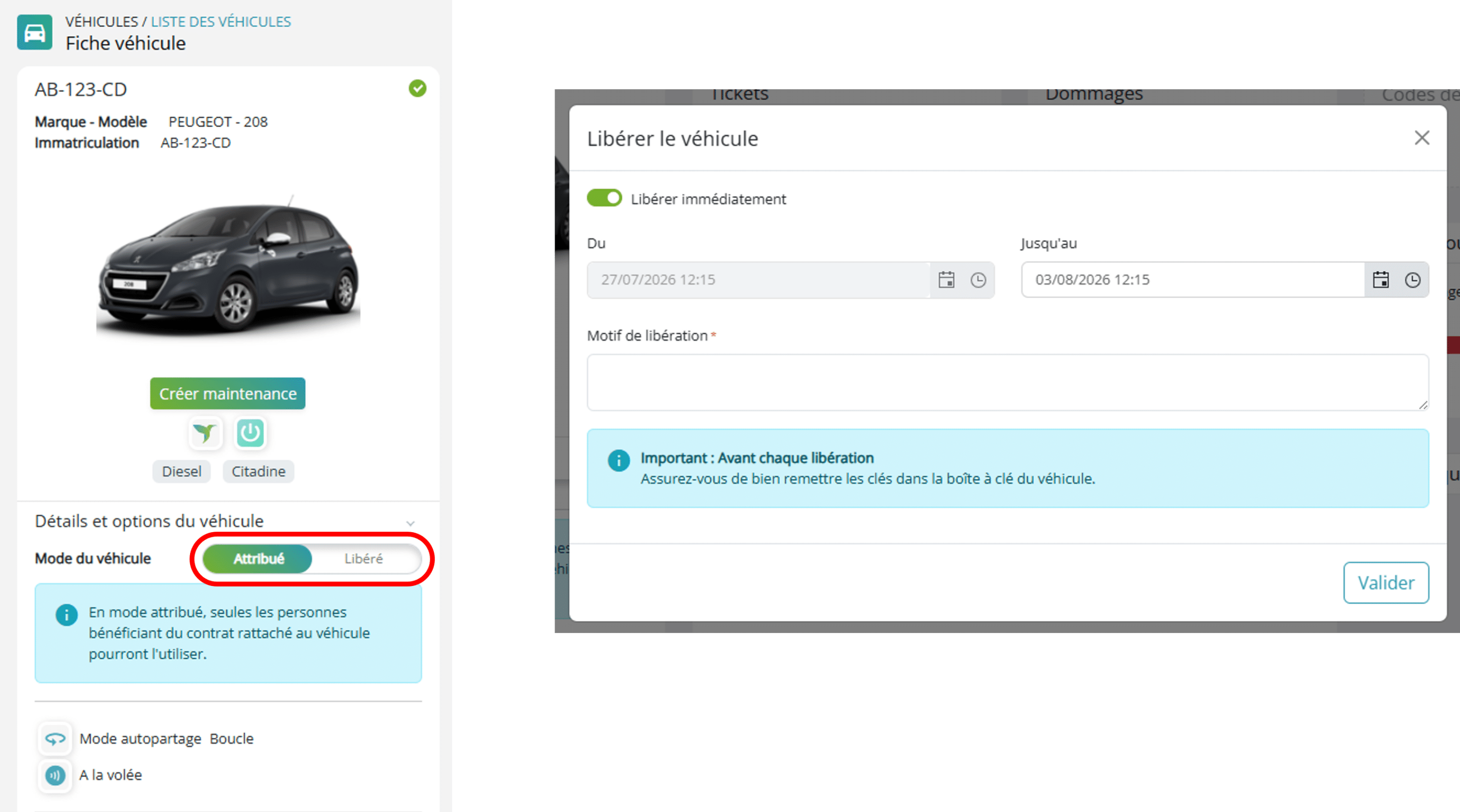
Si vous souhaitez vous-même passer le véhicule en libéré, alors vous pourrez aussi le faire en passant par la fiche du véhicule et en cliquant sur le bouton « Libéré ». Vous pourrez renseigner la période de libération pour que le véhicule repasse en mode attribué à la fin de cette période, et cela aura pour effet de passer le véhicule sur le contrat de libération et donc toutes les personnes qui seront sur ce contrat pourront réserver ce véhicule via le Front Office de réservation ou l’application mobile.
Cliquez sur l’image pour la voir en plus grande
🟢 Front office / App Mobile
Mode autopartage – Passage d’un véhicule de libéré / attribué
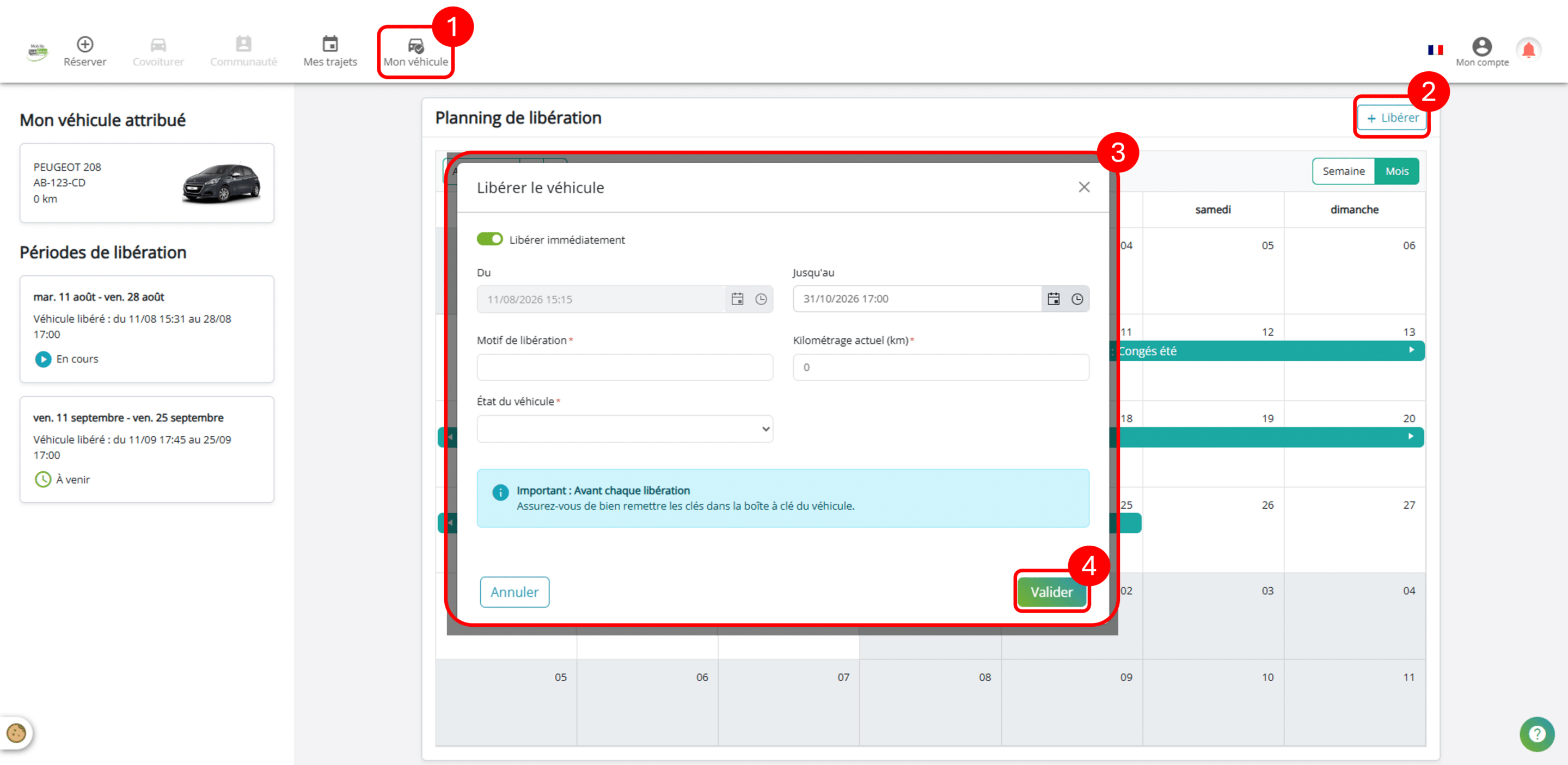
Si vos utilisateurs ayant accès au véhicule attribué partent en congé, alors ils pourront planifier dans l’onglet « Mon véhicule », en cliquant sur le bouton « + Libérer ». Votre collaborateur sera donc invité à renseigner les dates de libération du véhicule. Il peut décider de libérer immédiatement, dans ce cas-là, l’utilisateur est invité à renseigner des informations complémentaires comme l’état du véhicule ainsi que le kilométrage du véhicule. Une fois ces informations renseignées, il pourra confirmer et ainsi le véhicule passera en mode libéré à la date souhaitée. De même, à la fin de la période de libération, le véhicule repassera automatiquement au statut attribué.
Cliquez sur l’image pour la voir en plus grande
⚙️ Platefome de gestion
🔵 Véhicules
Réservation récurrente – Information création
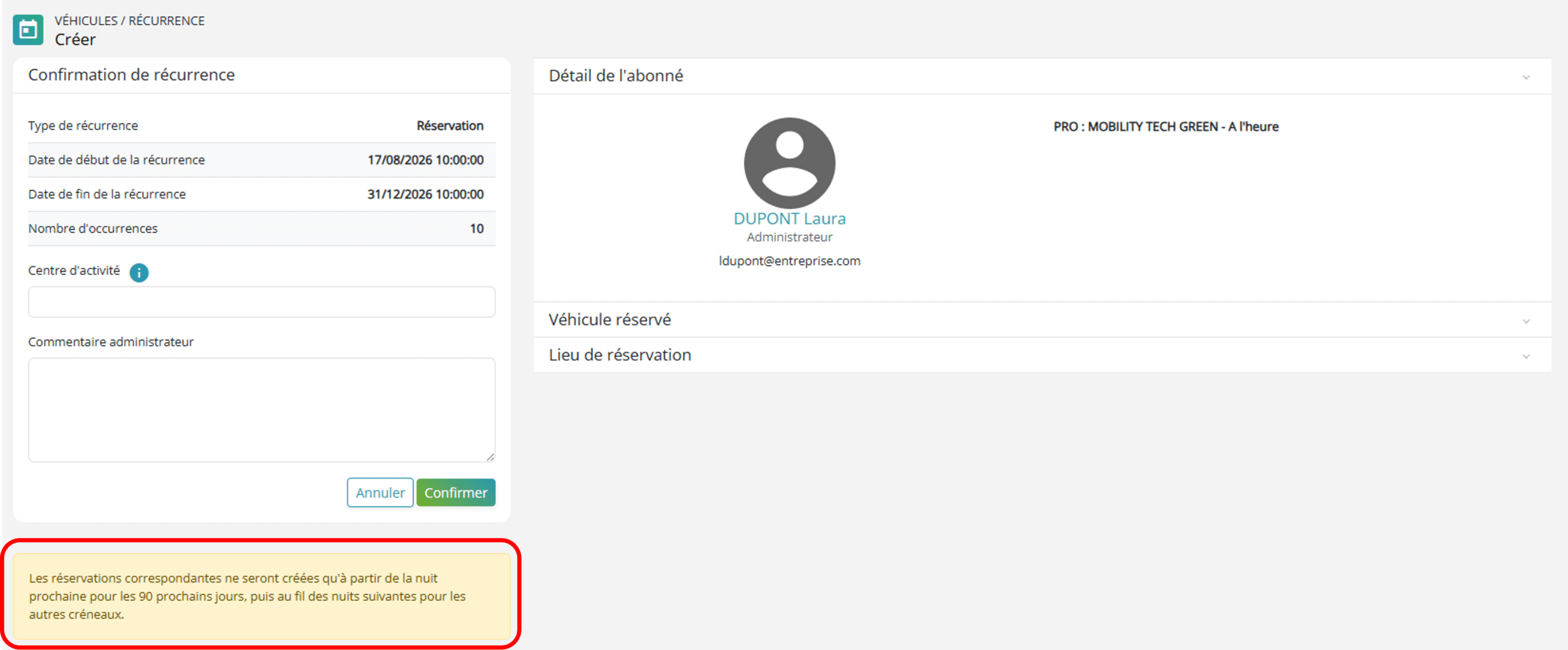
Si vous avez l’option marketplace Réservations et maintenances récurrentes, alors lorsque vous créerez de nouvelles récurrences, vous verrez un message dans un bandeau jaune pour vous prévenir que les réservations vont se créer au fil des jours pour éviter de surcharger le boîtier avec beaucoup de réservations longtemps à l’avance.
Cliquez sur l’image pour la voir en plus grande
🗓️ Plateformes réservation
🟢 Front office / App Mobile
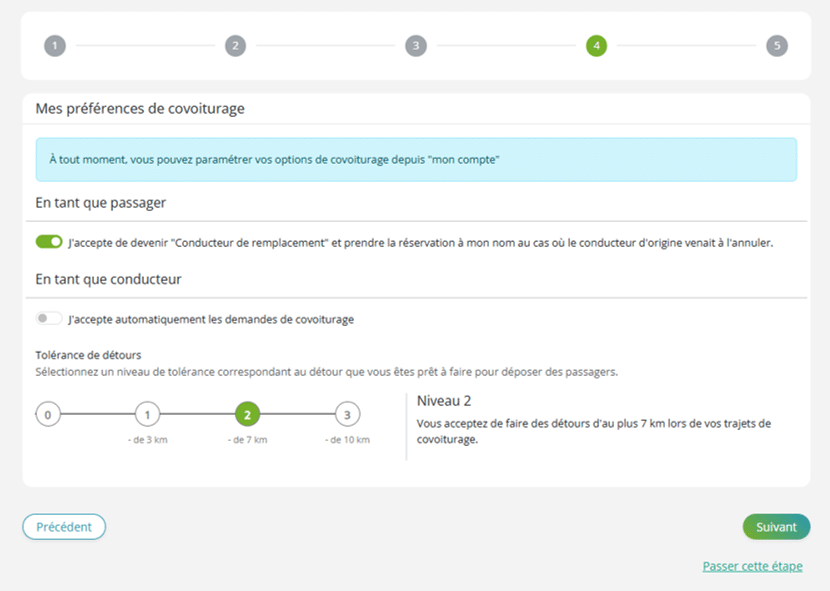
Inscritpion – Paramétrage des péférences de covoiturage
Désormais, pour les nouveaux arrivants des organismes qui ont l’option covoiturage, il y a une étape supplémentaire lors de l’inscription à la plateforme de réservation pour renseigner directement leurs préférences de covoiturage, notamment s’ils souhaitent devenir conducteur si le conducteur initial venait à annuler sa réservation.
Recherche non-aboutie – Génération d’une attestation
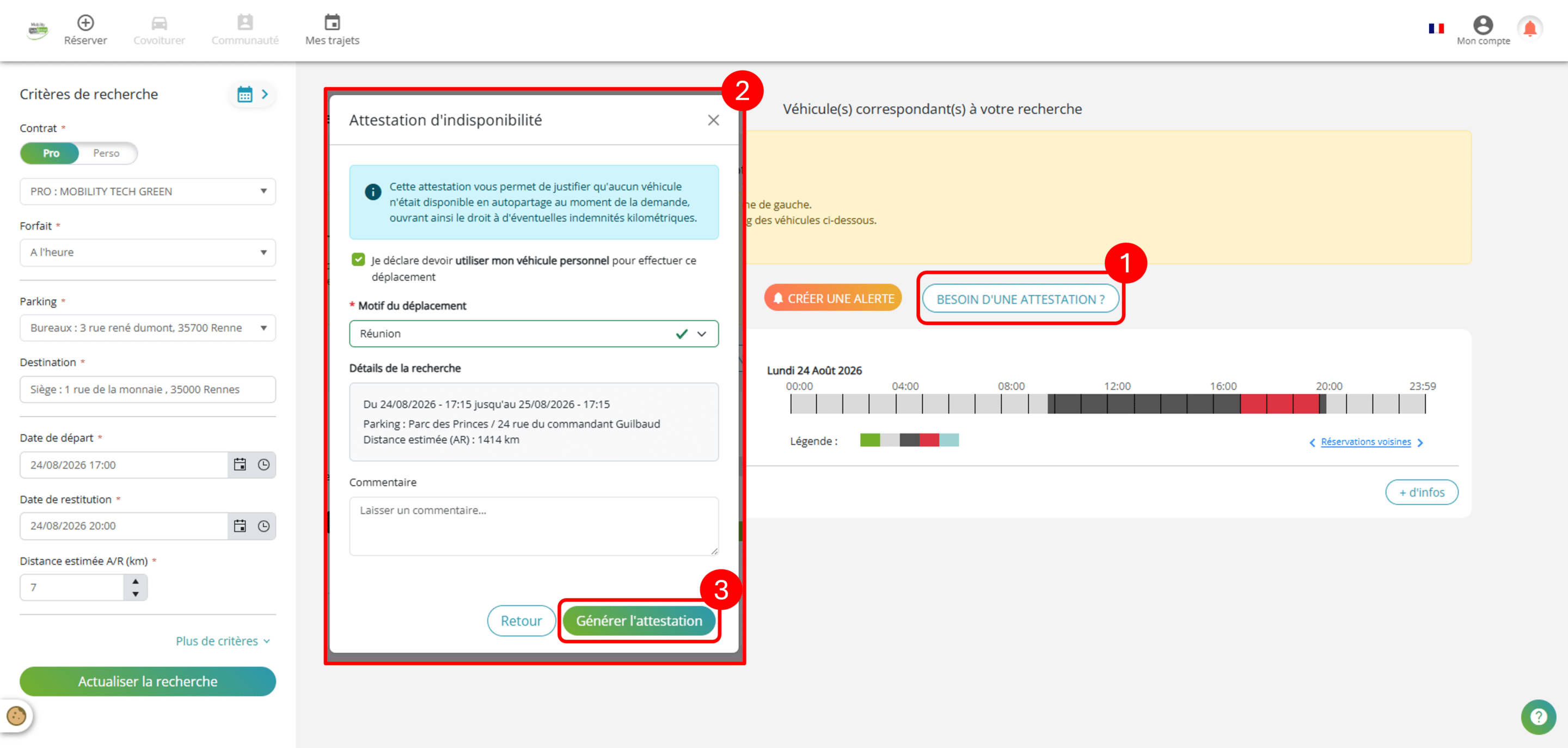
Si vous avez l’option attestation d’indemnité kilométrique de paramétrée sur votre organisme, alors vos collaborateurs utilisateurs de la solution pourront générer une attestation en cas de recherche non aboutie. Cette attestation pourra ensuite être fournie au service en charge des remboursements liés à l’utilisation d’un véhicule personnel pour un déplacement professionnel. Cela évitera donc les abus d’utilisation de son véhicule personnel et permettra une gestion plus simple et claire de ces indemnités.
Pour ce faire, lorsque vos collaborateurs souhaiteront réserver un véhicule et qu’il n’y aura aucun véhicule de disponible, ils pourront cliquer sur le bouton « Besoin d’une attestation » (1), puis ils devront renseigner le motif du déplacement ainsi que cocher une case pour attester du fait qu’ils vont devoir utiliser leur véhicule personnel pour se rendre à leur rendez-vous (2) et enfin cliquer sur « Générer l’attestation » (3). Une fois que ça sera fait, l’attestation se téléchargera automatiquement.
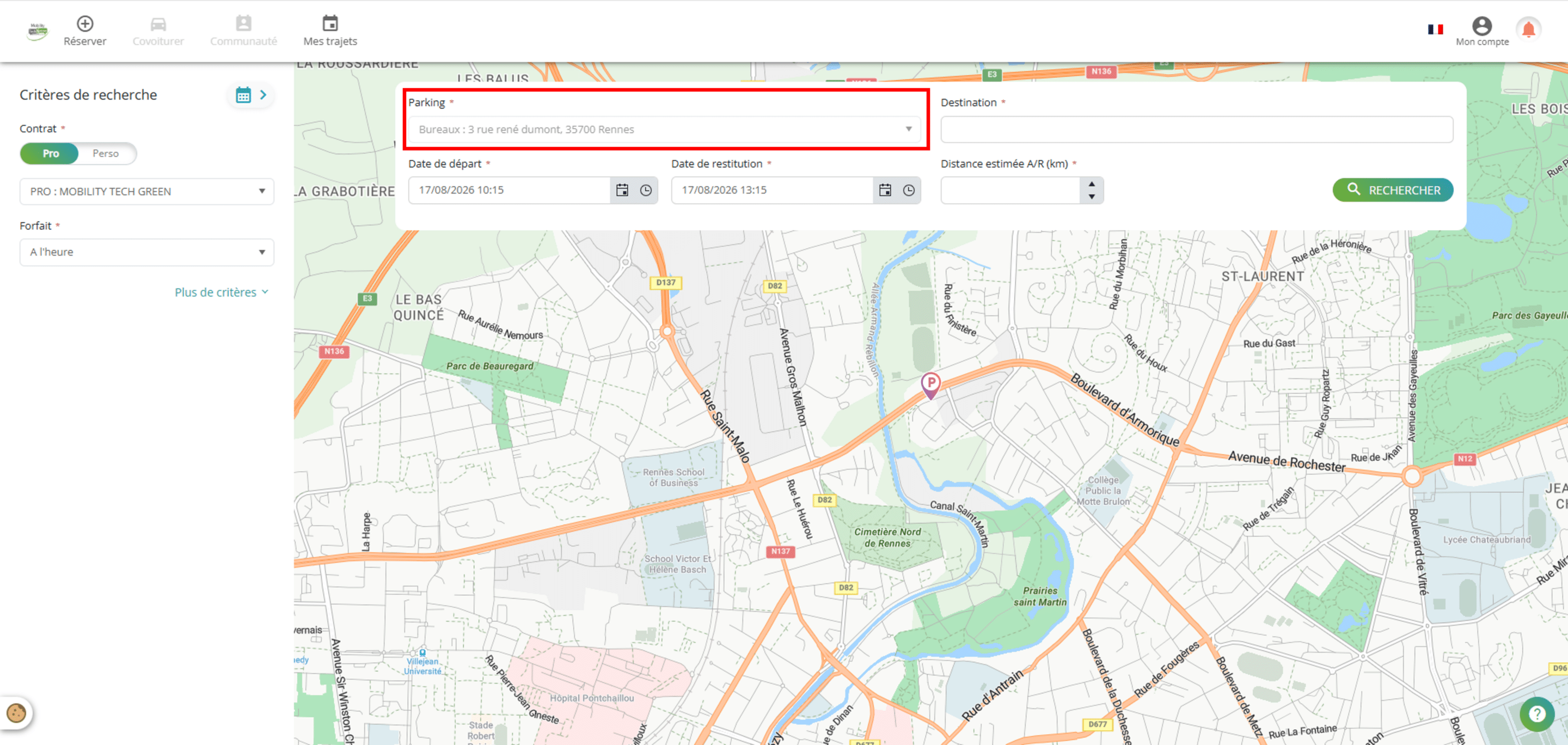
Un seul parking disponible – Champ parking grisé
Lors de leur recherche de véhicule, les utilisateurs de la plateforme de réservation doivent renseigner des champs obligatoires pour leur permettre de réserver un véhicule. Désormais, s’ils n’ont accès qu’à un seul parking, alors le champ parking sera grisé pour leur faciliter la lecture.
🟢 App Mobile
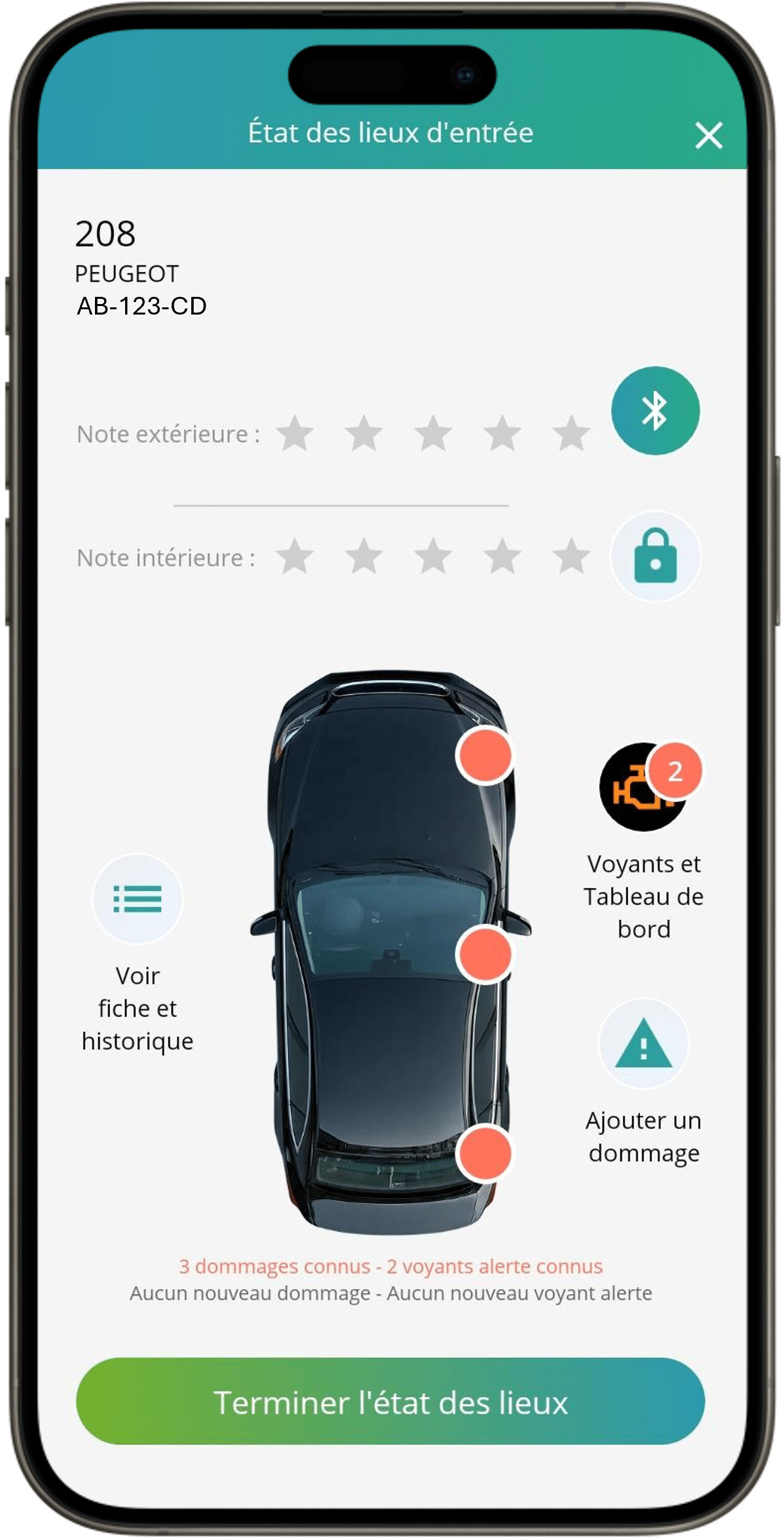
Etat des lieux – Modification de l’image
Une nouvelle image a été mise pour remplacer la précédente, qui était de mauvaise qualité sur certains smartphones.
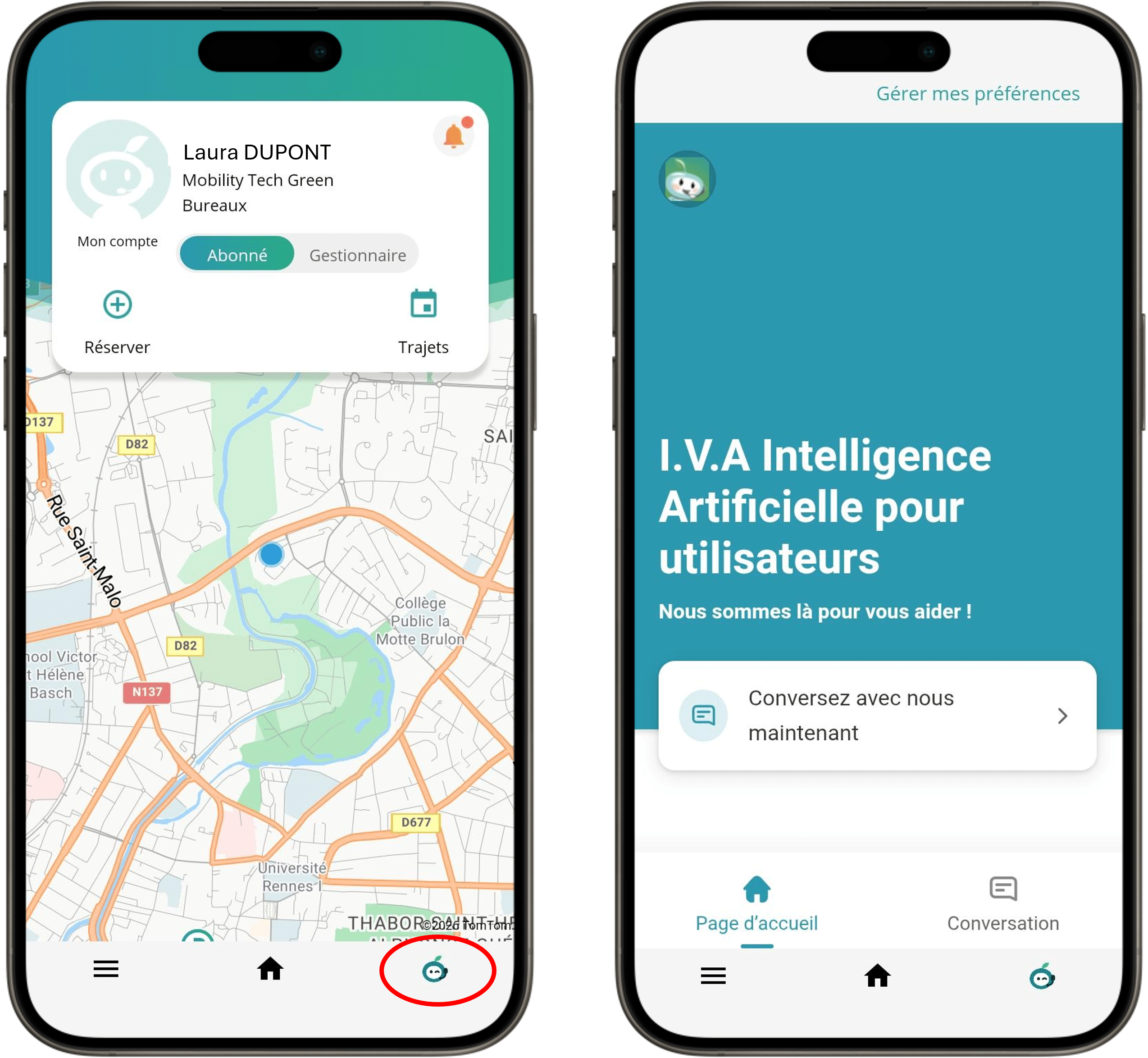
Support autopartage – Mise en place du Chatbot
Vous trouverez dans la bottom bar une nouvelle icône à droite. Lorsque vous cliquerez dessus, vous aurez la possibilité de poser des questions à notre chatbot directement !
Attention, il se peut que vous parliez à un humain et non à notre IA, donc si on peut échanger dans le respect, c’est toujours mieux.
Retrouvez tous nos articles de nouveautés produits 👉
