








Tarification
Pour mettre en place le mode pro/perso au sein de votre service, vous devrez configurer des grilles tarifaires. Pour ce faire, plusieurs étapes préliminaires sont nécessaires.
Toutes les informations nécessaires se trouvent sur votre plateforme web de gestion, accessible via l’onglet Administration puis Tarification.
1. La formule de contrat
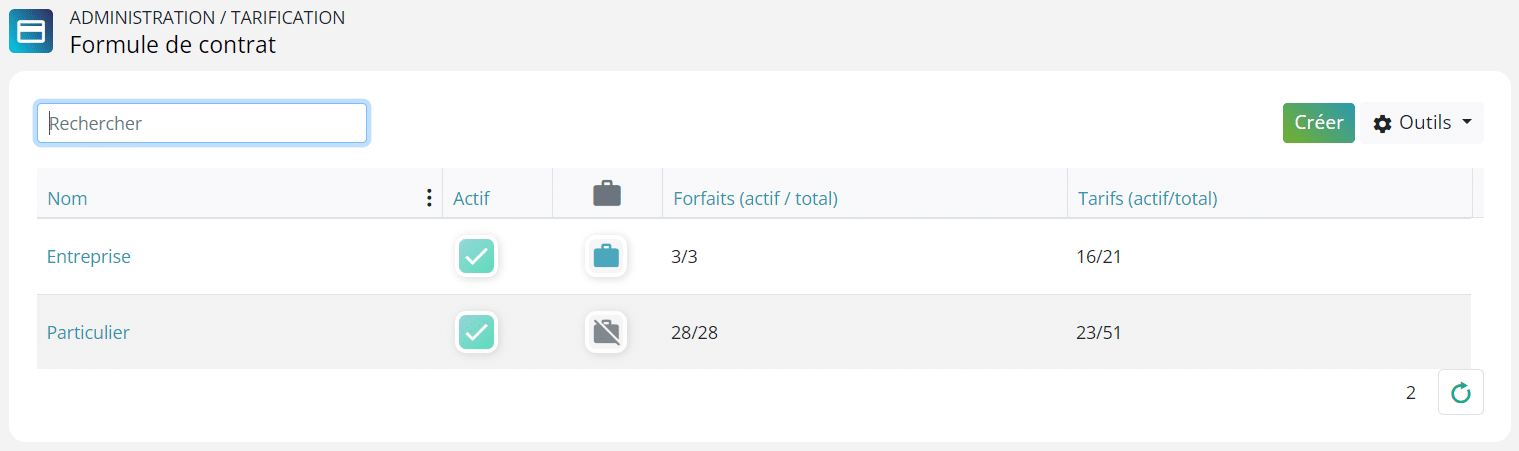
La première étape consiste à définir la formule de contrat. Vous aurez deux formules créées par les équipes de Mobility Tech Green pour permettre la gestion du mode pro/perso pour vos collaborateurs :
- Entreprise (professionnel)
- Particulier (personnel)
2. Les catégories de véhicules
La deuxième étape implique la création des catégories de véhicules. Cela vous permettra de différencier les tarifs entre différents types de véhicules.
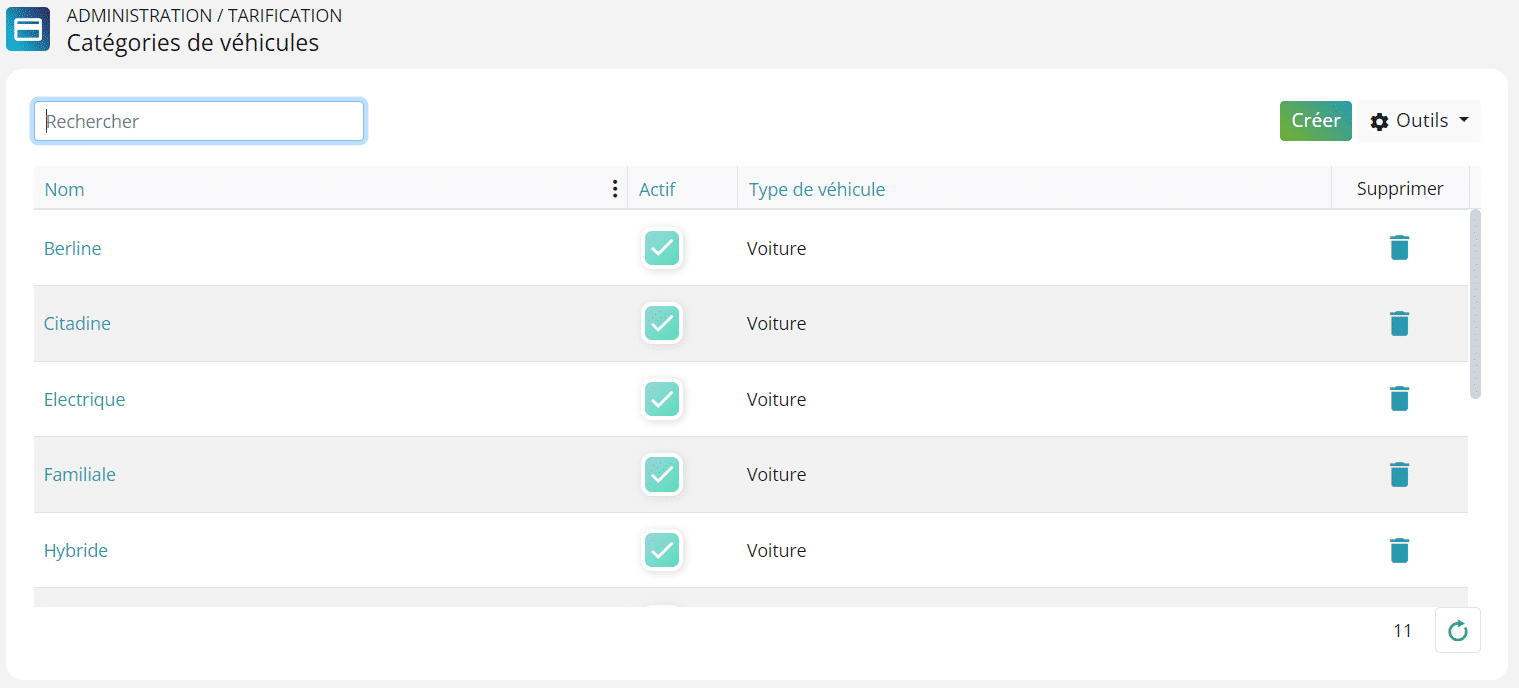
Vous pouvez, par exemple, différencier les tarifs entre véhicules électriques et thermiques, ou créer des catégories pour les déplacements professionnels et personnels.
Pour créer une catégorie de véhicules, donnez-lui un nom et sélectionnez le type de véhicule correspondant (par exemple, voiture). Vous pourrez retrouver ces catégories sur chaque fiche véhicule.
3. Les forfaits
Pour établir une tarification précise, vous devrez créer des forfaits qui encadrent les réservations selon des créneaux horaires spécifiques.
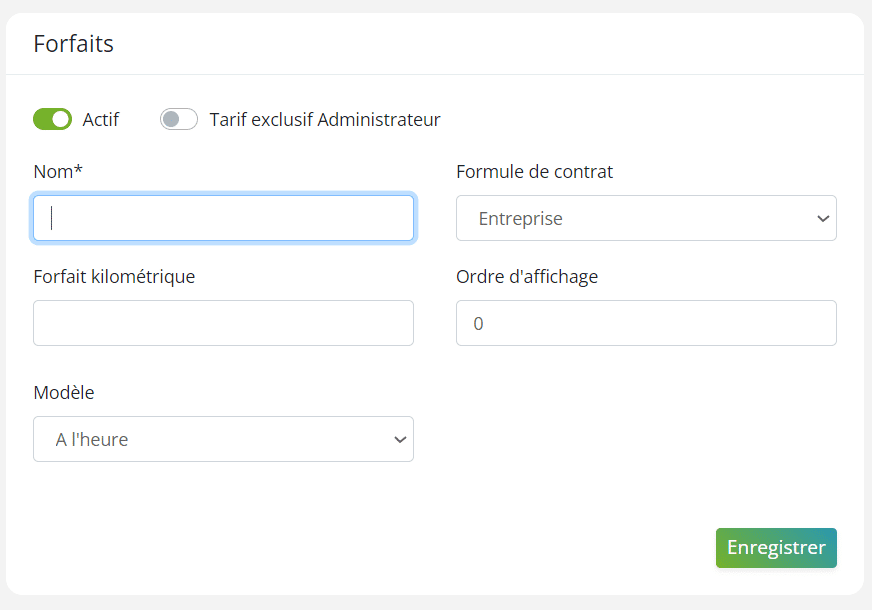
Lors de la création d’un forfait, plusieurs informations sont nécessaires :
- Nom du forfait : précisez quand il est applicable (par exemple, « Soirée (17h – 9h) »). Ce nom sera visible par les abonnés lors de leurs réservations.
- Formule de contrat : sélectionnez si le forfait s’applique au cadre professionnel ou personnel.
- Forfait kilométrique : renseignez le nombre de kilomètres inclus dans le forfait (par exemple, le forfait soirée comprend 100 km). Les kilomètres supplémentaires peuvent être facturés séparément.
- Ordre d’affichage : déterminez l’ordre dans lequel les forfaits apparaissent dans la liste déroulante de réservation des véhicules.
- Modèle : choisissez les créneaux horaires pendant lesquels le forfait est valide.
Vous pouvez activer ou désactiver chaque forfait pour qu’il soit visible ou non par les abonnés.
En cochant l’option « Tarif exclusif Administrateur », le forfait ne sera visible que sur la plateforme web de gestion, inaccessible aux abonnés.
4. La grille tarifaire
La dernière étape importante consiste à mettre en place la grille tarifaire. Celle-ci vous permet de définir les tarifs à appliquer.
Pour la remplir il vous faudra vous rendre dans l’onglet « Comptabilité » puis « Grille tarifaire« .
