Parkings
La page Parkings vous permet de visualiser l’ensemble des sites sur lesquels des véhicules en autopartage peuvent être proposés.
1. Visualiser vos parkings
Deux modes de visualisation sont disponibles pour obtenir une vue d’ensemble de vos parkings. Vous pouvez basculer entre ces modes à tout moment en cliquant sur les icônes associées à côté de la barre de recherche d’organismes.
 Mode Liste
 Mode Carte
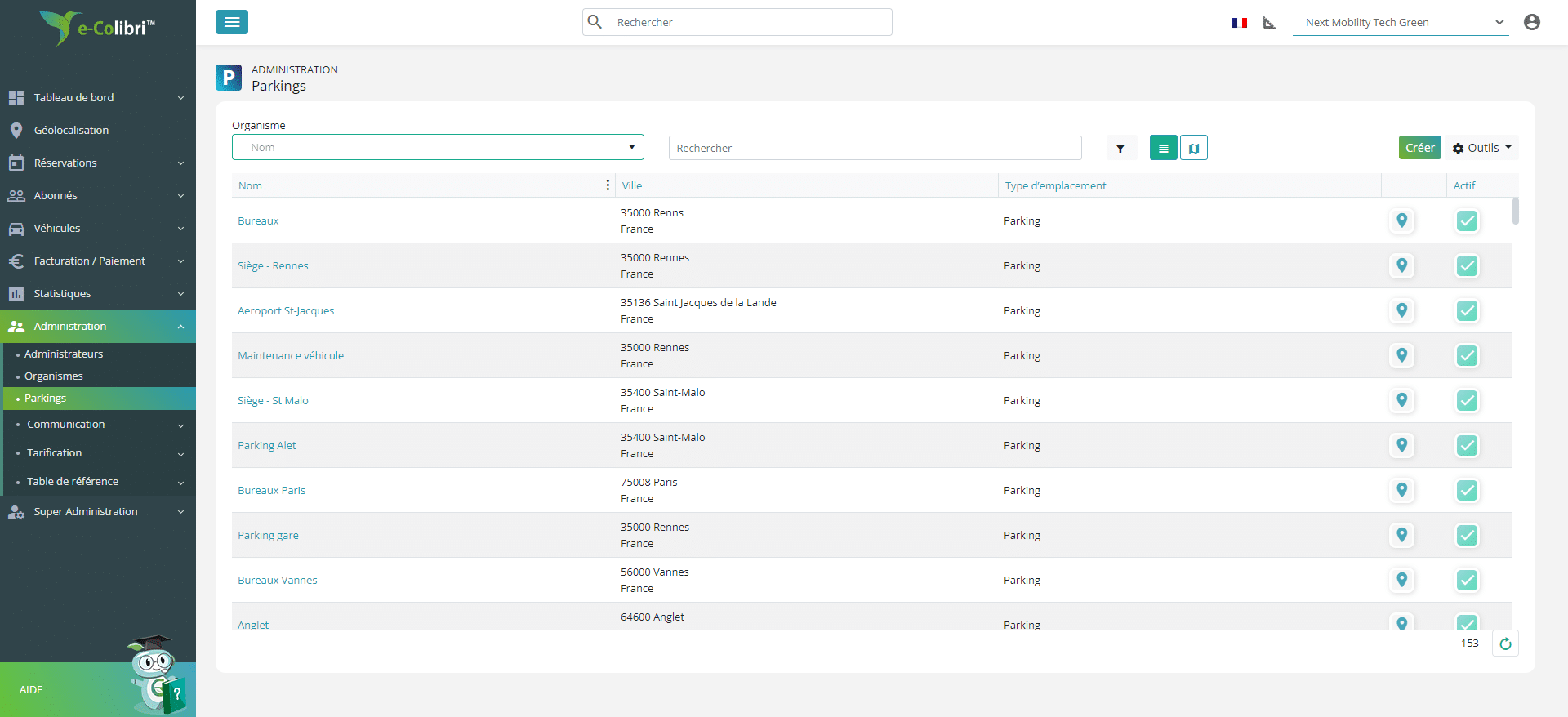
Format liste
Vous pouvez filtrer les parkings par organisme à l’aide du tableau situé en haut. Une barre de recherche permet également de trouver un parking par son nom. Il est aussi possible de filtrer entre les parkings actifs et inactifs.
En plus de ces outils de recherche, vous avez la possibilité d’exporter les données relatives à vos parkings sous forme de tableur ou de créer un parking en cliquant sur le bouton “Créer” en haut à droite du tableau.
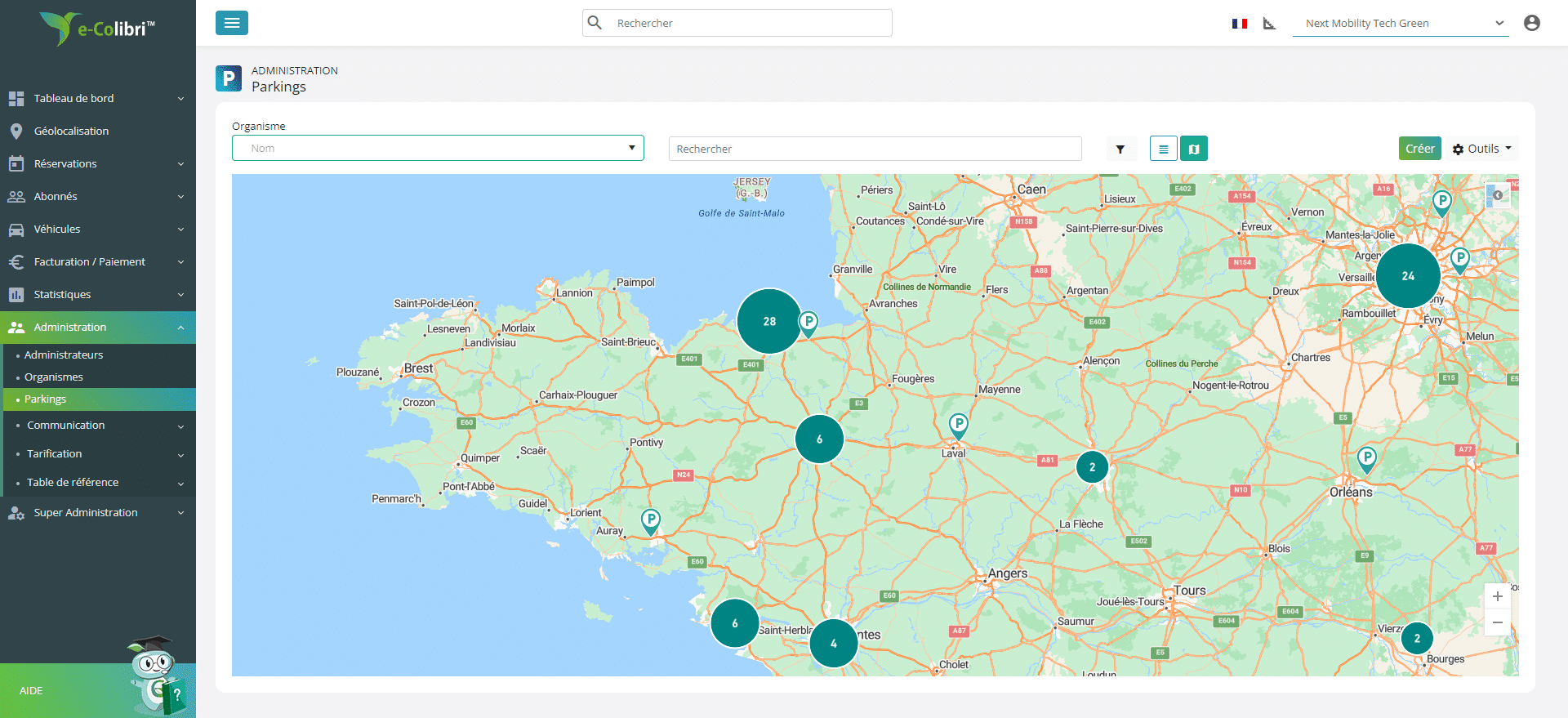
Format carte
Depuis cette carte, cliquez sur un parking pour voir ses informations détaillées : ville et code postal, adresse, type d’emplacement (parking ou zone de covoiturage), nombre de véhicules actifs sur le nombre total avec leur immatriculation, état actif ou inactif, et motorisation. Vous pouvez accéder directement à la fiche du véhicule en cliquant dessus.
2. Ajouter un emplacement
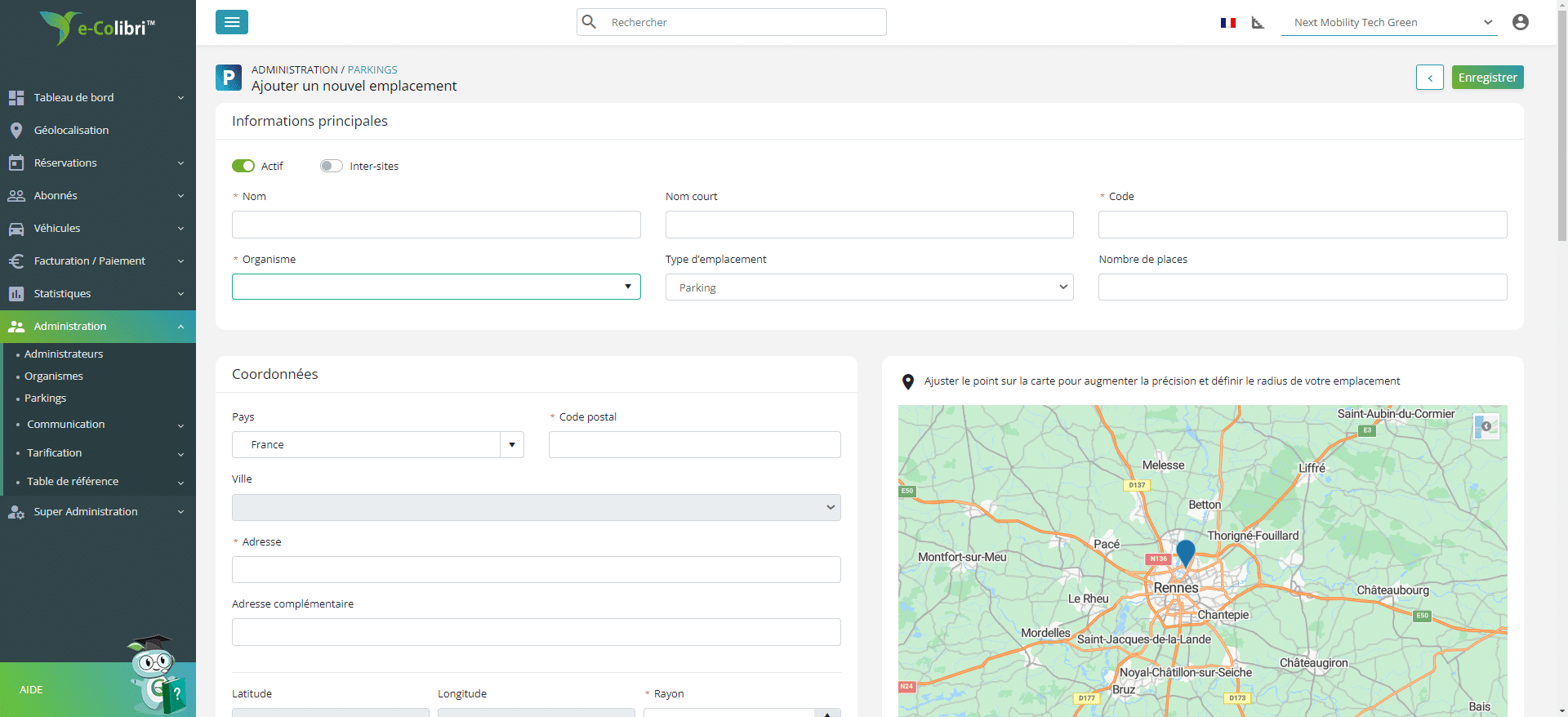
Depuis la vue Liste des parkings, vous pouvez ajouter un nouvel emplacement en cliquant sur le bouton situé en haut à droite du tableau.
Lors de la création d’un parking, plusieurs informations doivent être renseignées pour créer le référentiel du site. Il est crucial de fournir des informations précises pour garantir le bon fonctionnement du service.
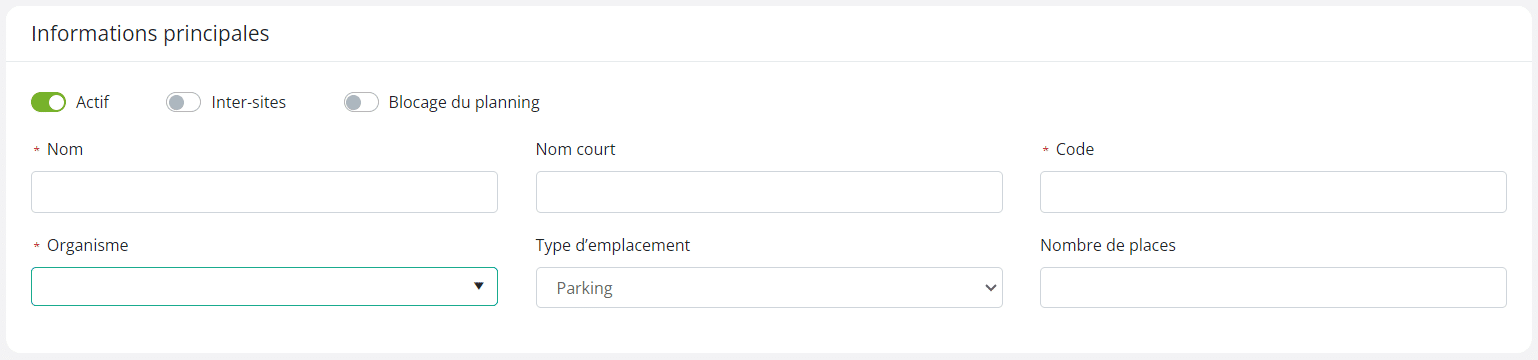
Informations principales
Ces informations agissent comme un identifiant pour le parking auprès des gestionnaires et des abonnés lors de leurs réservations :
- Bouton Actif : permet d’activer ou de désactiver le parking
- Bouton Inter-site : permet de configurer ce parking en inter-site
- Bouton Blocage du planning : empêche les réservations en dehors des heures d’ouverture du parking
- Nom du parking (ex. : Bâtiment Energis 2)
- Nom court du parking (ex. : Energis 2)
- Code du parking (ex. : BE)
- Organisme du parking : le parking peut être rattaché à un seul organisme à la fois
- Type d’emplacement : parking ou zone de covoiturage
- Nombre de places de parking : indique le nombre total de places ou seulement celles dédiées aux véhicules en autopartage, selon votre configuration
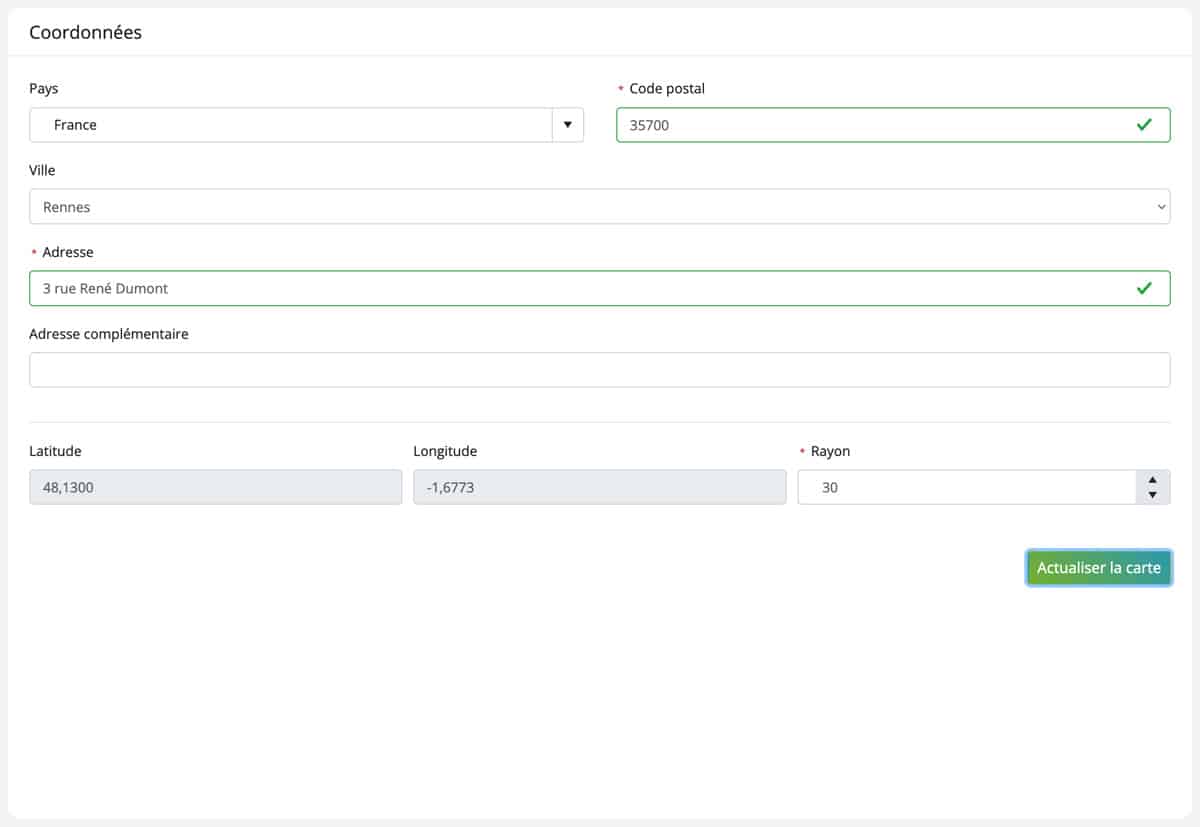
Coordonnées
Ces informations de géolocalisation précises permettent de marquer le parking sur une carte pour les abonnés :
- Pays
- Code postal
- Ville
- Adresse
- Adresse complémentaire
En remplissant ces champs, la latitude et la longitude du point seront calculées automatiquement. Vous pouvez également définir un radius, correspondant à une zone de géofencing autour du parking.
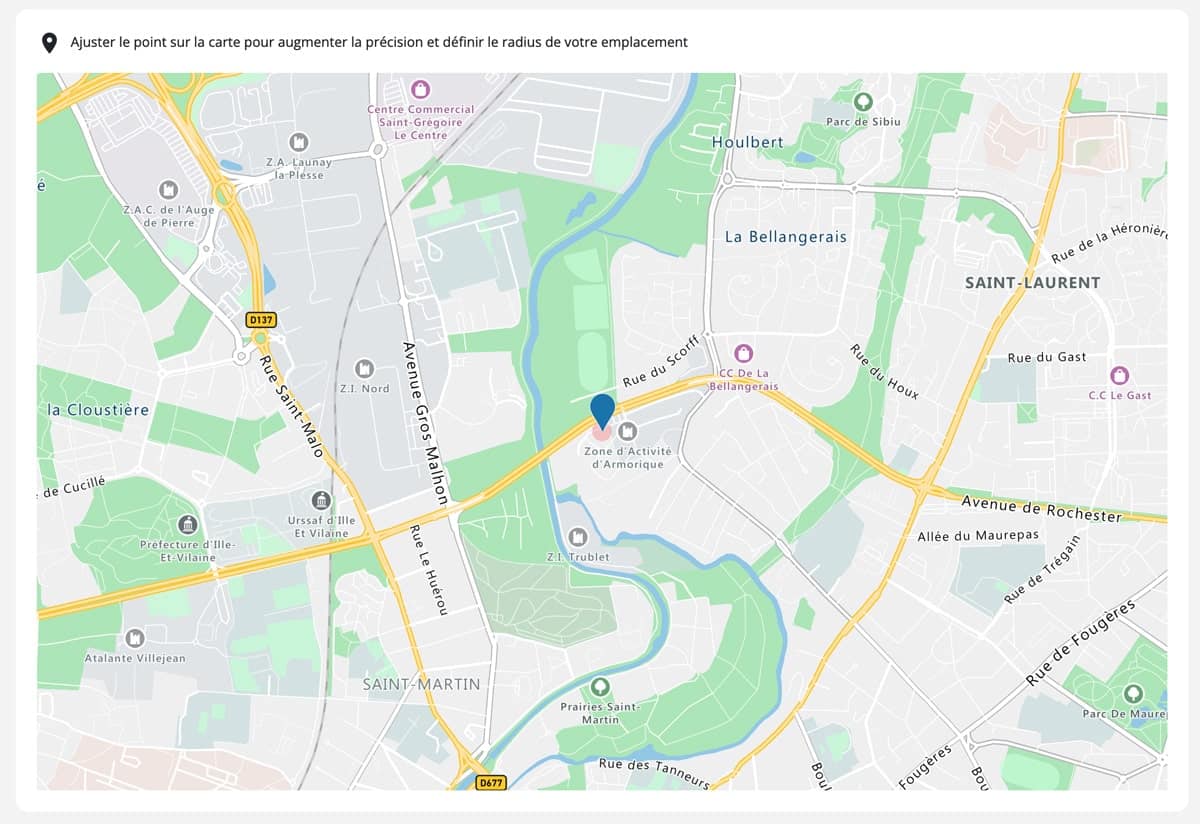
Vous pouvez voir votre nouveau parking et ajuster sa position en cliquant sur “Actualiser la carte”. La carte apparaîtra à droite dans l’encart, et vous pouvez déplacer le point pour ajuster les coordonnées automatiquement.
Cette carte se retrouvera également sur les fiches des véhicules associés au parking et dans le récapitulatif de réservation de vos abonnés.
💡 À quoi sert le radius ?
Le radius définit une zone autour du parking. Si un véhicule est garé en dehors de cette zone, l’abonné ne pourra pas terminer sa réservation, car le véhicule est lié à ce parking.

Informations complémentaires
Ces informations permettent d’identifier un gestionnaire comme administrateur du parking :
- Nom complet du gestionnaire
- Département de direction (si applicable)
- Adresse email
- Numéro de téléphone
Ces informations sont nécessaires pour que les abonnés ou autres gestionnaires puissent le contacter en cas de besoin.
Vous pouvez également ajouter une description du parking, visible par les gestionnaires sur les fiches véhicules et par les abonnés lors de leurs demandes de réservation.

Ajout de badges
Vous pouvez associer deux types de badges à votre parking :
- Les Master badges : ces badges vous permettent d’avoir accès aux véhicules sans réservation. Vous pouvez ainsi déverrouiller et verrouiller les portières du véhicules. Les master badges écrasent les réservations et vous permettent d’ouvrir un véhicule en cas d’urgence.
- Les Backup badges : ces badges permettant d’avoir accès aux véhicules du parking avec réservation. C’est à dire que si un de vos abonnés à perdu son badge vous pourrez lui prêter un Backup badge pour qu’il s’en serve le temps de la réseravtion.
Horaires d’accès
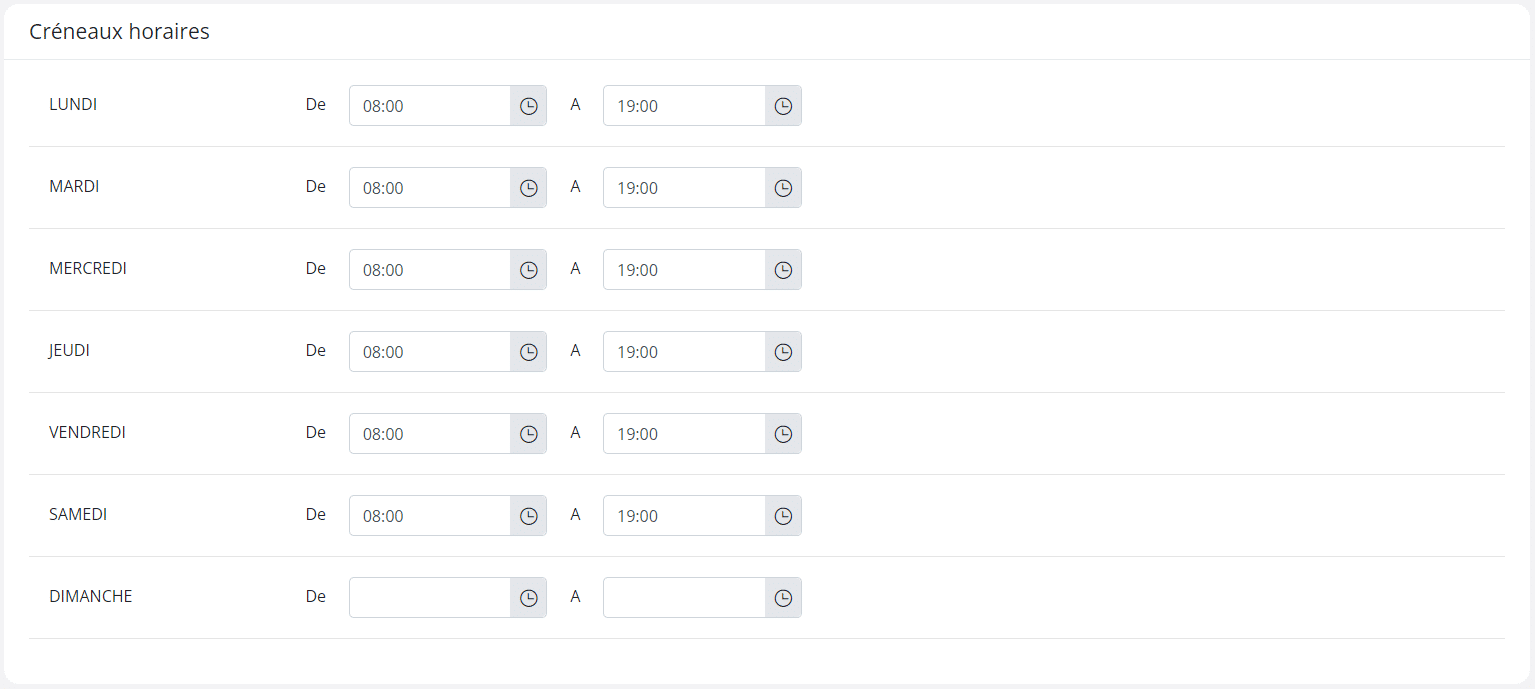
Vous pouvez définir les horaires d’ouverture du parking par jour. Cela bornera les heures de réservation des véhicules selon les créneaux horaires que vous définissez. C’est particulièrement utile si le parking a des heures d’ouverture spécifiques.
Ces informations permettent une gestion efficace et précise des parkings pour votre service d’autopartage.