








Application mobile 📱
Etat des lieux du véhicule
L’une des vraies forces de l’application mobile de réservation est l’outil d’état des lieux. En effet, au début et à la fin de chaque réservation, vos abonnés seront invités à renseigner un état des lieux du véhicule.
Cet outil vous permet, en tant que gestionnaire, d’obtenir des informations précieuses en temps réel sur les dommages constatés par vos utilisateurs. Ces derniers seront notamment remontés sur tableau de bord ainsi que sur la liste des dommages.
Comment ça marche ?
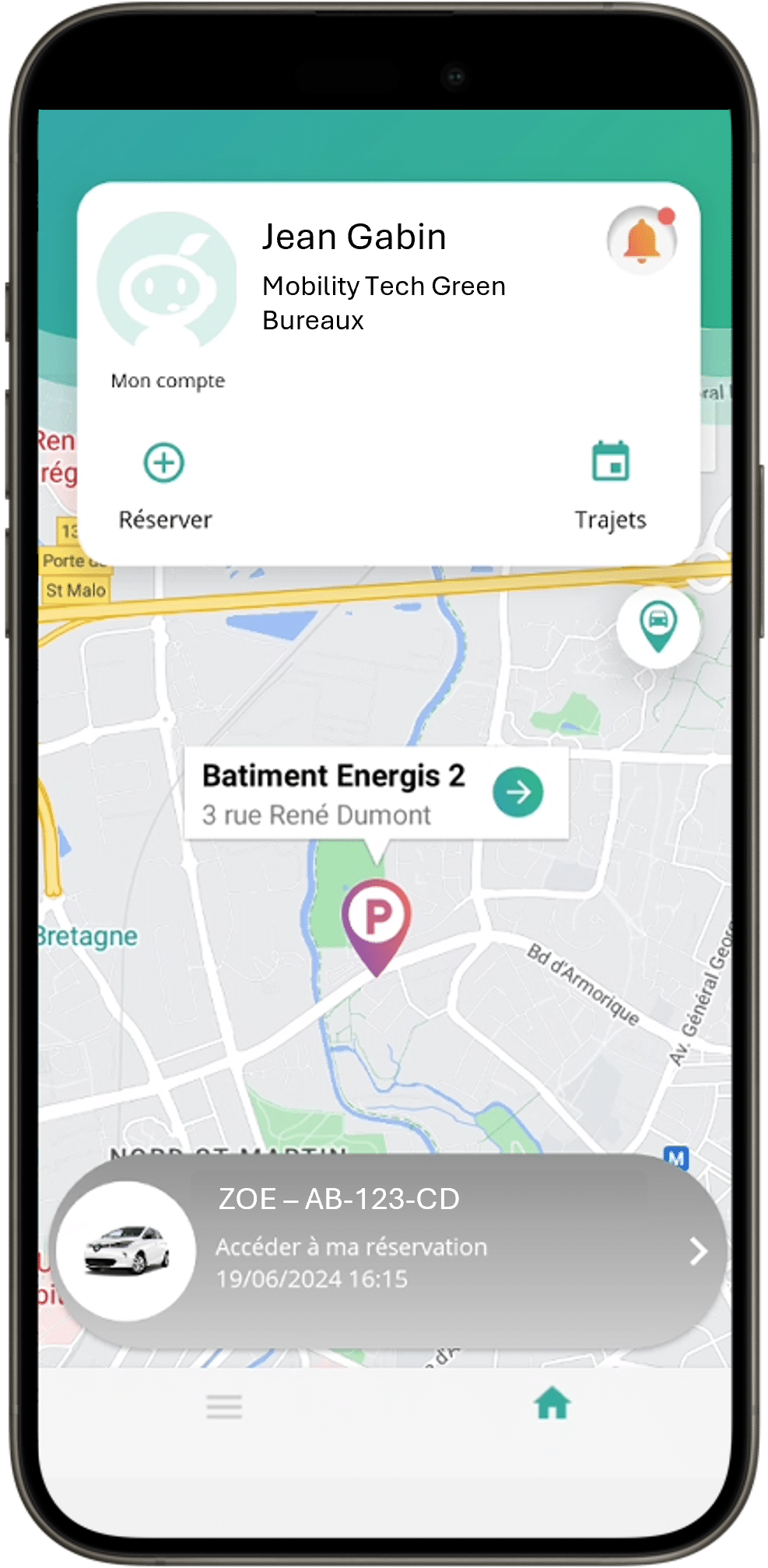
Écran 1 – Cliquez sur l’image pour la voir en plus grande
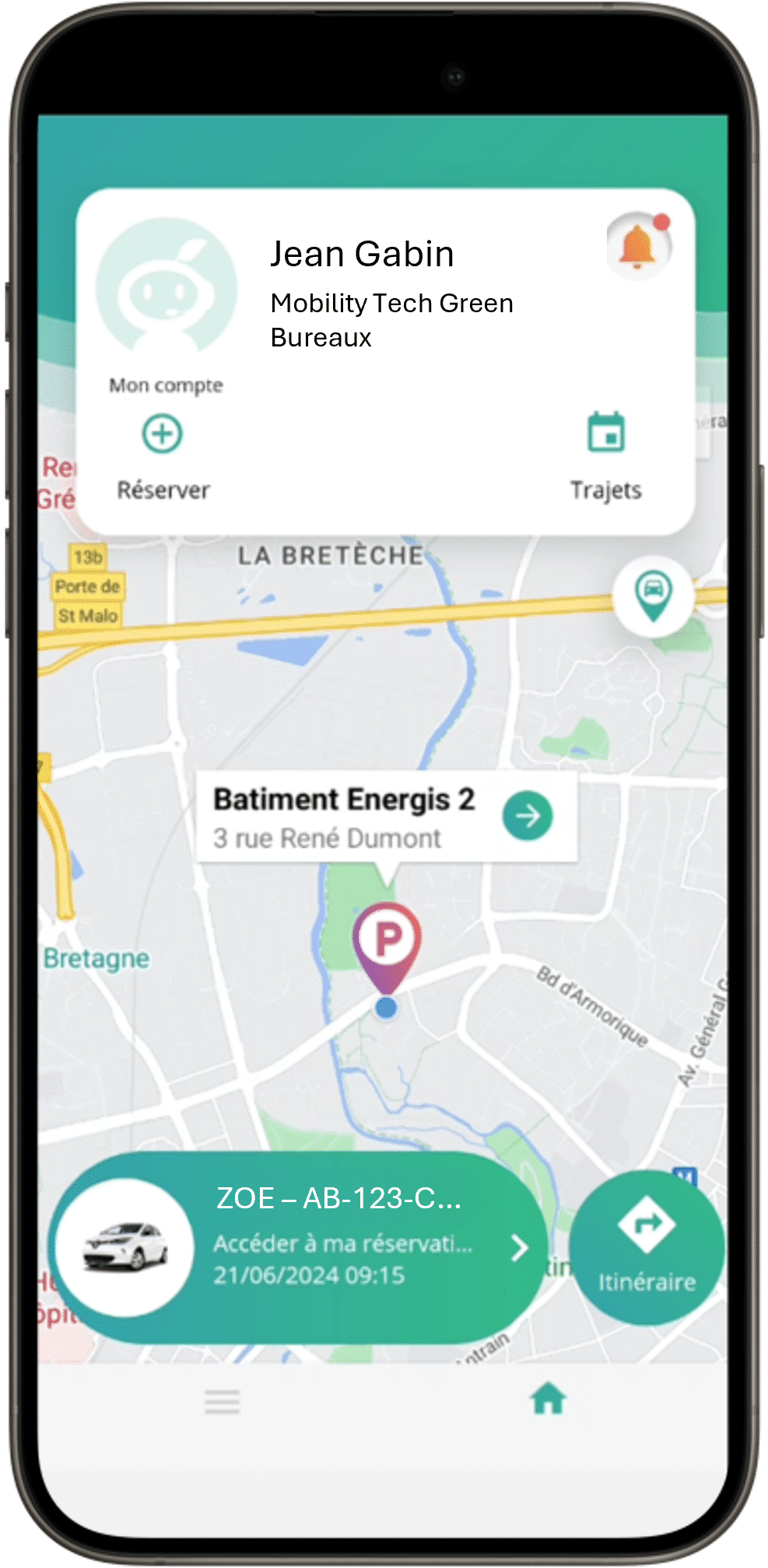
Écran 2 – Cliquez sur l’image pour la voir en plus grande
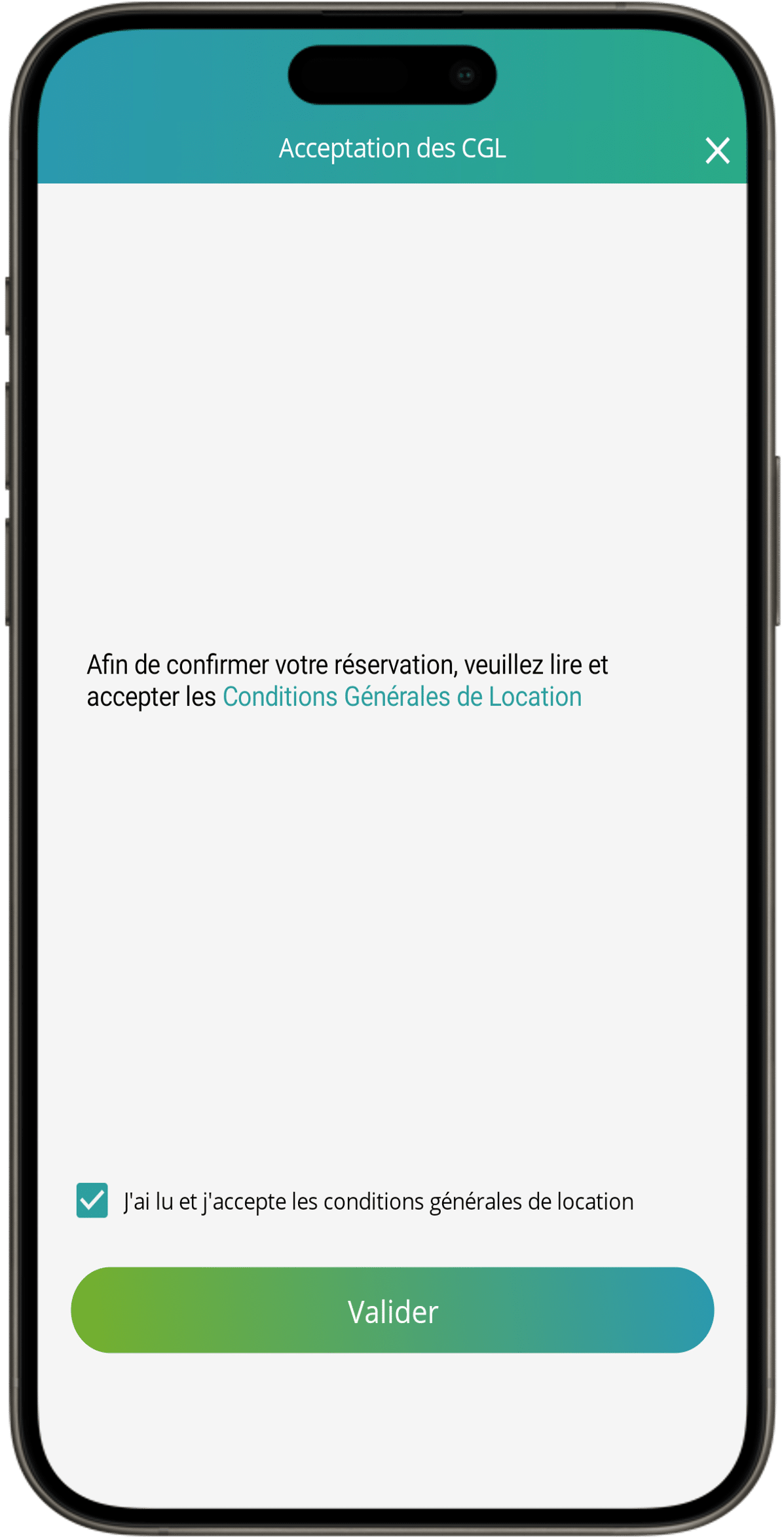
Écran 3bis – Cliquez sur l’image pour la voir en plus grande
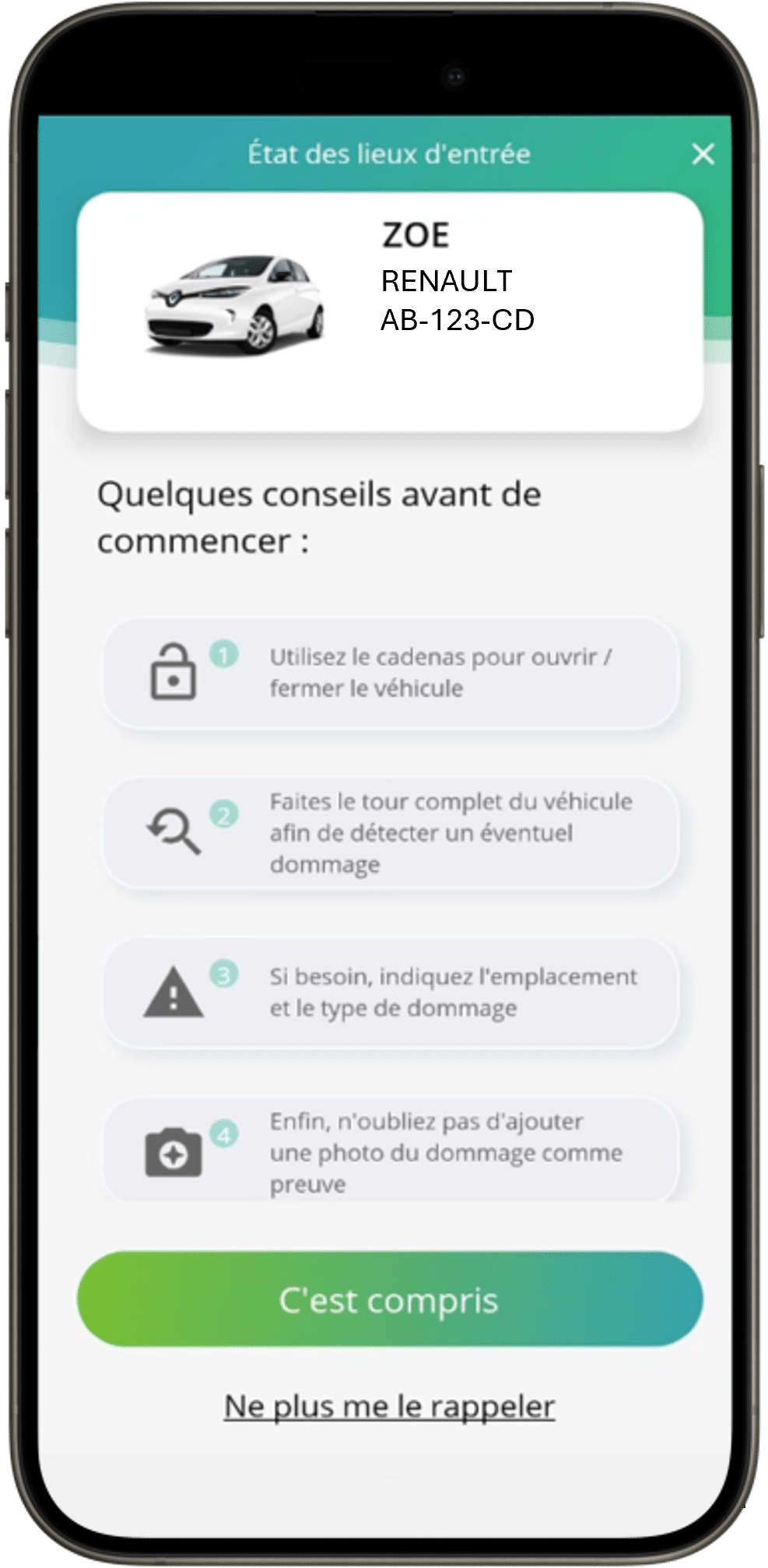
Écran 3 – Cliquez sur l’image pour la voir en plus grande
💡 À savoir
En cas de problème de communication entre le boîtier du véhicule et le système, la réservation peut être indiquée comme étant « Non confirmée ». Cela peut par exemple arriver si le véhicule en question est stationné dans un parking souterrain.
Dans ce cas, l’abonné peut tout de même se rendre auprès du véhicule au début de la réservation. Une fois devant le véhicule, il doit se rendre sur l’application mobile : une notification sur la page d’accueil l’invitera à débuter sa réservation.
Avant de réaliser son état des lieux d’entrée, un écran lui indiquera la mise à jour du véhicule. Cette étape permettra de passer sa réservation en statut confirmé et de pouvoir utiliser le véhicule normalement. Pour cela, le boîtier du véhicule et son smartphone communiquent en Bluetooth pour transmettre les informations nécessaires au système d’autopartage.
Attention : ce cas d’usage fonctionne seulement si le smartphone bénéficie d’un réseau GSM et/ou WiFi et si le Bluetooth est activé sur le téléphone de l’abonné.
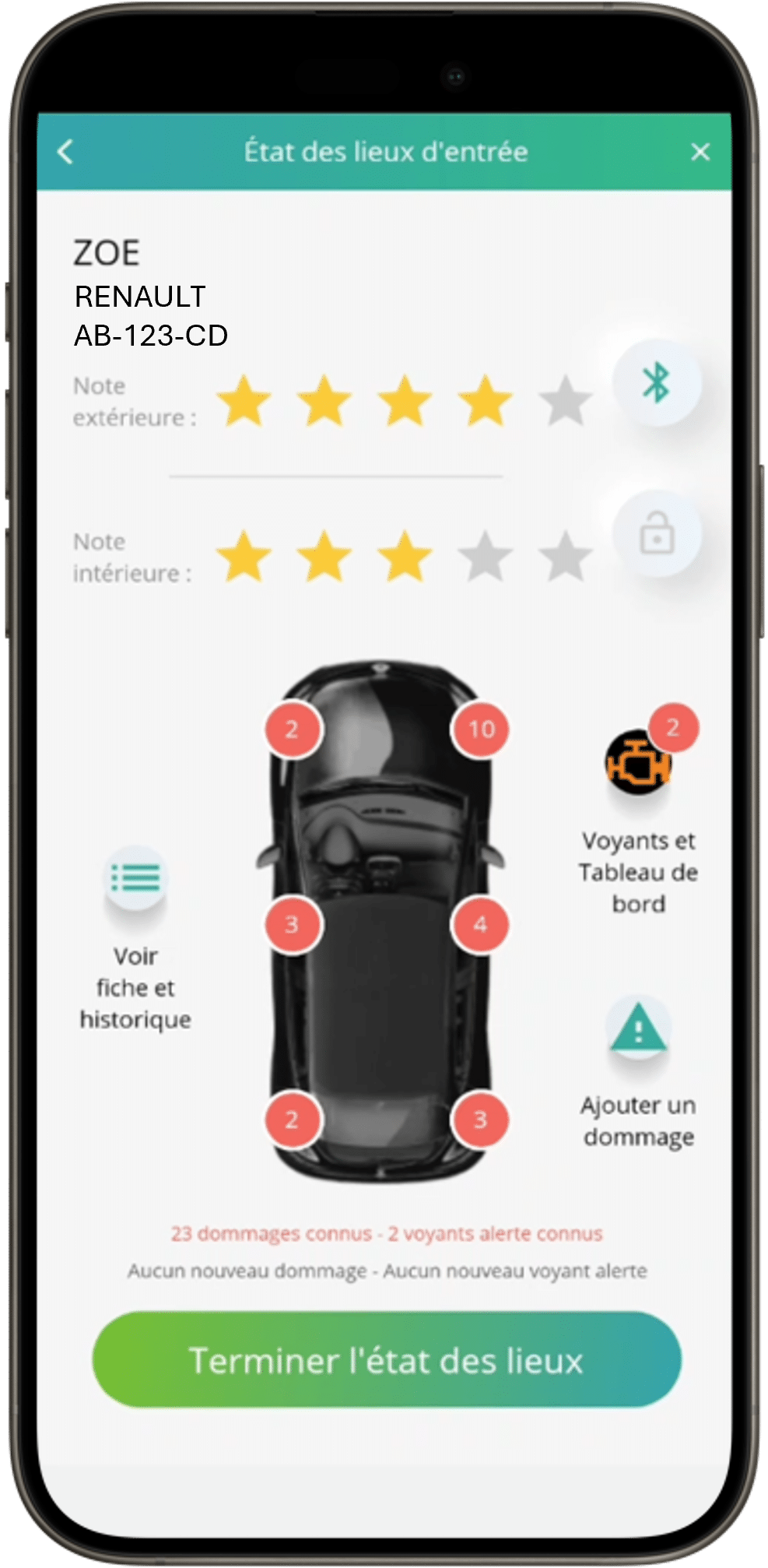
Écran 4 – Cliquez sur l’image pour la voir en plus grande
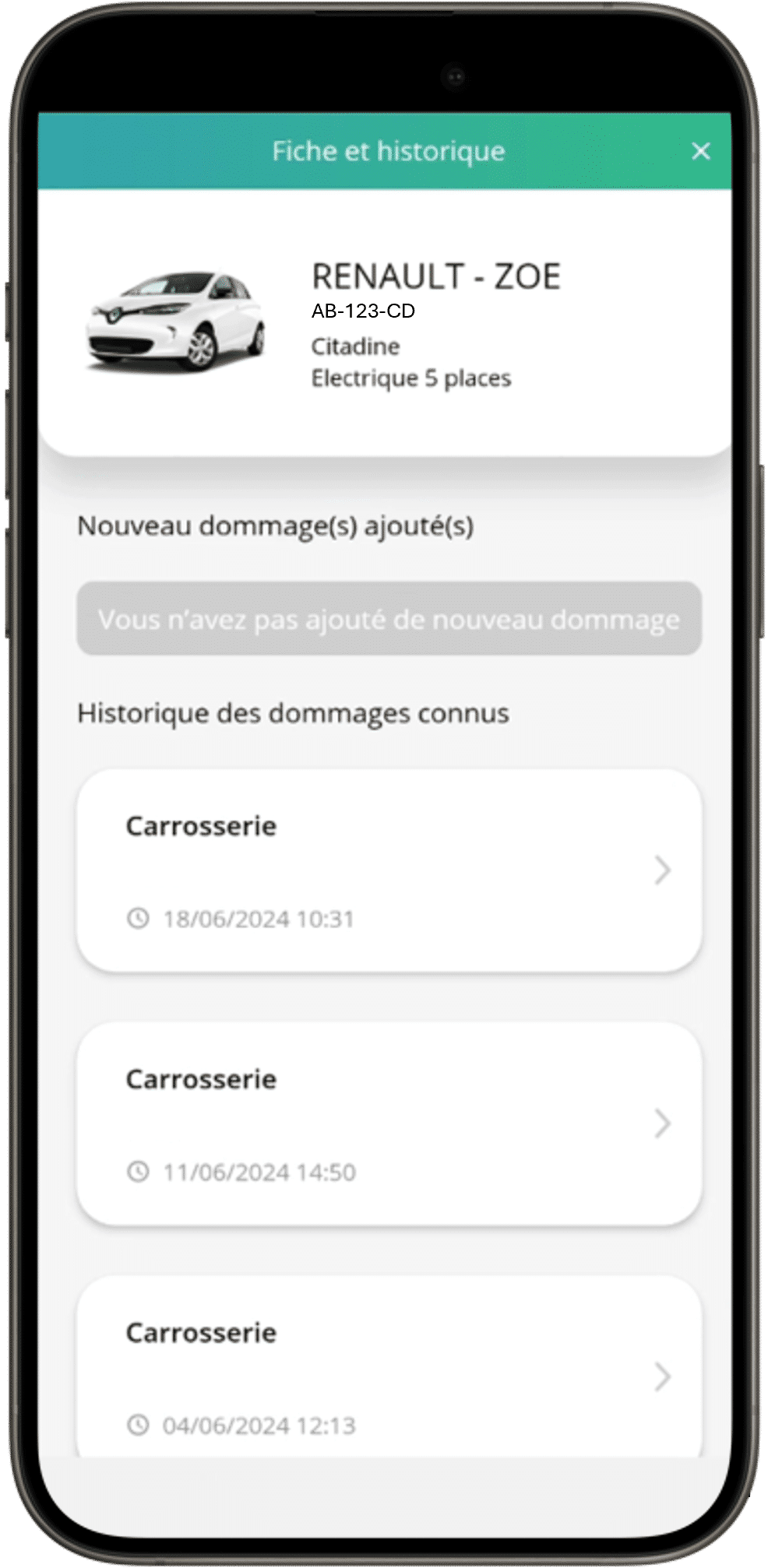
Écran 5 – Cliquez sur l’image pour la voir en plus grande
Voici l’abonné sur l’écran d’état des lieux d’entrée (écran 4) ! Une note extérieure sur 5 sera demandée à l’abonné sur l’état général du véhicule. C’est généralement durant cette vérification que les dommages sont repérés. En cas de dommage constaté, l’abonné peut vérifier l’historique du véhicule en cliquant sur « fiche et historique« .
Un récapitulatif des précédents dommages remontés par d’autres abonnés sera alors affiché (écran 5). Cela permet à l’abonné de savoir si le dommage constaté doit être signalé ou s’il l’a déjà été par un autre utilisateur.
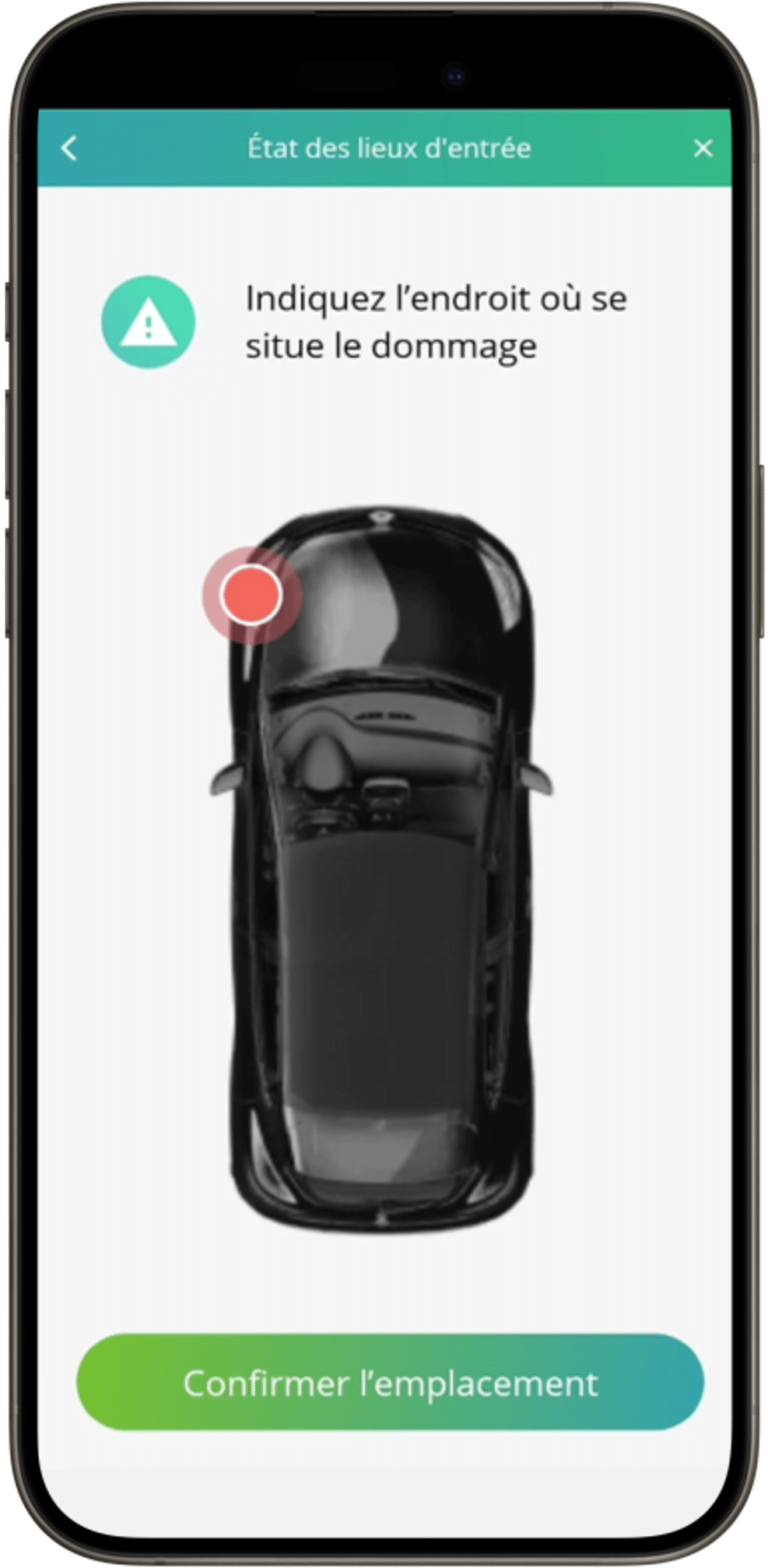
Écran 6 – Cliquez sur l’image pour la voir en plus grande
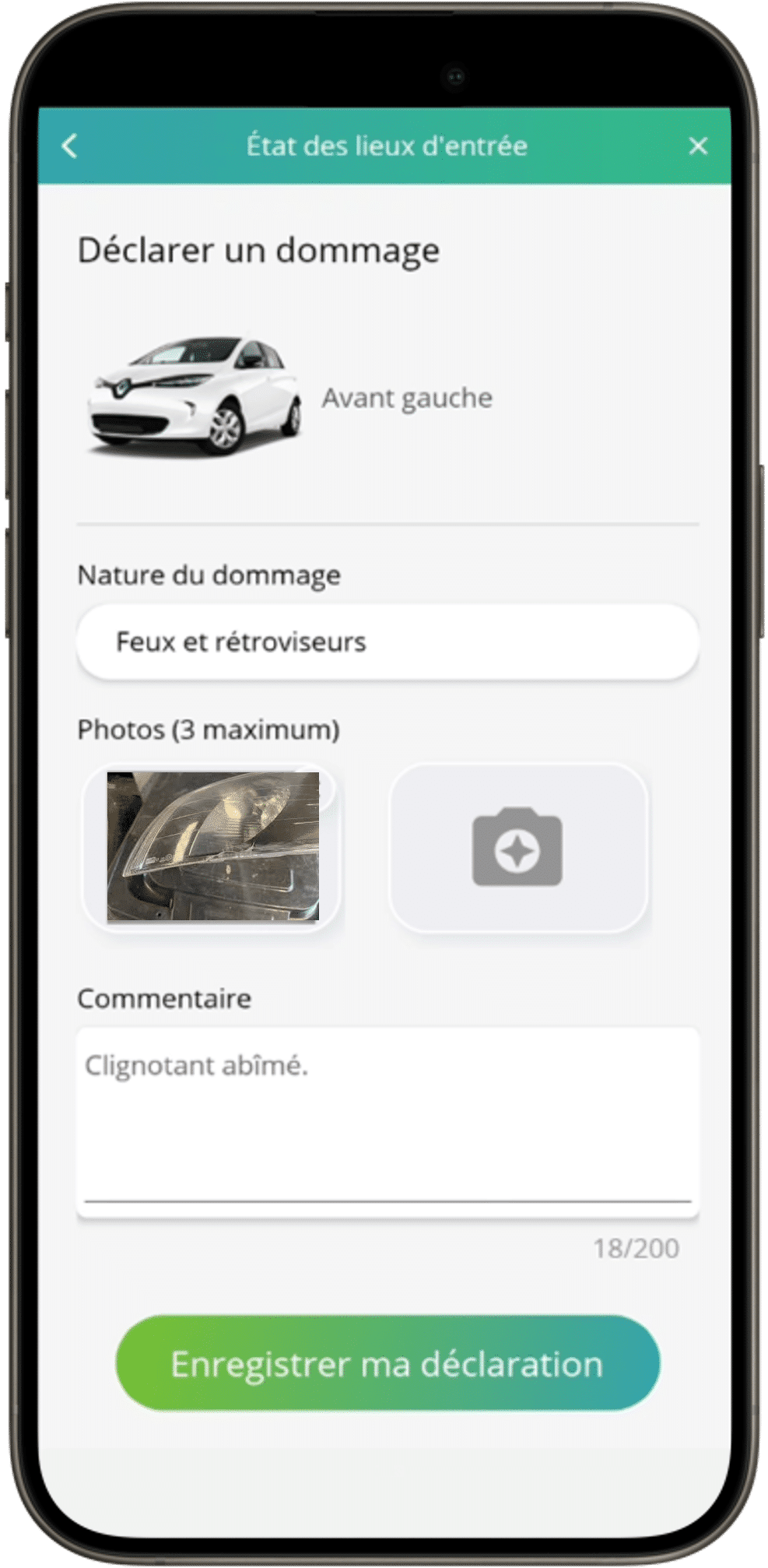
Écran 7 – Cliquez sur l’image pour la voir en plus grande
Si le dommage n’a pas été signalé, l’abonné pourra le faire en cliquant sur « Ajouter un dommage ». Une fiche apparaît alors (écran 6) dans laquelle l’abonné doit sélectionner l’emplacement du dommage sur le véhicule. L’emplacement doit être confirmé pour accéder au reste de la fiche, avec le choix de la nature du dommage (bris de glace, carrosserie, feux et rétroviseurs, etc.). L’abonné peut également envoyer des photos au gestionnaire ou ajouter un commentaire complémentaire. Une fois ces éléments renseignés, il peut valider l’ajout en cliquant sur « Enregistrer ma déclaration » (écran 7).
La notion « Nouveau dommage connu » apparaîtra alors sur la fiche de l’état des lieux (écran 5).
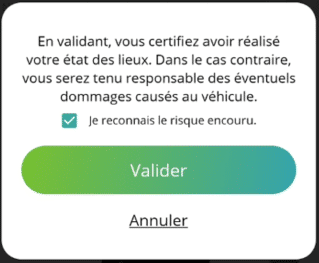
Image 1 – Cliquez sur l’image pour la voir en plus grande
Une note intérieure est également demandée : pour réaliser cette vérification, l’abonné peut déverrouiller les portières du véhicule en cliquant sur le bouton cadenas. Une fois cette interaction réalisée une première fois et le véhicule ouvert, l’icône est désactivée (grisée) afin d’éviter les mauvaises manipulations.
Une fois cette procédure effectuée, l’abonné peut cliquer sur le bouton « Terminer l’état des lieux » présent en bas de l’écran. Une fenêtre modale apparaît (image 1) : il s’agit de s’assurer que l’abonné a bel et bien réalisé l’état des lieux et qu’en cas de dommage non signalé, il sera tenu pour responsable.
Une fois le risque encouru validé, l’abonné peut cliquer sur le bouton « Valider » : sa réservation peut démarrer !
💡 A savoir
La procédure d’état des lieux de sortie sera la même que celle d’entrée, à la différence près que les portières seront déjà ouvertes pour l’abonné et que la fin de l’état des lieux devra être suivie de la fermeture des portières via l’application mobile afin de valider la fin de réservation.
