








Back office 🖥️
Création & édition d’un ticket
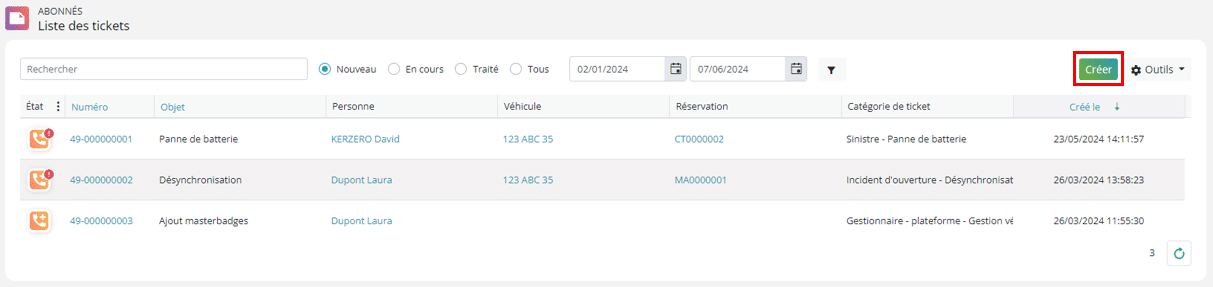
Vous êtes gestionnaire et vous souhaitez remonter un problème au support ? Vous pouvez créer à tout moment un nouveau ticket depuis la liste des tickets sur votre plateforme. Il vous suffit d’appuyer sur le bouton « Créer » présent en haut à droite du tableau présenté à l’écran.
Cliquez pour voir l’image en plus grand
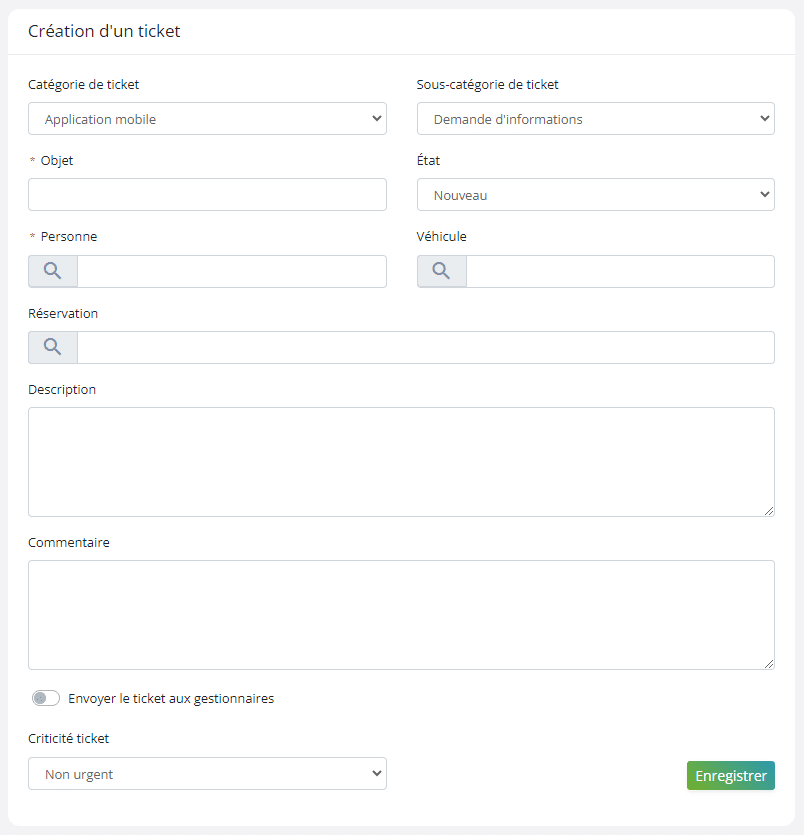
Une fois ce bouton cliqué, vous arrivez sur l’écran de création d’un ticket. Plusieurs informations devront être renseignées afin de pouvoir l’enregistrer (les champs avec une * sont obligatoires) :
Cliquez pour voir l’image en plus grand
1. La catégorie du ticket : celle-ci permet de segmenter la remontée selon de grandes familles de thématiques. Plateformes, usages, divers types d’incidents, etc. Certaines thématiques sont communes pour un usage côté abonné et gestionnaire, d’autres sont spécifiques aux administrateurs du service.
2. La sous-catégorie du ticket : cette notion permet d’affiner encore davantage la remontée pour que le support ait le degré d’information maximal. La liste de sous-catégories affichée dépend de la catégorie sélectionnée précédemment. Ainsi, selon les thématiques, vous aurez accès à une liste plus ou moins exhaustive de sous-catégories parmi lesquelles sélectionner.
3. L’objet : tout comme un message classique, l’objet permet de spécifier sa demande de manière précise.
4. L’état : lors de la création d’un ticket, l’état de celui-ci sera « Nouveau« . Deux autres états existent : « En cours » (lorsque la demande a été réceptionnée et est en cours de traitement par le support) et « Traité » (l’équipe a répondu à la demande et le problème éventuel a été résolu).
5. Personne : un ticket doit être obligatoirement rattaché à une personne utilisant le service, qu’il soit abonné ou gestionnaire. Ce champ doit être rempli en tapant les trois premiers caractères du nom de la personne concernée par le ticket. Une liste de propositions apparaîtra alors, dans laquelle vous devrez choisir un nom.
6. Véhicule : s’il s’agit d’un problème technique relatif à un véhicule en particulier, vous avez la possibilité de le spécifier en recherchant le véhicule avec les trois premiers caractères de sa plaque d’immatriculation. Cela permettra au support de retrouver la fiche véhicule le plus rapidement possible en cas de besoin d’intervention sur celle-ci.
7. Réservation : il en est de même s’il s’agit d’un ticket créé dans le cadre d’une réservation particulière. Vous pouvez indiquer dans cet encart le numéro de la réservation (3 premiers caractères).
8. Description : ce champ textuel libre vous permet de détailler la nature de la problématique remontée, toujours dans le but de donner le maximum d’éléments au support technique.
9. Commentaire : vous pouvez ici ajouter des commentaires moins factuels sur la situation rencontrée afin de préciser le contexte.
Une fois toutes ces informations remplies, appuyez sur le bouton « Enregistrer » en bas à droite : votre ticket est créé ! Vous pourrez suivre son évolution depuis la liste des tickets à tout moment.
💡 À savoir
- Si le ticket a été créé par notre équipe support, celle-ci a la possibilité d’en informer les gestionnaires grâce au switch « Envoyer le ticket aux gestionnaires » présent en bas à gauche du formulaire.
- Il vous est possible de renseigner la criticité du ticket, ce qui influencera la rapidité d’intervention de la personne concernée par ce ticket.
- Un ticket ne pourra pas être supprimé mais pourra être passé en statut « Traité » afin de ne plus apparaître parmi les derniers tickets remontés. Cela correspond à un archivage.
